
Susun peti masuk dengan folder & flag
Dikemas kini Untuk SmarterMail Build 7692

Cipta folder
Section titled “Cipta folder”Folder membantu anda menyimpan e-mel daripada pelanggan, projek atau pembekal yang sama di satu tempat.
-
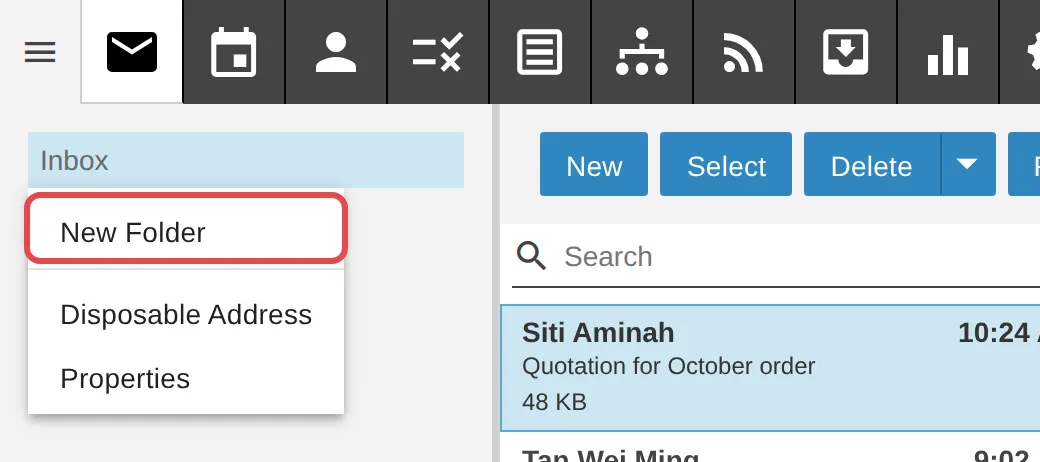
Di tab Email, klik kanan pada Inbox (atau mana-mana folder), kemudian klik New Folder.
-
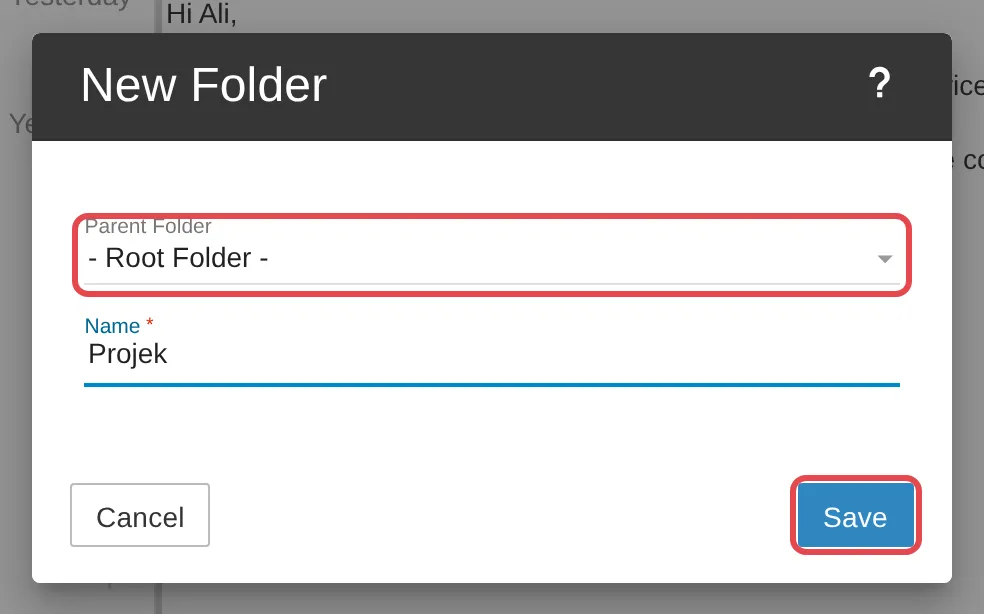
Ruangan Parent Folder menunjukkan folder yang anda klik kanan, jadi folder baru dicipta di dalam folder itu. Untuk folder utama, tukar Parent Folder kepada - Root Folder -. Masukkan Name, kemudian klik Save.
Padam folder
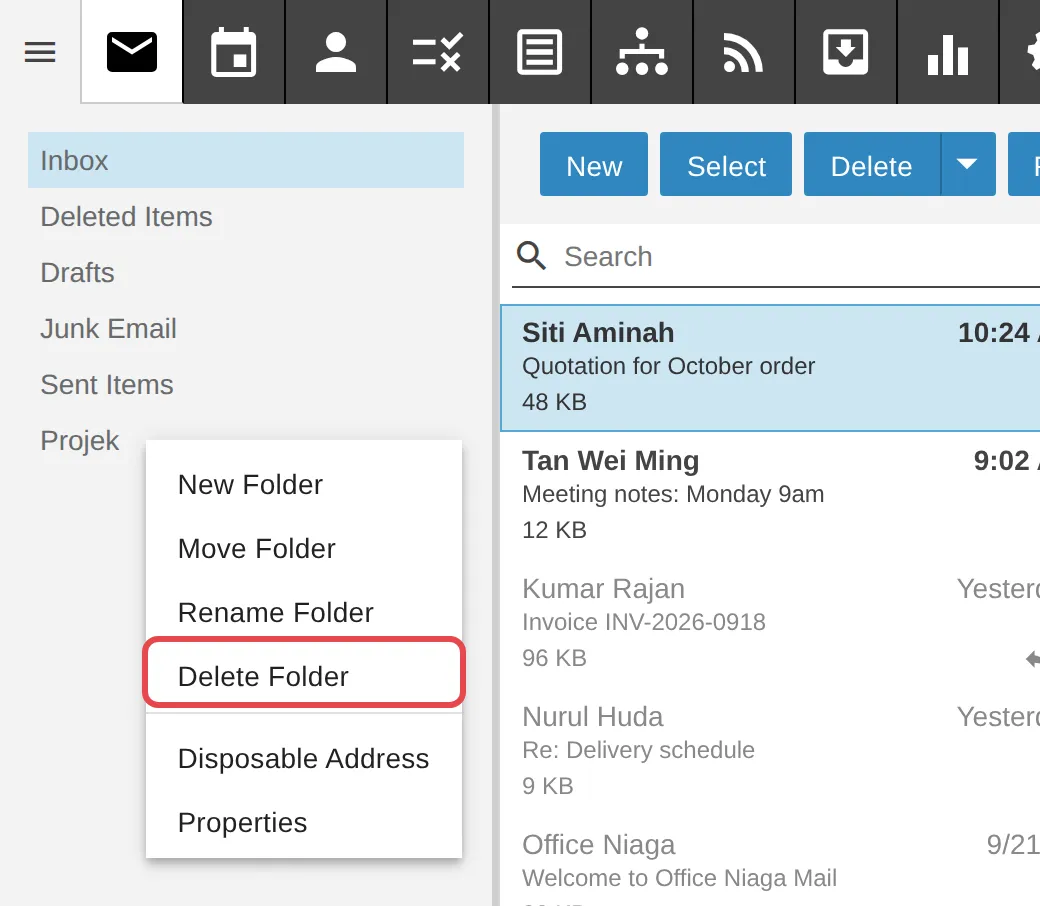
Section titled “Padam folder”Klik kanan pada folder, kemudian klik Delete Folder. Pilihan ini hanya dipaparkan pada folder yang anda cipta. Anda tidak boleh memadam Inbox, Sent Items, Drafts, Deleted Items atau Junk Email.
Flag e-mel untuk tindakan susulan
Section titled “Flag e-mel untuk tindakan susulan”Flag menanda e-mel yang perlu diambil tindakan kemudian, sama seperti Star di Gmail.
-
Klik e-mel dalam senarai.
-
Klik butang … di atas senarai, kemudian klik Flag.
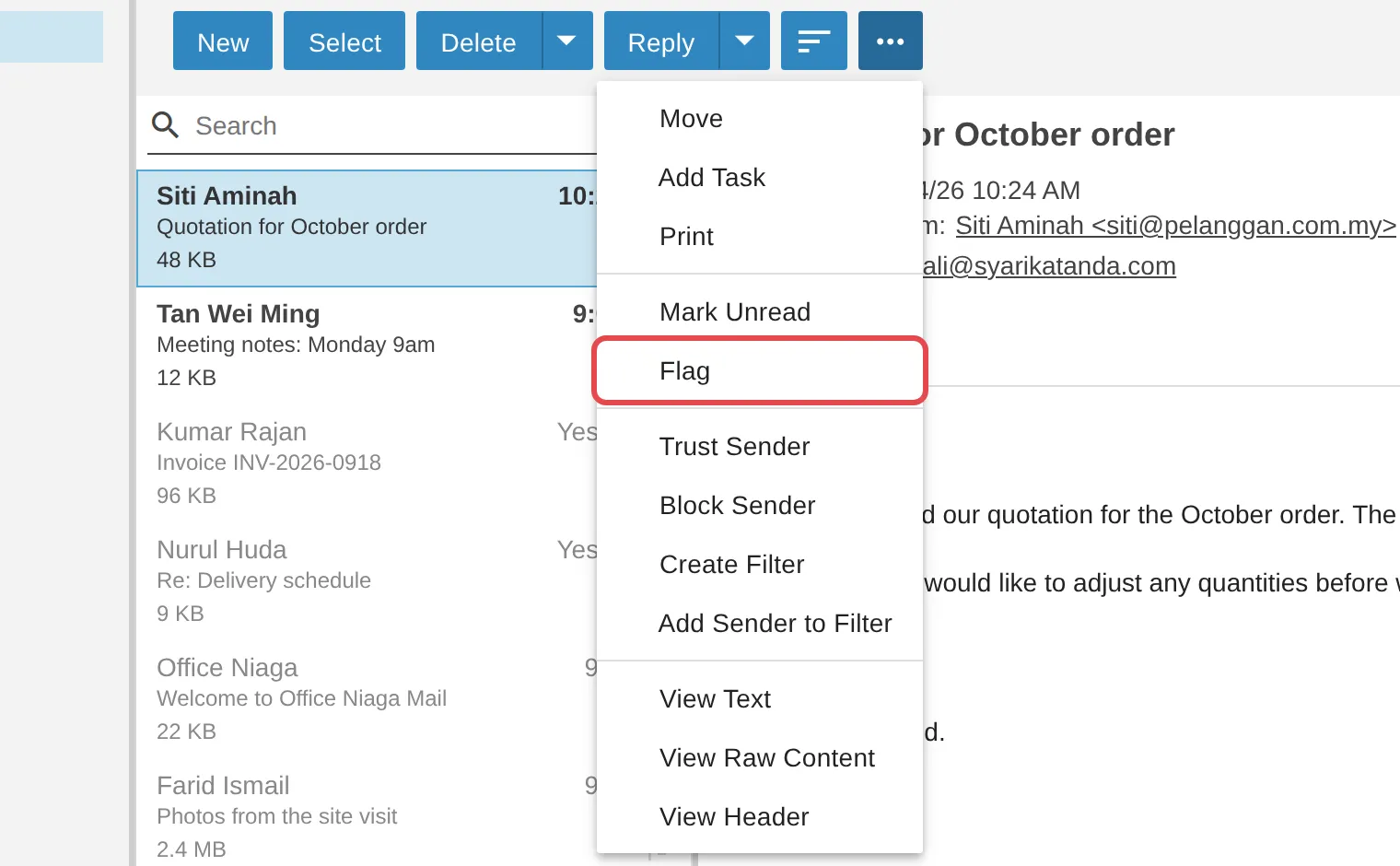
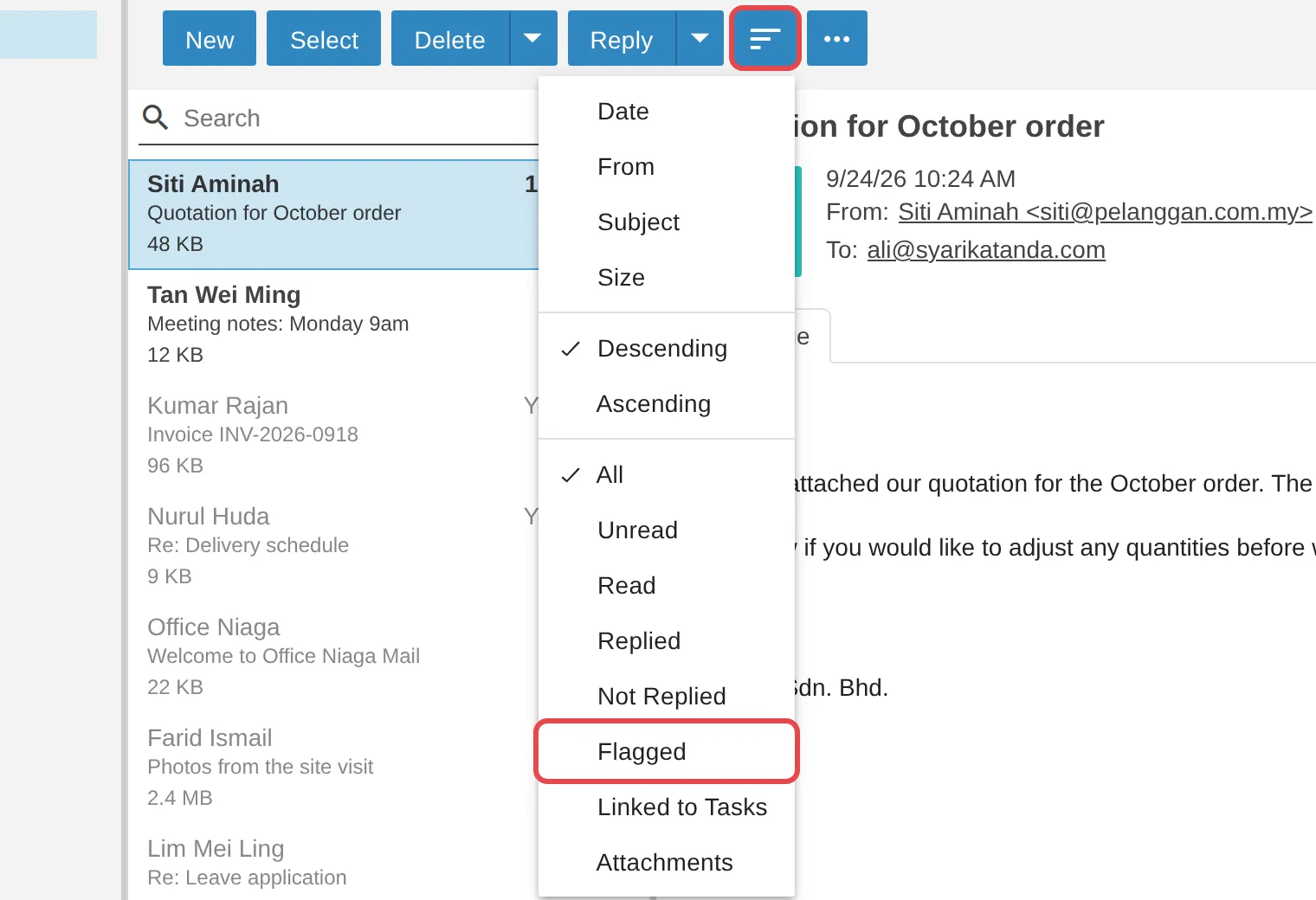
Untuk melihat e-mel yang di-flag sahaja, klik ikon isih (tiga garisan, di sebelah butang …) dan pilih Flagged. Pilih All untuk melihat semua e-mel semula.
Masih ada masalah?
Section titled “Masih ada masalah?”Hubungi pasukan sokongan kami melalui WhatsApp di +60 16-916 3324.
Isu-isu biasa
Boleh e-mel dipindah ke folder secara automatik?
Boleh. Gunakan content filtering - lihat Filter e-mel mengikut kandungan.
Adakah artikel ini membantu?
Terima kasih atas maklum balas anda.
Maaf, artikel ini tidak membantu. WhatsApp kami dan kami akan membantu anda menyelesaikannya.