
Cipta alias atau mailing list
Dikemas kini Untuk SmarterMail Build 7692

Kedua-dua fungsi ini memerlukan akaun admin domain.
- Alias - alamat tambahan, contohnya
sales@syarikatanda.com, yang dihantar ke satu atau lebih peti mel sedia ada. - Mailing list - satu alamat untuk menghantar e-mel kepada senarai pelanggan (subscribers).
Cipta alias
Section titled “Cipta alias”Peti mel yang akan menerima e-mel untuk alias ini mesti sudah wujud, jadi cipta peti mel itu dahulu jika perlu.
-
Log masuk ke webmail dengan akaun admin, kemudian klik Domain Settings.

-
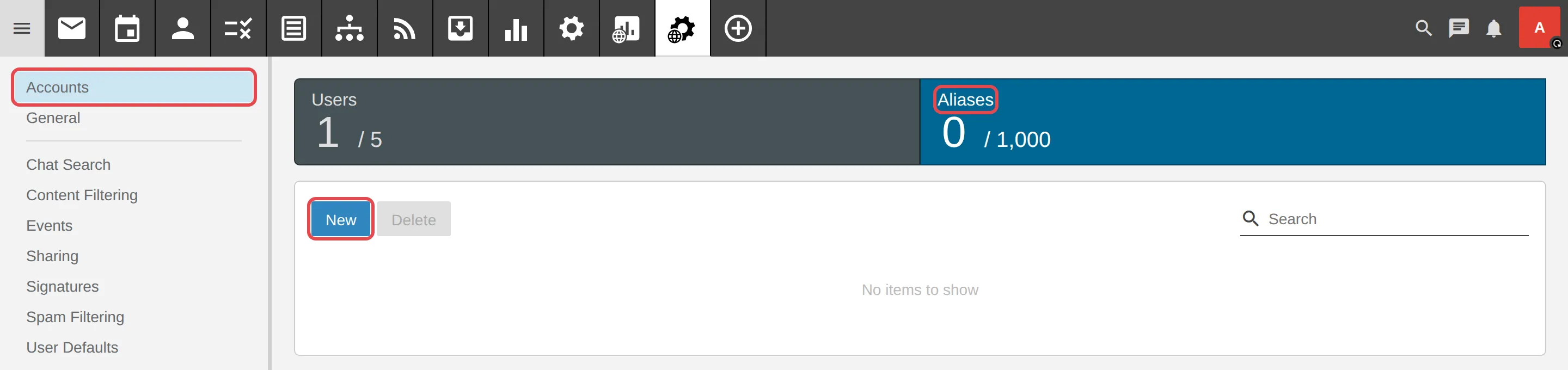
Klik Accounts. Di bahagian atas, klik kotak Aliases (kotak ini menunjukkan jumlah alias anda), kemudian klik New.
-
Isikan:
- Name: bahagian sebelum @. Untuk
sales@syarikatanda.com, taipsales. - Display Name (tidak wajib): nama yang orang lain nampak, contohnya
Sales. - Email Addresses (one per line): peti mel yang akan menerima e-mel yang dihantar ke alias ini.
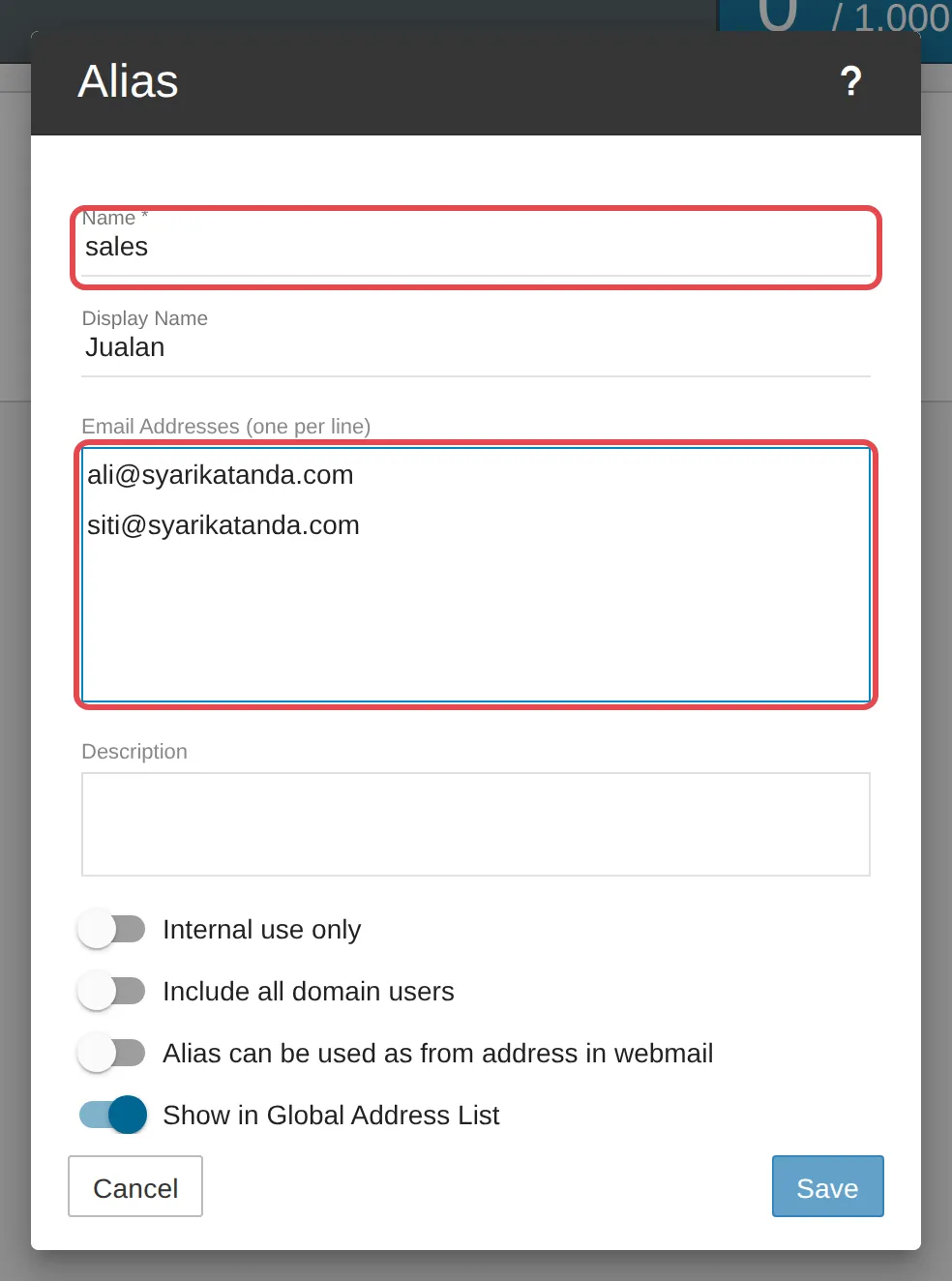
- Name: bahagian sebelum @. Untuk
-
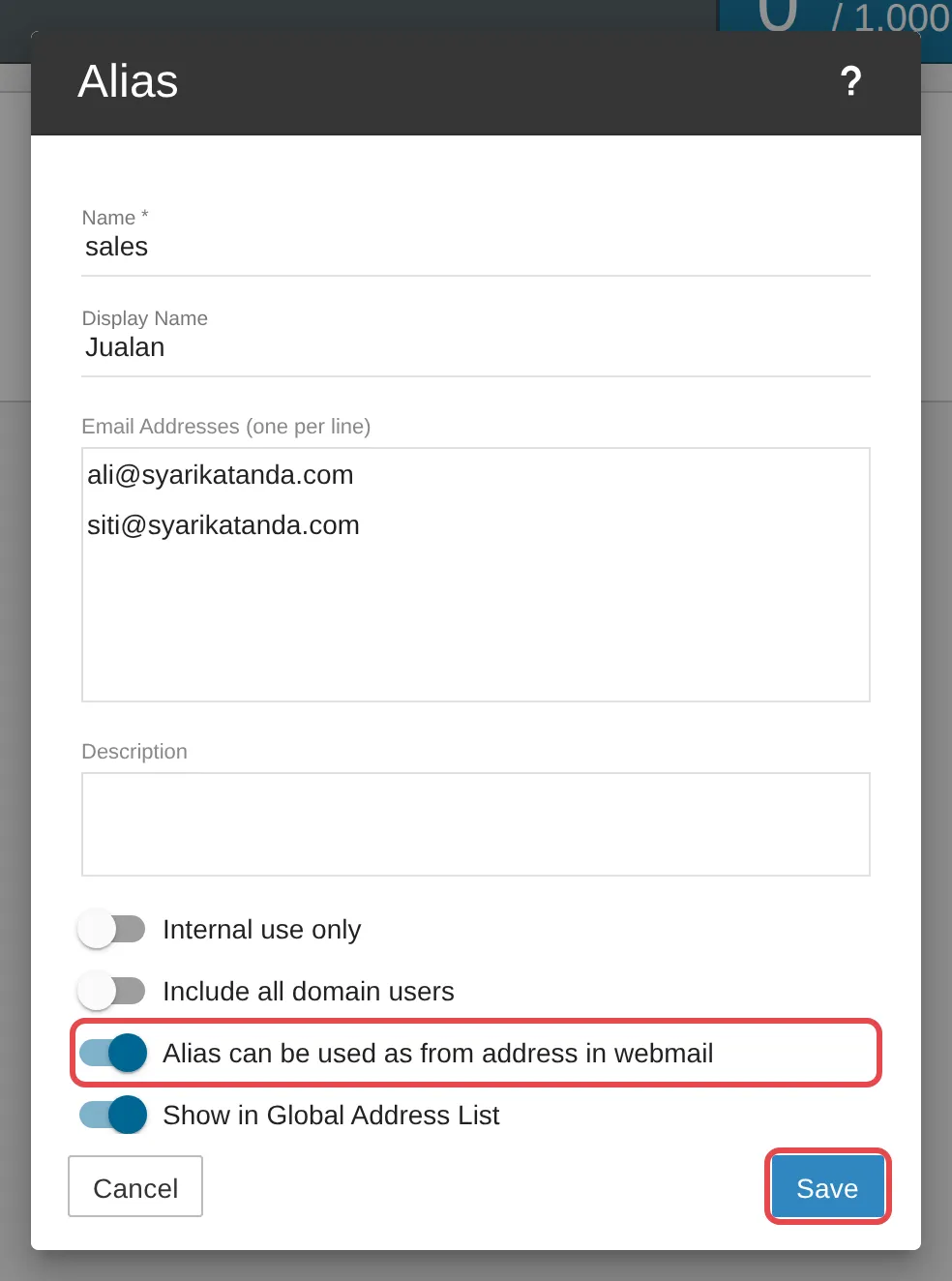
On-kan Alias can be used as from address in webmail jika penerima perlu menghantar atau membalas e-mel sebagai alamat alias itu. Klik Save.
Cipta mailing list
Section titled “Cipta mailing list”-
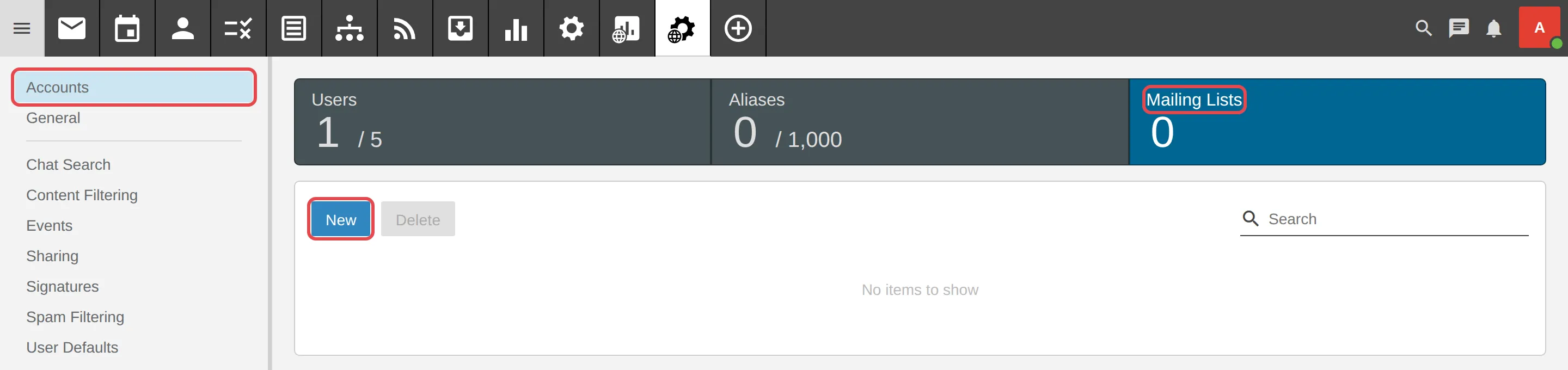
Klik Domain Settings, kemudian Accounts. Di bahagian atas, klik kotak Mailing Lists, kemudian klik New.
-
Dalam List Address, taip bahagian sebelum @ sahaja, tanpa ruang. Untuk
berita@syarikatanda.com, taipberita. Biarkan List Administrator seperti sedia ada, kemudian klik Save. Mailing list baru itu dibuka pada tab Options.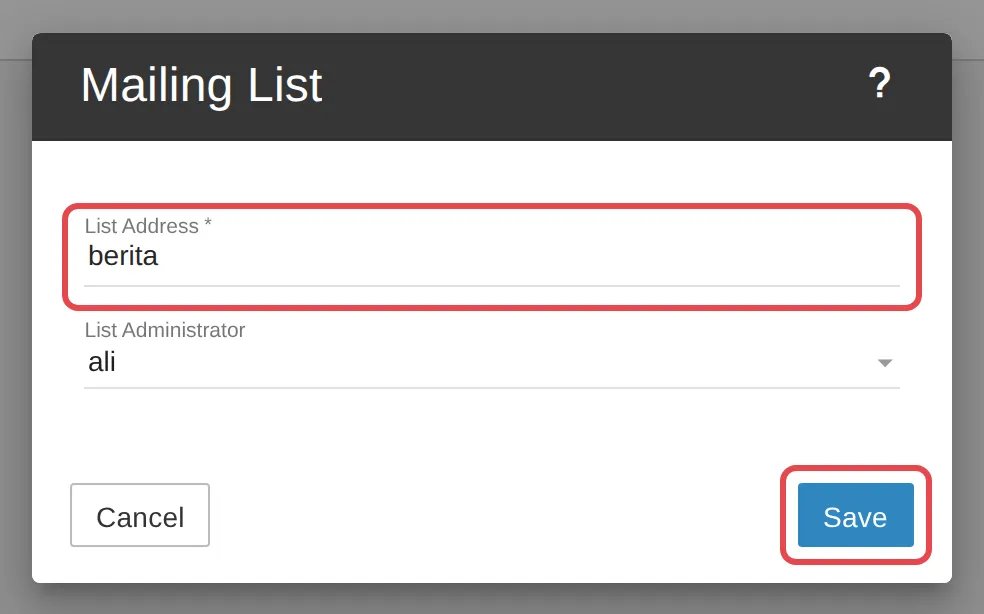
-
Pada tab Options, semak tetapan mailing list. Tetapan yang biasanya ditukar ialah Description (klik ikon pensel), Allowed Posters (siapa yang boleh menghantar e-mel ke mailing list itu; default ialah List Administrators Only) dan Subject Prefix (teks yang ditambah pada awal setiap subjek, contohnya
[Berita]). Jika anda menukar apa-apa, klik Save.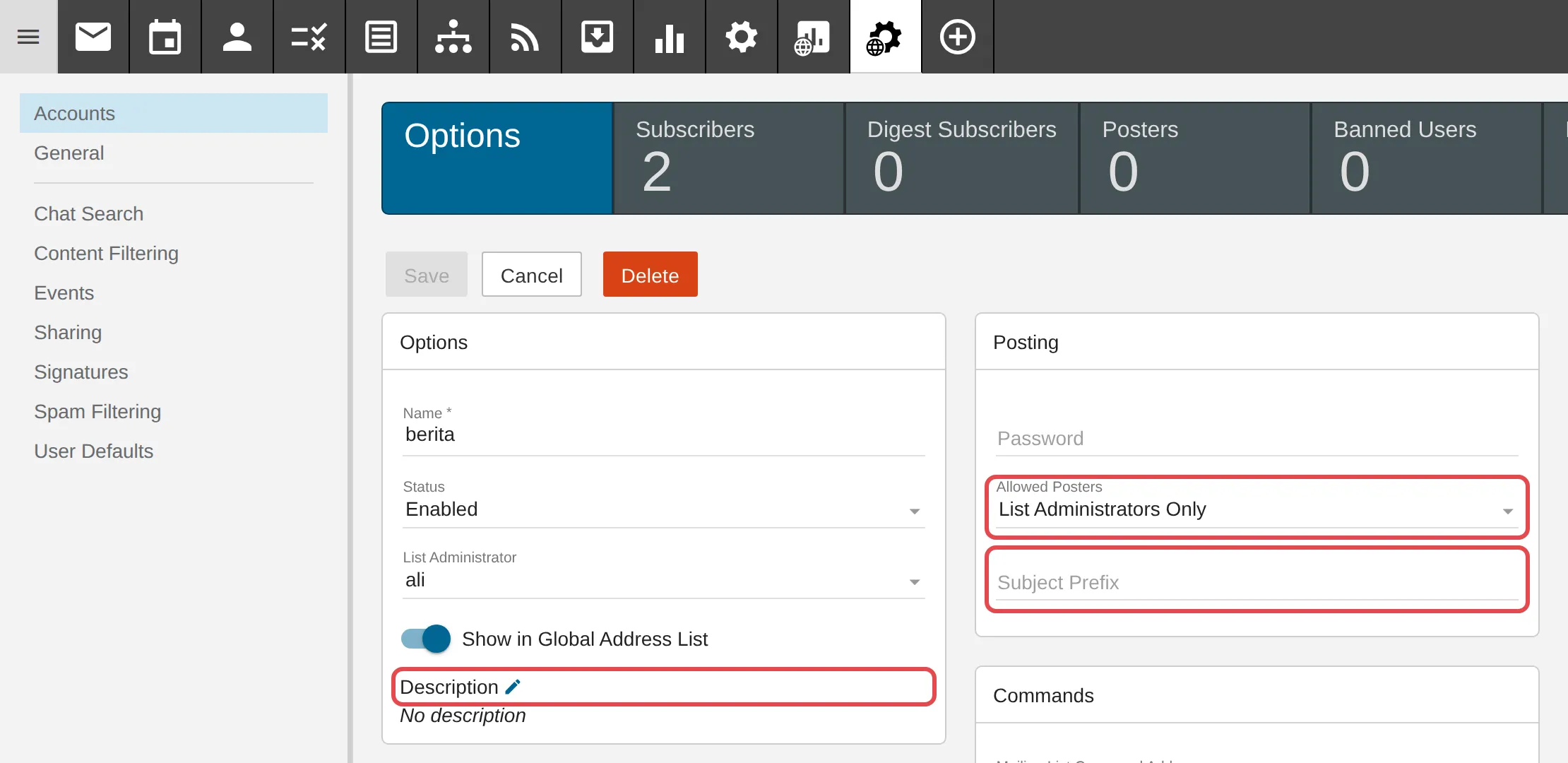
-
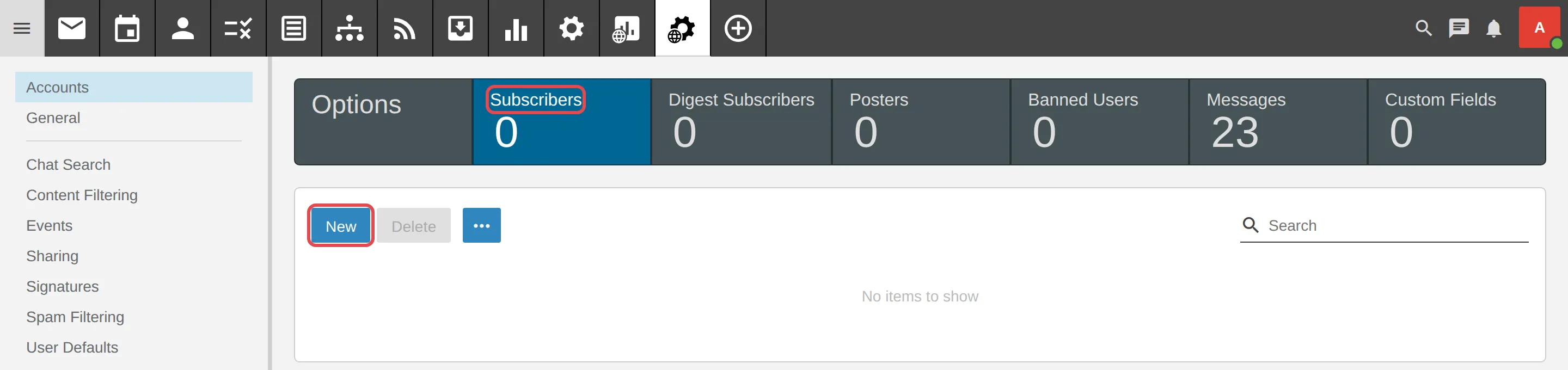
Klik kotak Subscribers, kemudian klik New.
-
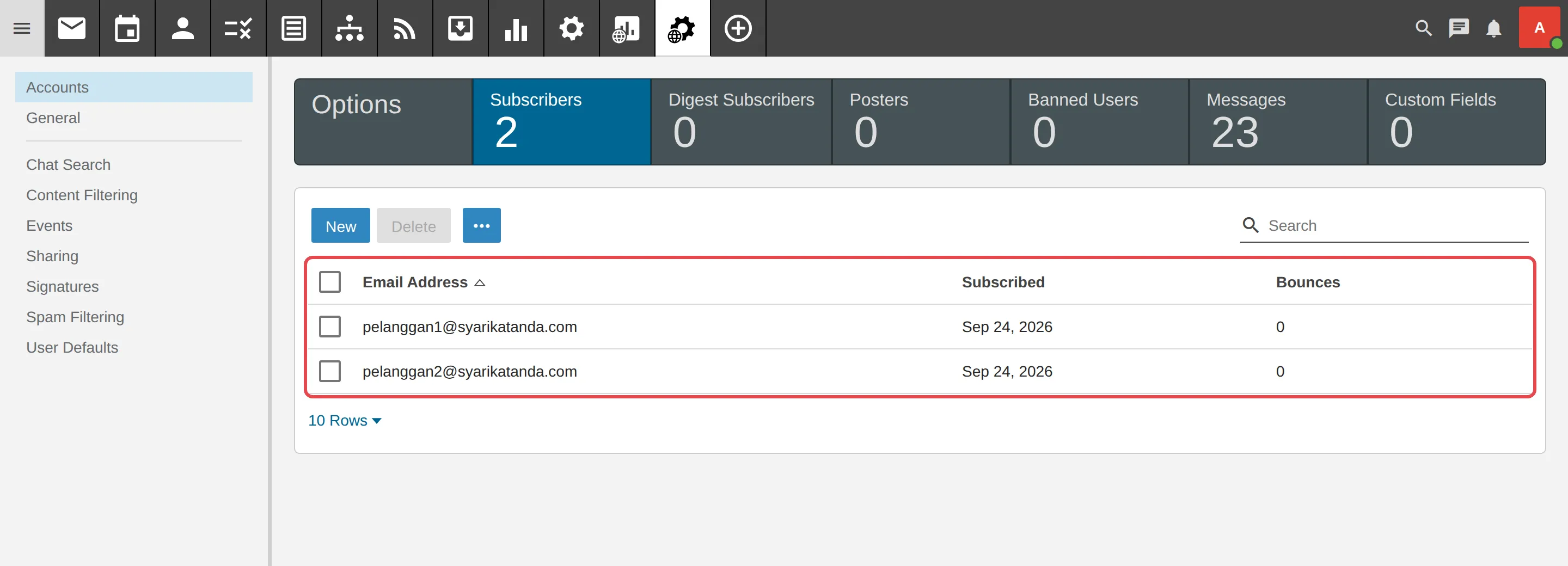
Dalam Email Addresses (one per line), masukkan alamat setiap pelanggan pada baris sendiri, kemudian klik Save. Pelanggan itu kini dipaparkan dalam senarai.
Masih ada masalah?
Section titled “Masih ada masalah?”Hubungi pasukan sokongan kami melalui WhatsApp di +60 16-916 3324.
Isu-isu biasa
Apa beza alias dan pengguna baru?
Alias ialah alamat tambahan tanpa peti mel sendiri - e-melnya dihantar ke peti mel yang sedia ada, jadi ia tidak menggunakan kuota pengguna dalam pakej anda. Pengguna baru mempunyai peti mel dan password sendiri.
Nama mailing list saya tidak diterima.
Dalam List Address, taip bahagian sebelum @ sahaja (contohnya berita, bukan berita@syarikatanda.com), tanpa ruang (space).
Adakah artikel ini membantu?
Terima kasih atas maklum balas anda.
Maaf, artikel ini tidak membantu. WhatsApp kami dan kami akan membantu anda menyelesaikannya.