
Log masuk ke Microsoft 365 buat kali pertama
Dikemas kini Untuk Microsoft 365

Untuk log masuk kali pertama, pergi ke m365.cloud.microsoft, masukkan alamat e-mel kerja anda (contohnya aina@yourcompany.com) dan password sementara yang diberikan oleh admin, kemudian pilih password anda sendiri apabila Microsoft memintanya.
Apa yang anda perlukan
Section titled “Apa yang anda perlukan”Admin syarikat anda memberikan dua perkara ini semasa mereka mencipta akaun anda:
- Alamat e-mel kerja anda, yang juga nama pengguna Microsoft 365 anda.
- Password sementara. Microsoft tidak lagi membenarkan admin menghantar password melalui e-mel dari admin centre, jadi anda mungkin menerimanya dalam bentuk cetakan atau PDF.
Log masuk
Section titled “Log masuk”Jika boleh, gunakan komputer untuk log masuk kali pertama. Arahan di skrin lebih mudah diikut pada skrin yang lebih besar.
-
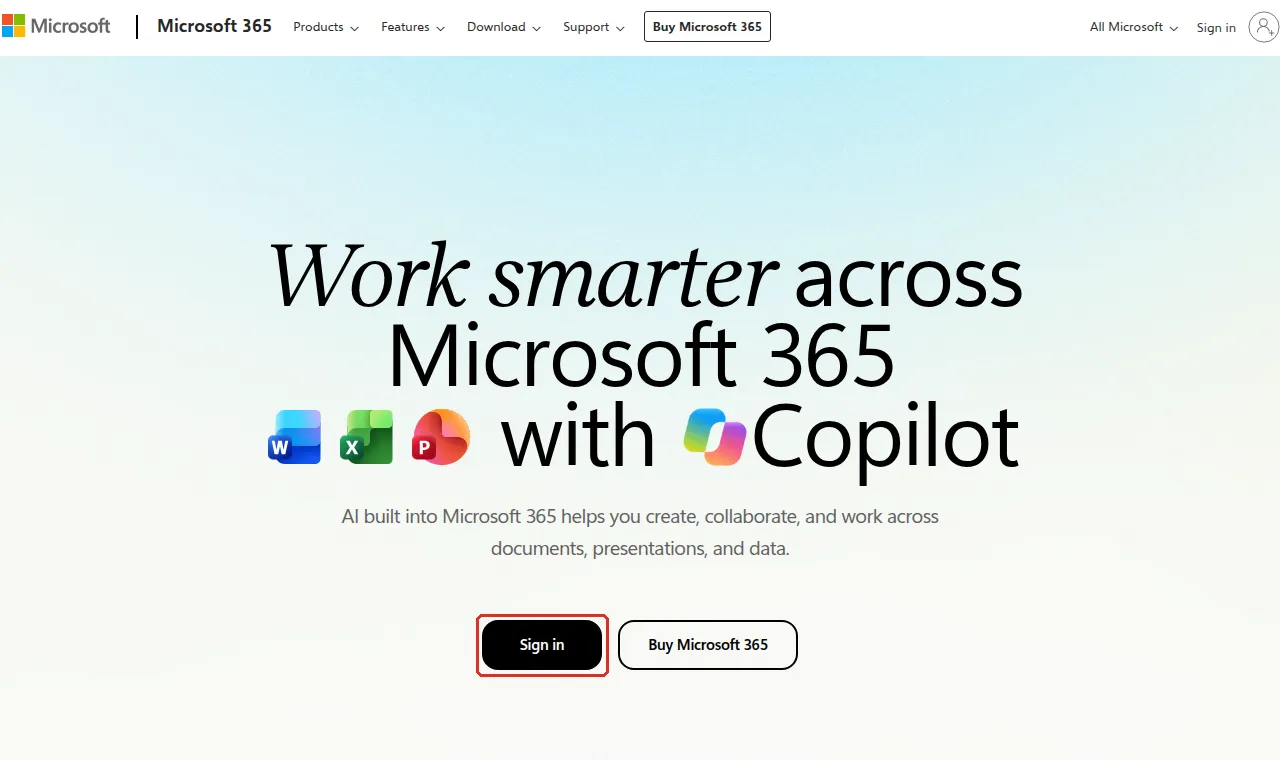
Buka m365.cloud.microsoft dalam browser anda dan klik Sign in. Panduan Microsoft juga menyebut www.microsoft365.com, dan alamat itu pun boleh digunakan.
-
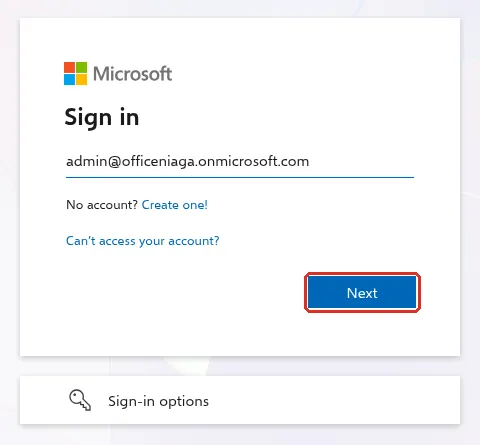
Taip alamat e-mel kerja penuh anda dan klik Next.
-
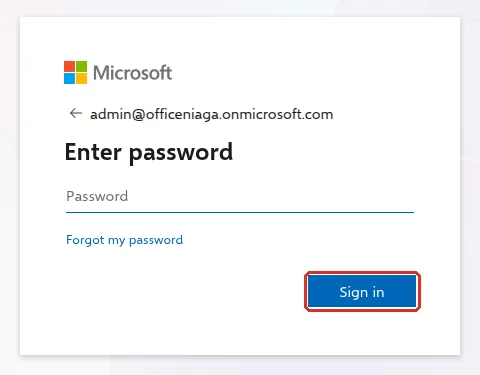
Pada Enter password, taip password sementara dan klik Sign in.
-
Microsoft meminta anda menukar password. Taip password sementara sekali lagi, kemudian pilih password baru yang hanya anda tahu dan taip password itu dua kali. Klik Sign in.
-
Jika Microsoft memaparkan Let’s keep your account secure atau meminta maklumat tambahan, ikut langkah-langkah untuk menyediakan aplikasi Microsoft Authenticator. Lihat Sediakan Microsoft Authenticator untuk akaun Microsoft 365 anda untuk langkah-langkah penuh.
-
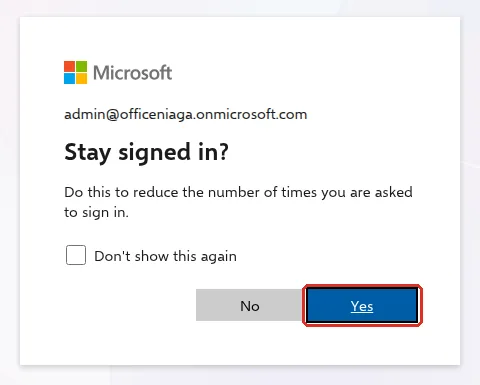
Apabila ditanya Stay signed in?, pilih Yes di komputer anda sendiri, atau No di komputer yang dikongsi.
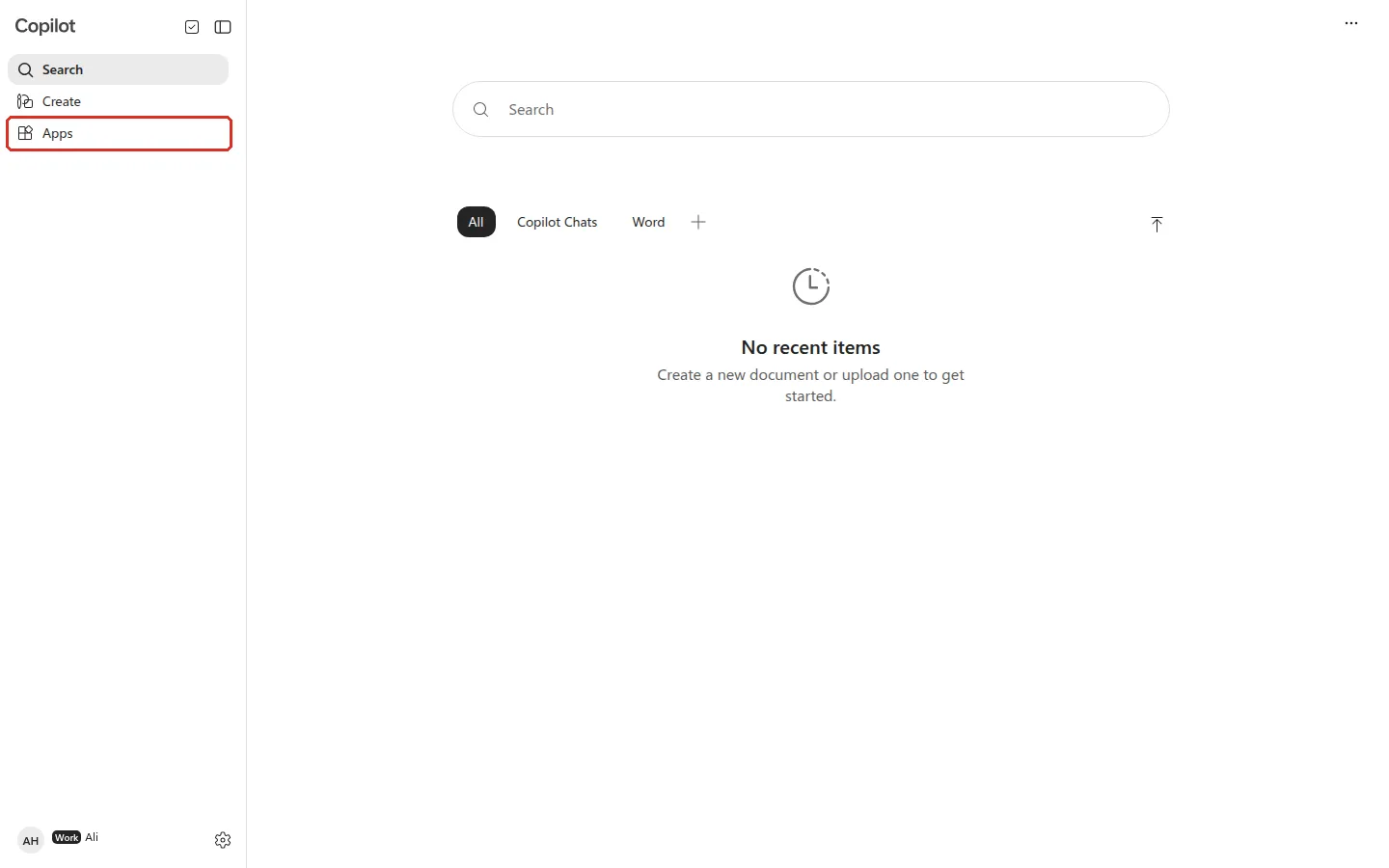
Kini anda akan nampak halaman utama Microsoft Copilot (dahulu aplikasi Microsoft 365 Copilot, lihat Halaman utama Microsoft 365 di web). Klik Apps di sebelah kiri untuk membuka Outlook, Word, Excel dan aplikasi lain dalam pelan anda.
Pilih password yang kuat
Section titled “Pilih password yang kuat”Microsoft memerlukan sekurang-kurangnya 8 aksara dengan tiga daripada empat jenis ini: huruf kecil, huruf besar, nombor dan simbol. Frasa pendek yang mudah diingat, seperti Nasi-Lemak-Pagi-2026, lebih kuat daripada satu perkataan dengan nombor di hujungnya. Jangan gunakan semula password daripada akaun peribadi.
Pastikan anda berada di halaman Microsoft yang sebenar
Section titled “Pastikan anda berada di halaman Microsoft yang sebenar”E-mel palsu selalunya membawa anda ke halaman log masuk palsu yang meniru halaman Microsoft. Menurut Microsoft, mana-mana laman web yang berakhir dengan cloud.microsoft ialah produk rasmi Microsoft. Jika link dalam e-mel meminta anda log masuk, jangan klik link itu. Taip sendiri alamat tersebut.
Langkah seterusnya
Section titled “Langkah seterusnya”Selepas log masuk kali pertama, kebanyakan staf melakukan tiga perkara ini:
- Pasang aplikasi Microsoft 365 di komputer anda, jika pelan anda termasuk aplikasi itu.
- Sediakan Outlook di telefon anda dan Teams.
- Tambah signature e-mel anda.
Jika anda terlupa password selepas ini, lihat Terlupa password Microsoft 365? Cara log masuk semula.
Masih ada masalah?
Section titled “Masih ada masalah?”Hubungi pasukan sokongan kami melalui WhatsApp di +60 16-916 3324.
Isu-isu biasa
Microsoft kata akaun atau password saya salah. Apa yang perlu saya buat?
Pastikan anda menaip alamat kerja penuh, contohnya aina@yourcompany.com, dan bukan alamat Outlook.com atau Hotmail peribadi. Kemudian minta admin syarikat anda menyemak akaun itu dan reset password anda. Selepas 10 kali cubaan yang salah, Microsoft menyekat akaun buat sementara, jadi tunggu seminit sebelum mencuba lagi.
Siapa admin saya?
Bagi perniagaan kecil, Microsoft menyatakan admin anda ialah orang yang memberikan nama pengguna dan password kepada anda, atau pemilik perniagaan. Jika tiada siapa yang tahu, hubungi Office Niaga dan berikan nama domain syarikat anda.
Password baru saya tidak diterima.
Gunakan sekurang-kurangnya 8 aksara dengan tiga daripada empat jenis ini: huruf kecil, huruf besar, nombor dan simbol. Anda tidak boleh menggunakan semula password sementara atau password terakhir anda.
Adakah artikel ini membantu?
Terima kasih atas maklum balas anda.
Maaf, artikel ini tidak membantu. WhatsApp kami dan kami akan membantu anda menyelesaikannya.