
Tip Google Meet: latar belakang, sari kata, angkat tangan & lagi
Dikemas kini Untuk Google Workspace

Beberapa ciri Meet menjadikan panggilan lebih jelas dan tenang. Kebanyakannya hanya satu klik dari bar di bahagian bawah skrin mesyuarat.
Kaburkan atau tukar latar belakang
Section titled “Kaburkan atau tukar latar belakang”Sembunyikan bilik yang bersepah atau pejabat yang sibuk. Anda boleh menetapkannya sebelum anda masuk atau semasa panggilan.
-
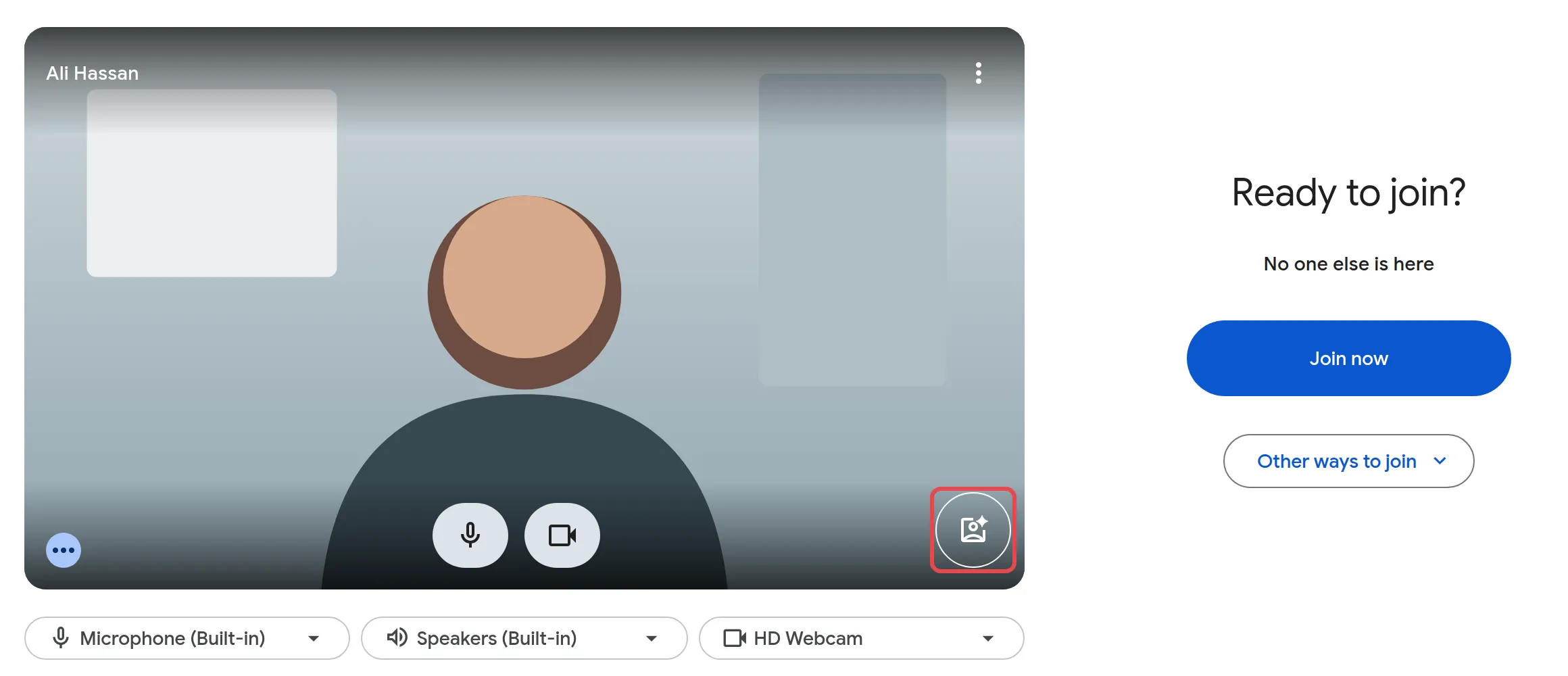
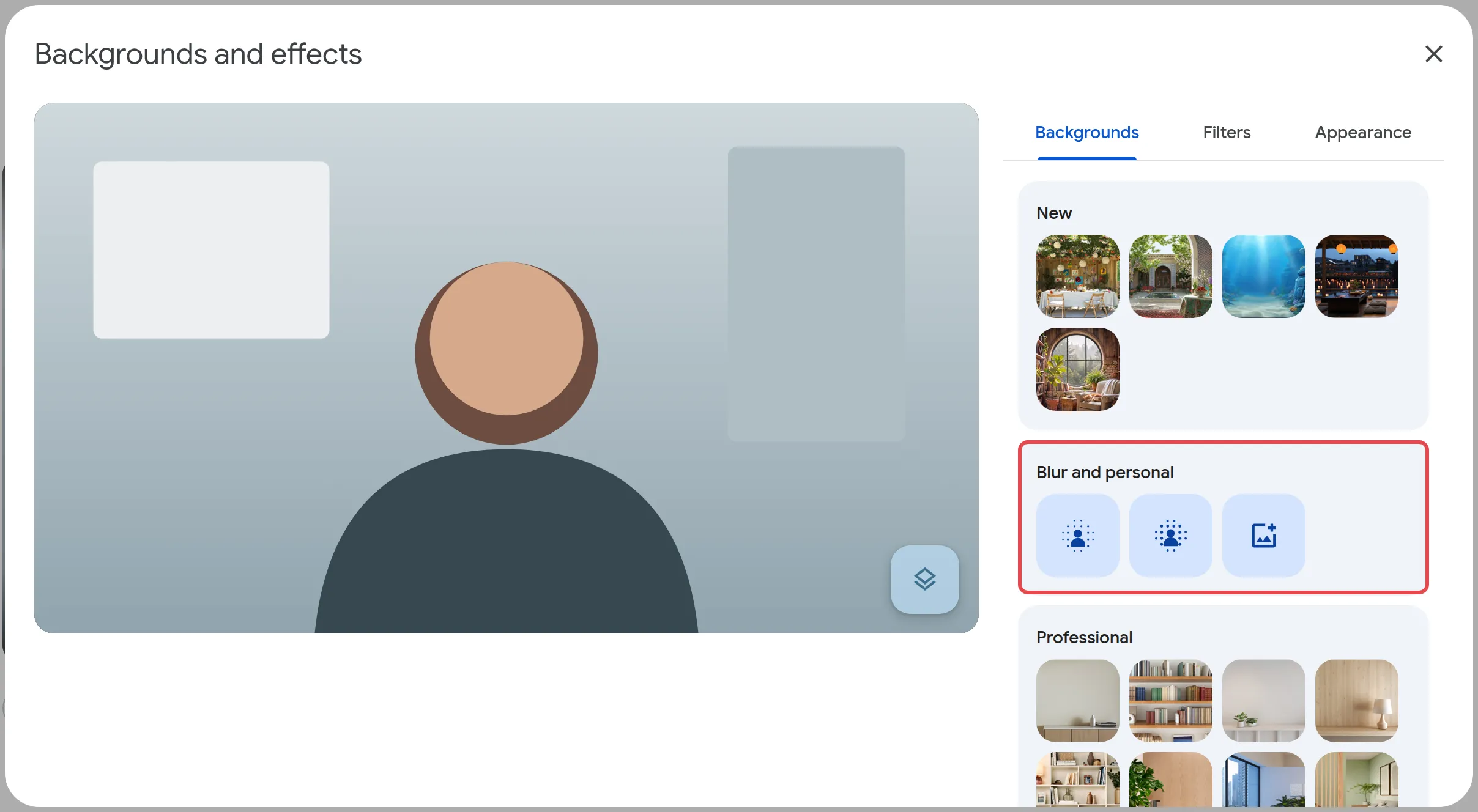
Sebelum anda masuk: di skrin pratonton, klik Backgrounds and effects (butang di bahagian bawah sebelah kanan video anda). Pilih blur ringan atau penuh di bawah Blur and personal, atau pilih latar belakang.
-
Semasa panggilan: di bahagian bawah, klik anak panah kecil di sebelah butang kamera, kemudian Blur background, atau Backgrounds and effects untuk lebih banyak pilihan.

-
Untuk off-kan kesan, buka Backgrounds and effects sekali lagi dan klik blur atau latar belakang yang dipilih untuk membuang pilihan itu.
Benda di belakang anda masih boleh kelihatan di tepi, jadi semak pratonton anda. Sesetengah kesan, seperti latar belakang yang dijana oleh AI, hanya ada pada sesetengah pelan.
On-kan sari kata langsung
Section titled “On-kan sari kata langsung”Sari kata membantu di tempat yang bising atau apabila seseorang bercakap laju. Sari kata hanya dipaparkan di skrin anda, bukan untuk semua orang.
-
Di bahagian bawah mesyuarat, klik Turn on captions.

-
Untuk menukar bahasa percakapan atau saiz dan warna fon, klik More options, kemudian Settings > Captions.
Klik Turn off captions untuk menyembunyikan sari kata semula.
Angkat tangan
Section titled “Angkat tangan”Dalam mesyuarat yang besar, angkat tangan untuk memberitahu hos bahawa anda ingin bercakap, dan bukan bercakap serentak dengan orang lain.
-
Di bahagian bawah, klik Raise hand.

-
Selepas anda bercakap, klik Lower hand. Tangan anda juga turun sendiri selepas anda bercakap.
Hos nampak tangan yang diangkat mengikut turutan, di People > Raised hands, dan boleh klik Lower all.
Sertai breakout room
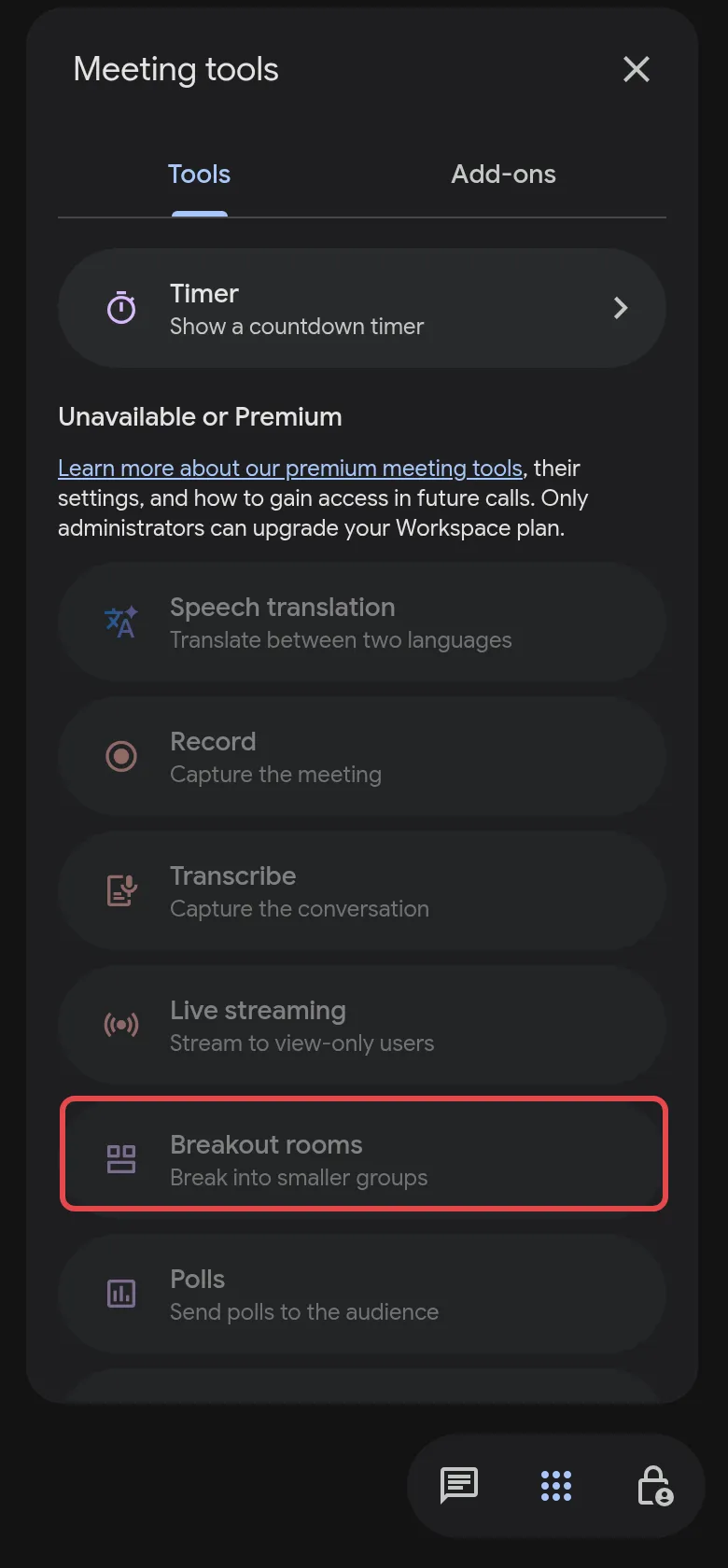
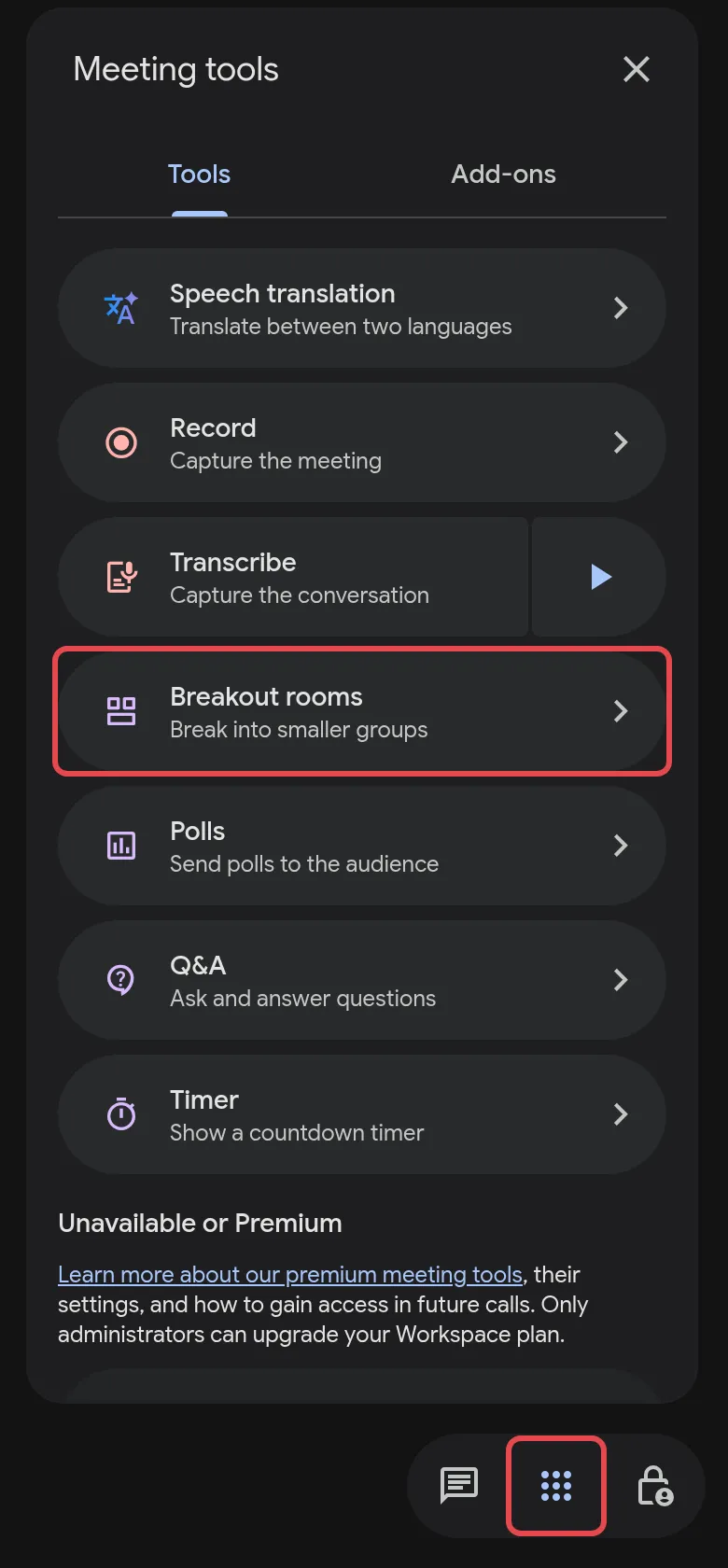
Section titled “Sertai breakout room”Breakout room membahagikan mesyuarat besar kepada kumpulan kecil. Hos yang menyediakannya, dan ciri ini bergantung pada pelan anda: Business Standard dan Business Plus termasuk ciri ini, Business Starter tidak.
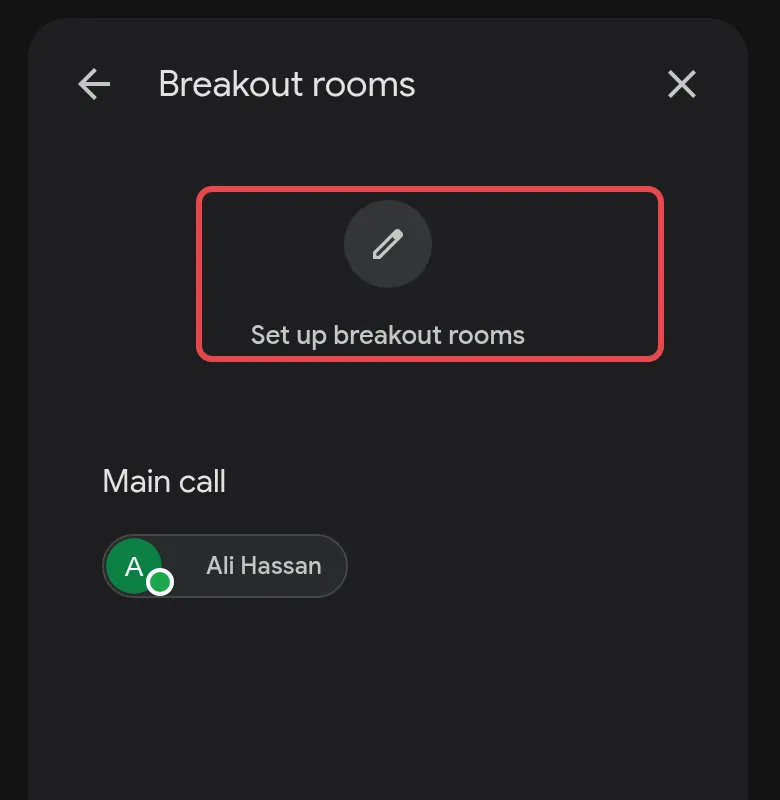
- Apabila hos menghantar anda ke satu bilik, klik Join pada mesej yang dipaparkan.
- Perlukan hos? Klik Ask for help di bahagian atas sebelah kanan.
- Untuk kembali lebih awal, klik Return to main call di bahagian atas.
Apabila hos menamatkan sesi breakout room, semua orang kembali ke panggilan utama selepas 30 saat.
Masih ada masalah?
Section titled “Masih ada masalah?”Hubungi pasukan sokongan kami melalui WhatsApp di +60 16-916 3324.
Isu-isu biasa
Boleh Meet memaparkan sari kata dalam Bahasa Melayu?
Boleh. Bahasa Melayu ialah salah satu bahasa sari kata, dengan tanda beta, jadi mungkin ada sedikit kesilapan. Dalam mesyuarat, klik More options > Settings > Captions dan pilih Malay di bawah Language of the meeting. Sari kata terjemahan, contohnya percakapan Bahasa Melayu dipaparkan dalam Bahasa Inggeris, memerlukan Business Standard atau lebih tinggi.
Kenapa saya tidak nampak pilihan breakout room?
Hanya hos boleh memulakan breakout room, dari komputer, dan hanya pada pelan yang termasuk ciri ini, seperti Business Standard dan Business Plus. Business Starter tidak termasuk. Bandingkan pelan di halaman harga kami.
Komputer saya menjadi perlahan apabila saya menggunakan latar belakang. Apakah yang boleh saya lakukan?
Latar belakang dan kesan visual menggunakan banyak kuasa pemprosesan dan bateri. Tukar kepada blur biasa, atau off-kan kesan, dan tutup aplikasi berat yang lain.
Adakah artikel ini membantu?
Terima kasih atas maklum balas anda.
Maaf, artikel ini tidak membantu. WhatsApp kami dan kami akan membantu anda menyelesaikannya.