
Sediakan Microsoft Authenticator untuk akaun Microsoft 365 anda
Dikemas kini Untuk Microsoft 365

Microsoft Authenticator ialah aplikasi telefon percuma yang mengesahkan bahawa memang anda yang log masuk ke Microsoft 365. Anda menyediakannya sekali dengan mengimbas kod QR, kemudian meluluskan setiap log masuk baru dengan menaip nombor yang dipaparkan di skrin ke dalam aplikasi itu.
Kenapa syarikat anda menggunakannya
Section titled “Kenapa syarikat anda menggunakannya”Dengan aplikasi ini, password yang dicuri sahaja tidak cukup untuk masuk ke e-mel anda. Dalam banyak akaun Microsoft 365, security defaults Microsoft di-on-kan, dan ini mewajibkan setiap pengguna mendaftarkan aplikasi Authenticator. Admin diminta mengesahkan setiap kali log masuk. Staf pula diminta apabila Microsoft rasa perlu, contohnya semasa log masuk di peranti baru.
Sediakan apabila Microsoft meminta semasa log masuk
Section titled “Sediakan apabila Microsoft meminta semasa log masuk”Kebanyakan orang menyediakannya semasa log masuk kali pertama. Anda memerlukan komputer dan telefon anda.
-
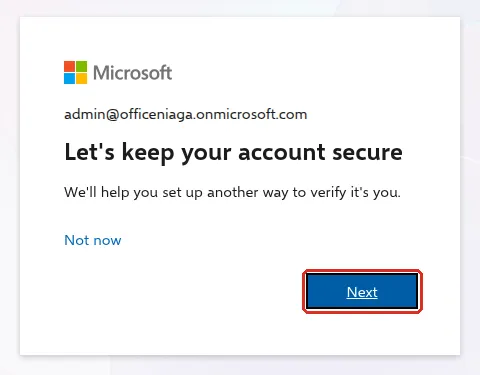
Log masuk ke Microsoft 365 di komputer. Apabila anda nampak Let’s keep your account secure, klik Next dan biarkan halaman itu terbuka. Jika anda klik Not now, Microsoft akan meminta lagi apabila anda log masuk nanti.
-
Di telefon, pasang Microsoft Authenticator dari App Store atau Google Play. Di komputer, klik Next.
-
Buka aplikasi itu. Kali pertama, aplikasi meminta anda membenarkan pemberitahuan dan menerima kenyataan privasi Microsoft. Di Android, aplikasi juga meminta anda Turn off battery optimization supaya permintaan log masuk sampai kepada anda. Benarkan semuanya. Kemudian klik Add work or school account dan pilih Scan a QR code. Jika aplikasi itu sudah ada akaun lain, klik + di bahagian atas dan pilih Work or school account dahulu.
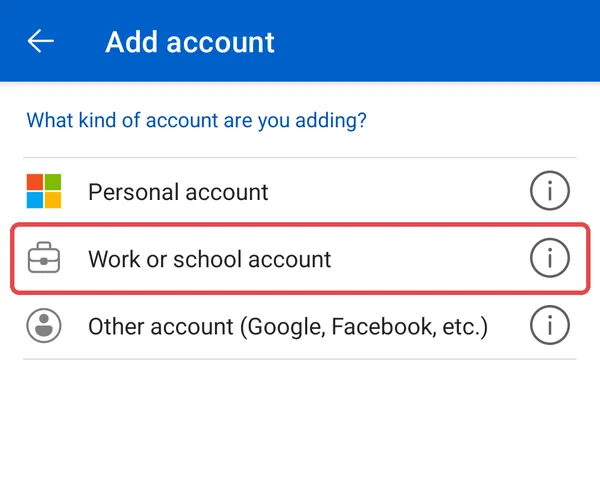
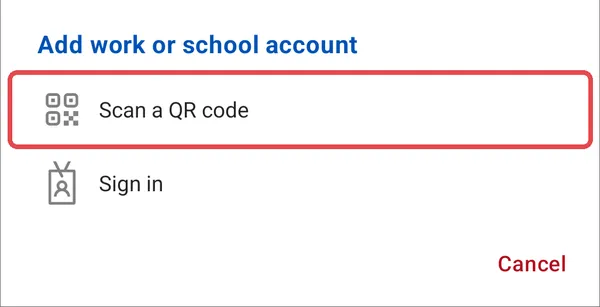
Pilih Scan a QR code, bukan Sign in. Untuk akaun baru, Sign in hanya meminta anda pergi ke aka.ms/mfasetup dalam browser.
-
Di komputer, klik Next untuk memaparkan kod QR, kemudian imbas kod itu dengan aplikasi.
-
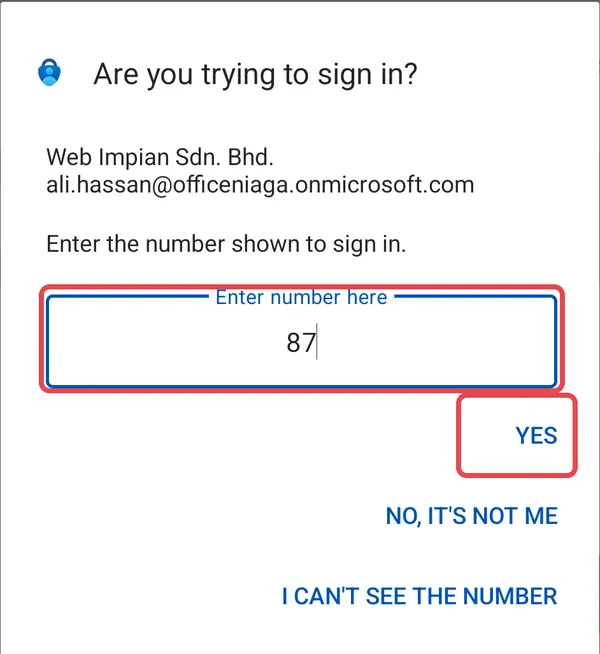
Di komputer, klik Next. Microsoft menghantar permintaan ujian ke telefon anda. Dalam Are you trying to sign in?, taip nombor yang dipaparkan di komputer dan klik Yes (atau Approve). Kemudian telefon meminta kunci skrin, cap jari atau wajah anda untuk pengesahan.
-
Jika Microsoft meminta nombor telefon sebagai backup, masukkan nombor telefon bimbit anda dan kod yang dihantar melalui SMS.
-
Apabila anda nampak Success, klik Done.
Jika anda tidak dapat mengimbas kod itu, klik Can’t scan the QR image di komputer dan taip kod itu ke dalam aplikasi melalui Enter code manually.
Sediakan dengan telefon sahaja
Section titled “Sediakan dengan telefon sahaja”Jika anda tiada komputer berdekatan, anda boleh membuat semua persediaan di telefon. Ikut langkah berikut:
-
Pasang Microsoft Authenticator dari Google Play atau App Store dan buka aplikasi itu sekali, supaya aplikasi boleh meminta kebenaran yang diperlukan.
-
Dalam browser telefon anda, pergi ke aka.ms/mfasetup dan log masuk dengan akaun kerja anda. Di Let’s keep your account secure, klik Next.
-
Di Install Microsoft Authenticator, klik Next.
-
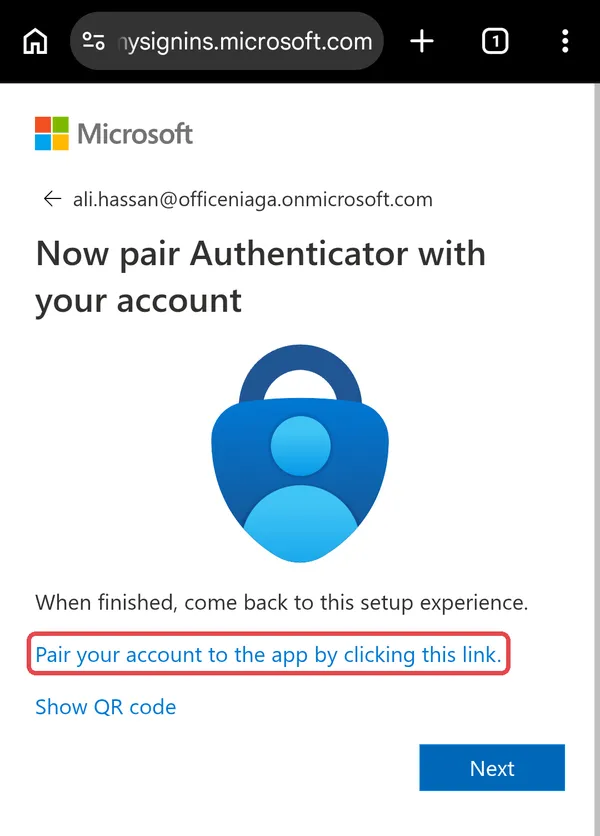
Di Now pair Authenticator with your account, klik Pair your account to the app by clicking this link. Authenticator dibuka dan menambah akaun anda sendiri.
-
Kembali ke browser dan klik Next. Luluskan ujian dalam Authenticator dengan menaip nombor yang dipaparkan dalam browser.
Jika browser memaparkan We’re sorry, we ran into a problem, buka Security info semula. Selalunya aplikasi itu sudah ditambah, dan Microsoft meminta anda meluluskan log masuk dengannya.
Tambah kemudian melalui Security info
Section titled “Tambah kemudian melalui Security info”Jika anda melangkau langkah ini, atau mahu menambah telefon kedua, gunakan halaman Security info anda.
-
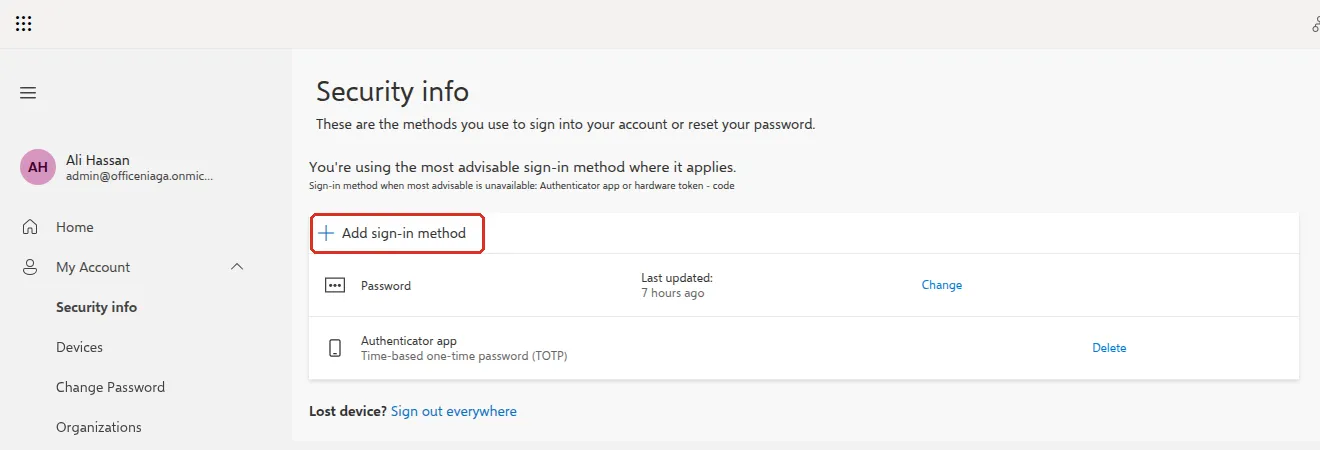
Pergi ke mysignins.microsoft.com/security-info dan log masuk. Halaman Security info menyenaraikan kaedah yang anda sudah ada.
-
Klik Add sign-in method.
-
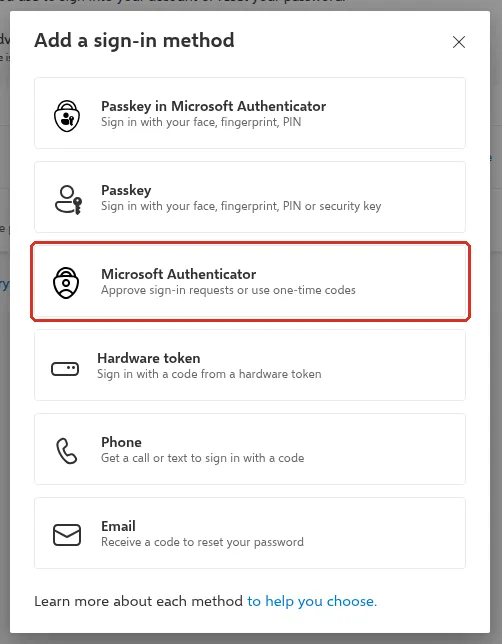
Dalam Add a sign-in method, pilih Microsoft Authenticator. Tiada butang Add yang berasingan. Sebaik sahaja anda pilih Microsoft Authenticator, anda terus dibawa ke langkah seterusnya.
-
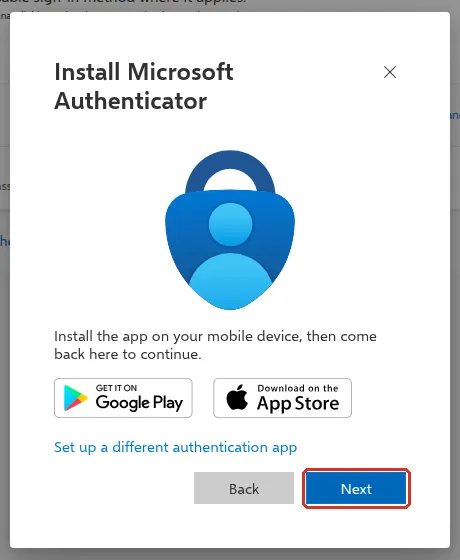
Di Install Microsoft Authenticator, pasang aplikasi itu di telefon anda jika belum, kemudian klik Next.
-
Ikut langkah 3 hingga 5 di atas untuk mengimbas kod QR dan meluluskan ujian.
Di halaman ini, anda juga boleh melihat kaedah log masuk anda dan klik Delete di sebelah kaedah yang tidak anda gunakan lagi, contohnya telefon lama. Lost device? Sign out everywhere di bahagian bawah akan log keluar akaun anda dari semua peranti.
Log masuk setiap hari
Section titled “Log masuk setiap hari”Apabila anda log masuk di peranti atau browser baru, skrin memaparkan nombor dua digit. Buka pemberitahuan di telefon anda, taip nombor itu ke dalam Authenticator dan luluskan. Jika anda log masuk dalam Outlook atau Teams di telefon yang sama, Authenticator mungkin hanya meminta anda pilih ya atau tidak.
Jika tiada pemberitahuan yang sampai, buka Authenticator dan leret ke bawah pada senarai akaun. Aplikasi itu kemudian menyemak permintaan log masuk yang sedang menunggu.
Pastikan aplikasi itu sentiasa dikemas kini, kerana Microsoft tidak lagi menerima versi lama Authenticator.
Masih ada masalah?
Section titled “Masih ada masalah?”Hubungi pasukan sokongan kami melalui WhatsApp di +60 16-916 3324.
Isu-isu biasa
Saya ada telefon baru. Bagaimana saya pindahkan Authenticator?
Semasa telefon lama masih ada, log masuk di mysignins.microsoft.com/security-info, tambah Microsoft Authenticator di telefon baru, kemudian padam telefon lama daripada senarai. Jika telefon lama sudah tiada, minta admin anda membenarkan anda mendaftar semula.
Saya hilang telefon dan tidak dapat log masuk.
Admin anda perlu membantu. Minta admin reset kaedah log masuk anda atau reset password anda supaya anda boleh mendaftarkan aplikasi itu semula. Jika syarikat anda tiada admin, hubungi Office Niaga.
Saya menerima permintaan kelulusan yang bukan saya mulakan.
Jangan luluskan, dan jangan taip apa-apa nombor. Mungkin ada orang yang tahu password anda. Tukar password anda dengan segera dan beritahu admin anda.
Adakah artikel ini membantu?
Terima kasih atas maklum balas anda.
Maaf, artikel ini tidak membantu. WhatsApp kami dan kami akan membantu anda menyelesaikannya.