
Cari, dapatkan semula & pulihkan fail dalam Google Drive
Dikemas kini Untuk Google Workspace

Kebanyakan fail yang “hilang” sebenarnya cuma tersalah letak. Cari dahulu, kemudian semak Recent, kemudian Trash.
Cari fail
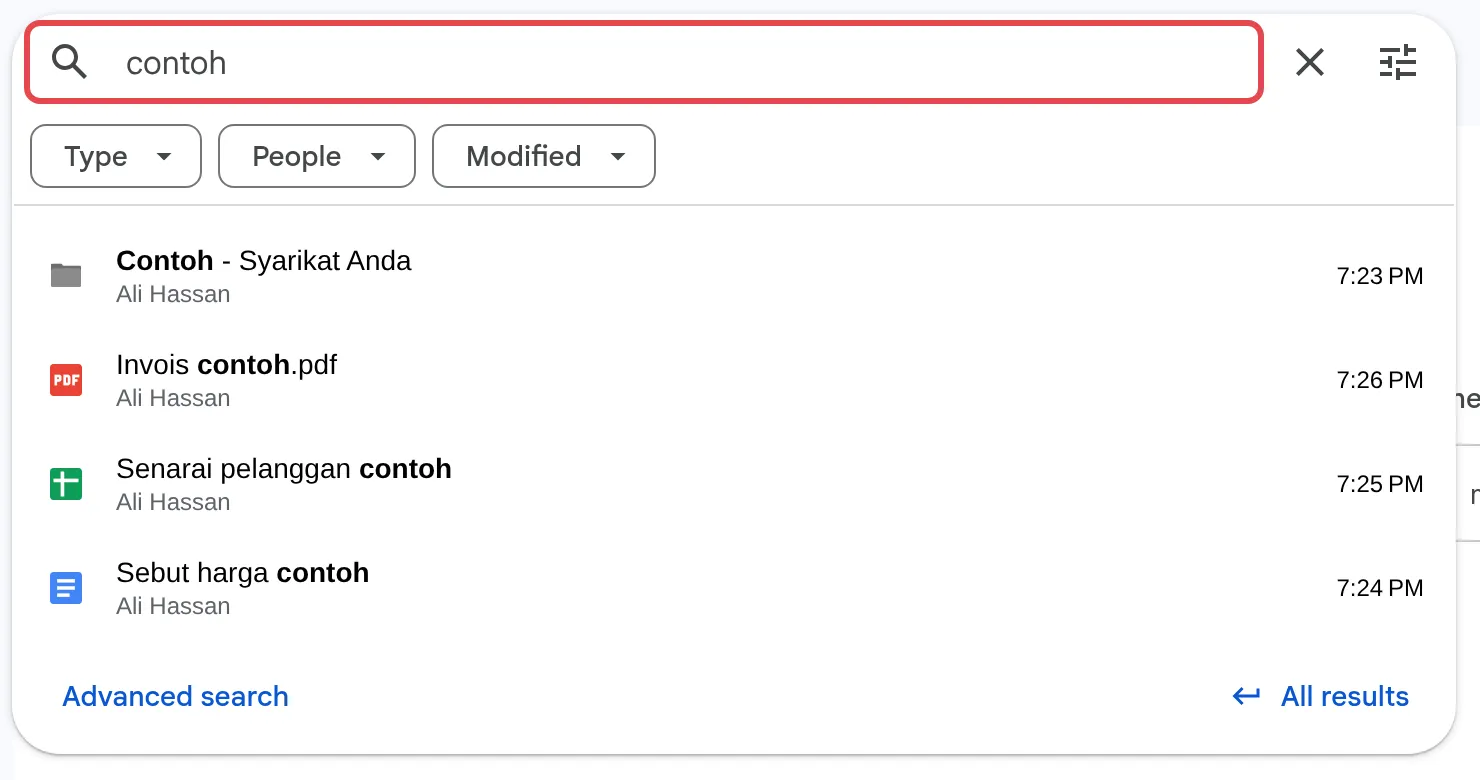
Section titled “Cari fail”Kotak carian di bahagian atas Google Drive mencari dalam nama fail dan di dalam kandungan fail.
-
Taip perkataan daripada nama fail atau kandungannya. Fail yang sepadan dipaparkan semasa anda menaip, dan anda sudah boleh mengecilkannya dengan chip Type, People dan Modified.
-
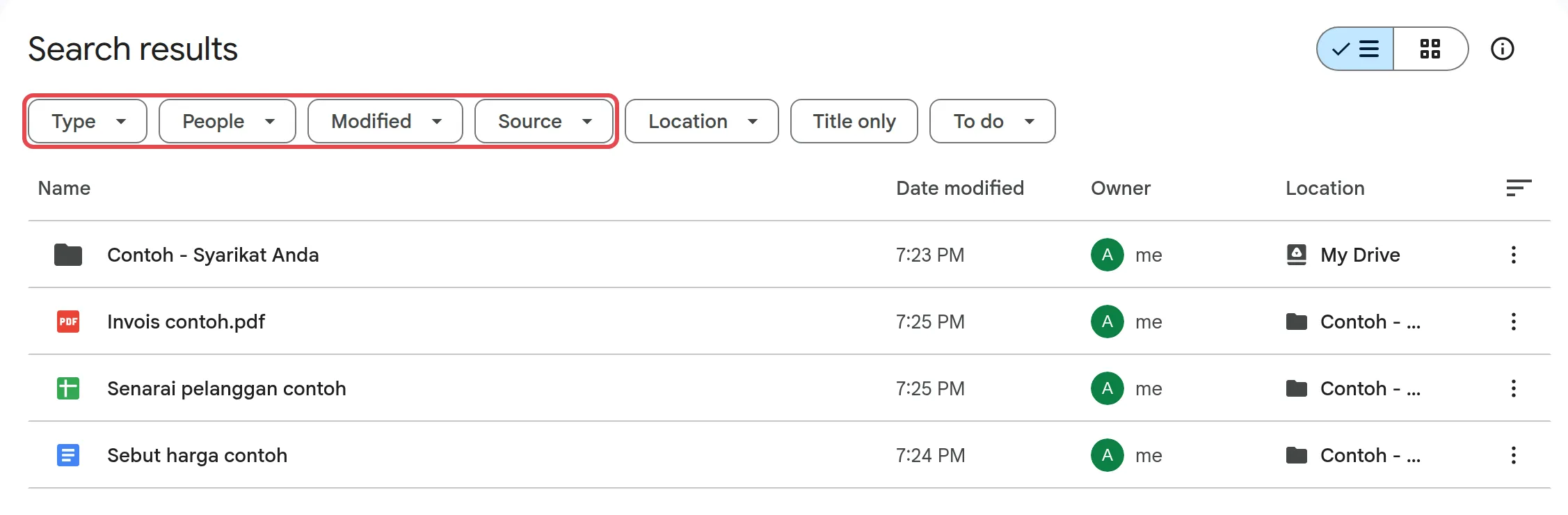
Tekan Enter untuk melihat semua hasil. Halaman hasil carian mempunyai lebih banyak filter chip: Type, People, Modified dan Source, serta Location, Title only dan To do.
Istilah carian ini membantu apabila anda ingat sesuatu butiran:
"exact phrase"mencari fail yang mengandungi perkataan itu mengikut susunan yang sama.owner:name@yourcompany.commencari fail milik orang itu.type:spreadsheetatautype:pdfmencari jenis fail itu sahaja.after:2026-09-01mencari fail yang diubah selepas tarikh itu.is:starredmencari fail berbintang anda.
Semak Recent, Starred & Shared with me
Section titled “Semak Recent, Starred & Shared with me”Menu kiri mempunyai senarai pantas yang selalunya menemukan fail lebih cepat daripada carian.
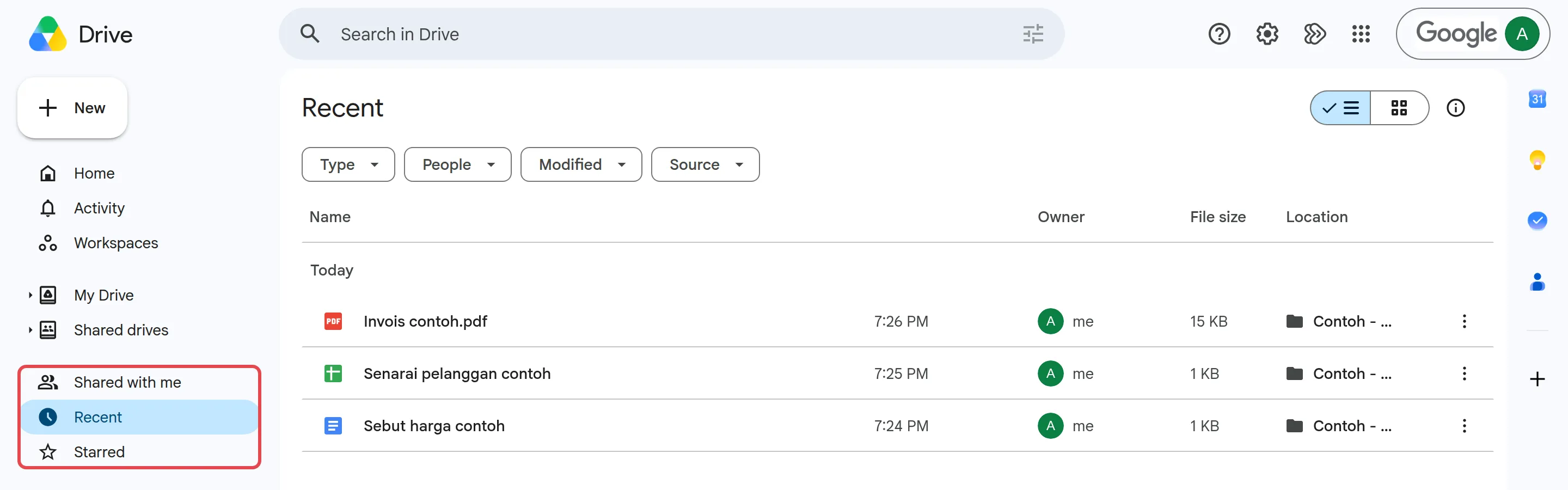
- Recent: fail yang anda buka atau edit baru-baru ini.
- Starred: fail yang anda tandakan dengan bintang.
- Shared with me: fail yang dikongsi oleh orang lain dengan anda. Fail ini tiada dalam My Drive kecuali anda menambahnya.
Semak juga bahawa anda log masuk ke akaun kerja anda, bukan akaun Gmail peribadi.
Pulihkan fail daripada Trash
Section titled “Pulihkan fail daripada Trash”Fail yang dipadam kekal dalam Trash selama 30 hari sebelum Drive memadamnya secara kekal.
-
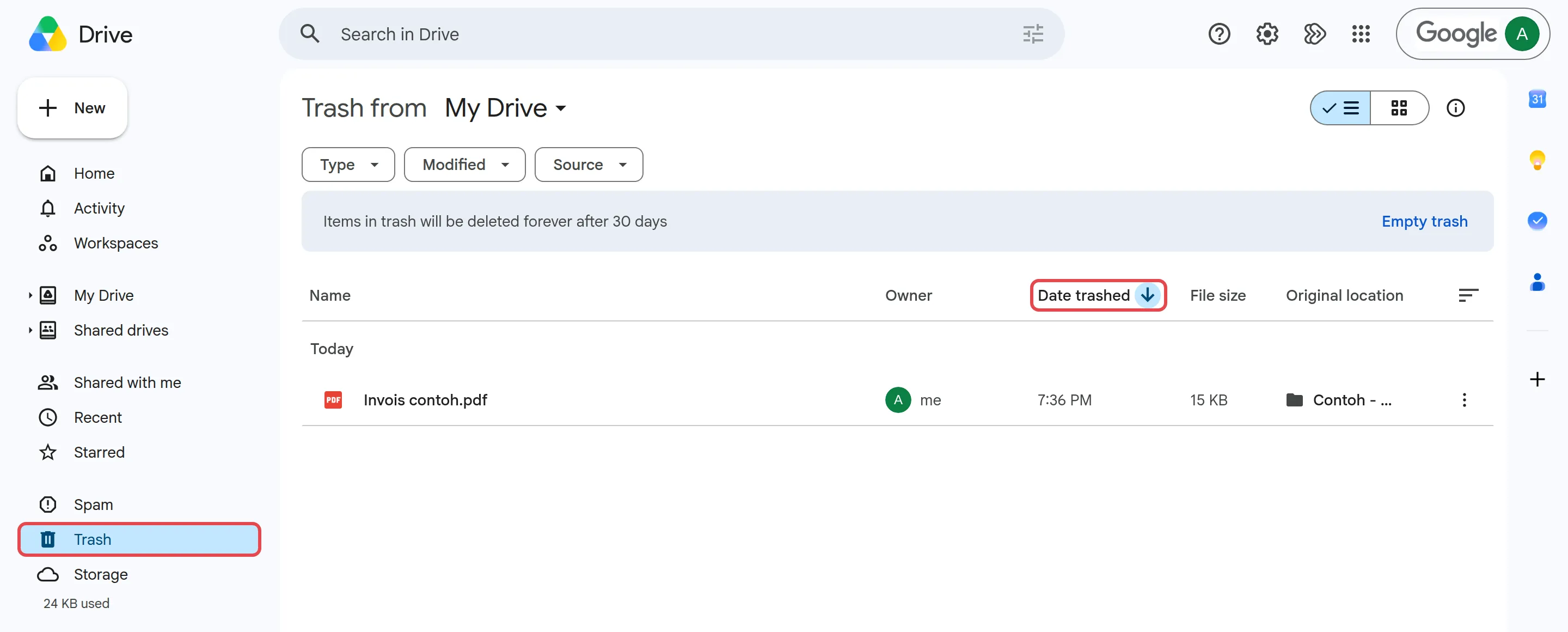
Klik Trash di menu kiri.
-
Semak senarai itu. Trash disusun mengikut Date trashed, jadi fail yang paling baru dipadam berada di bahagian atas.
-
Klik kanan pada fail atau folder, kemudian klik Restore.
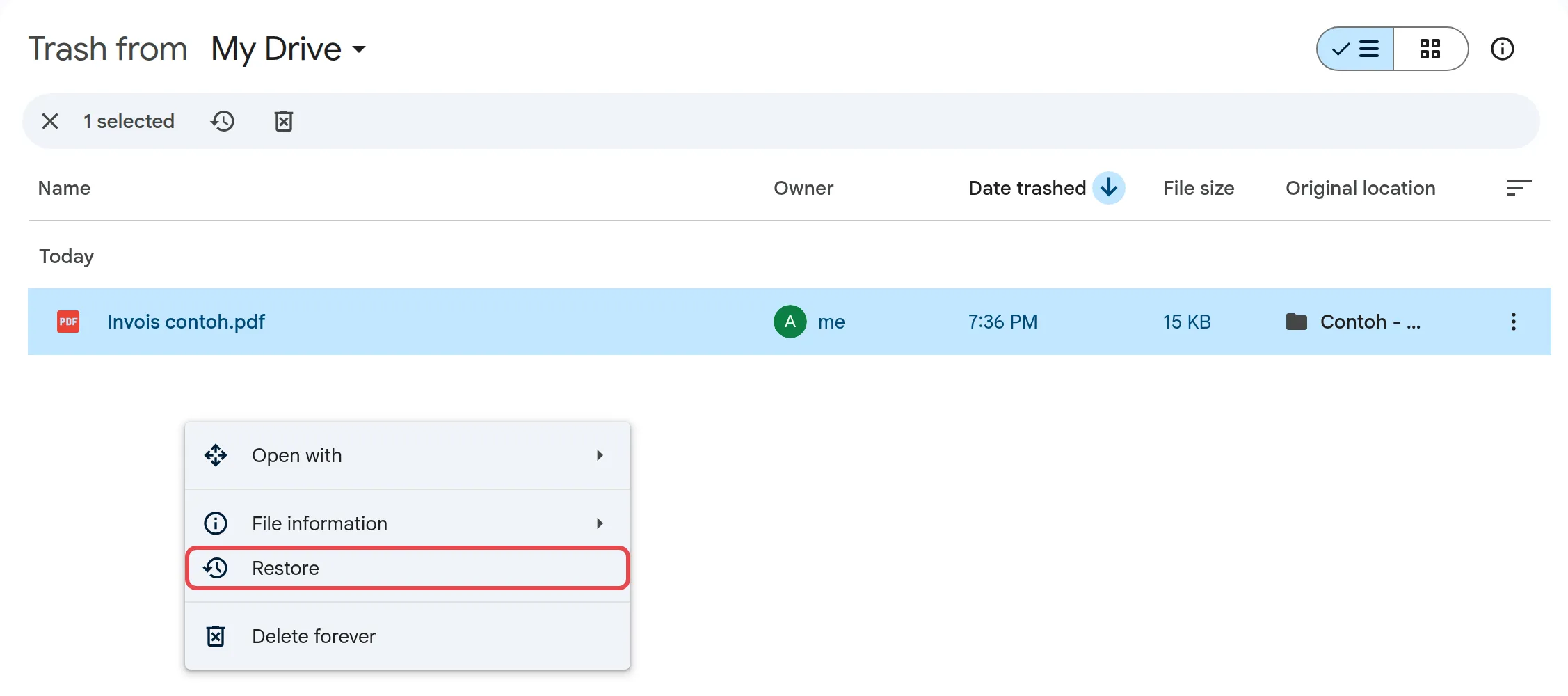
Fail itu kembali ke tempat asalnya. Semua orang yang pernah dikongsi fail itu mendapat akses semula.
Lihat apa yang berlaku kepada fail
Section titled “Lihat apa yang berlaku kepada fail”Jika fail dipindahkan atau dipadam dan anda tidak pasti siapa yang melakukannya, log aktiviti boleh memberitahu anda.
-
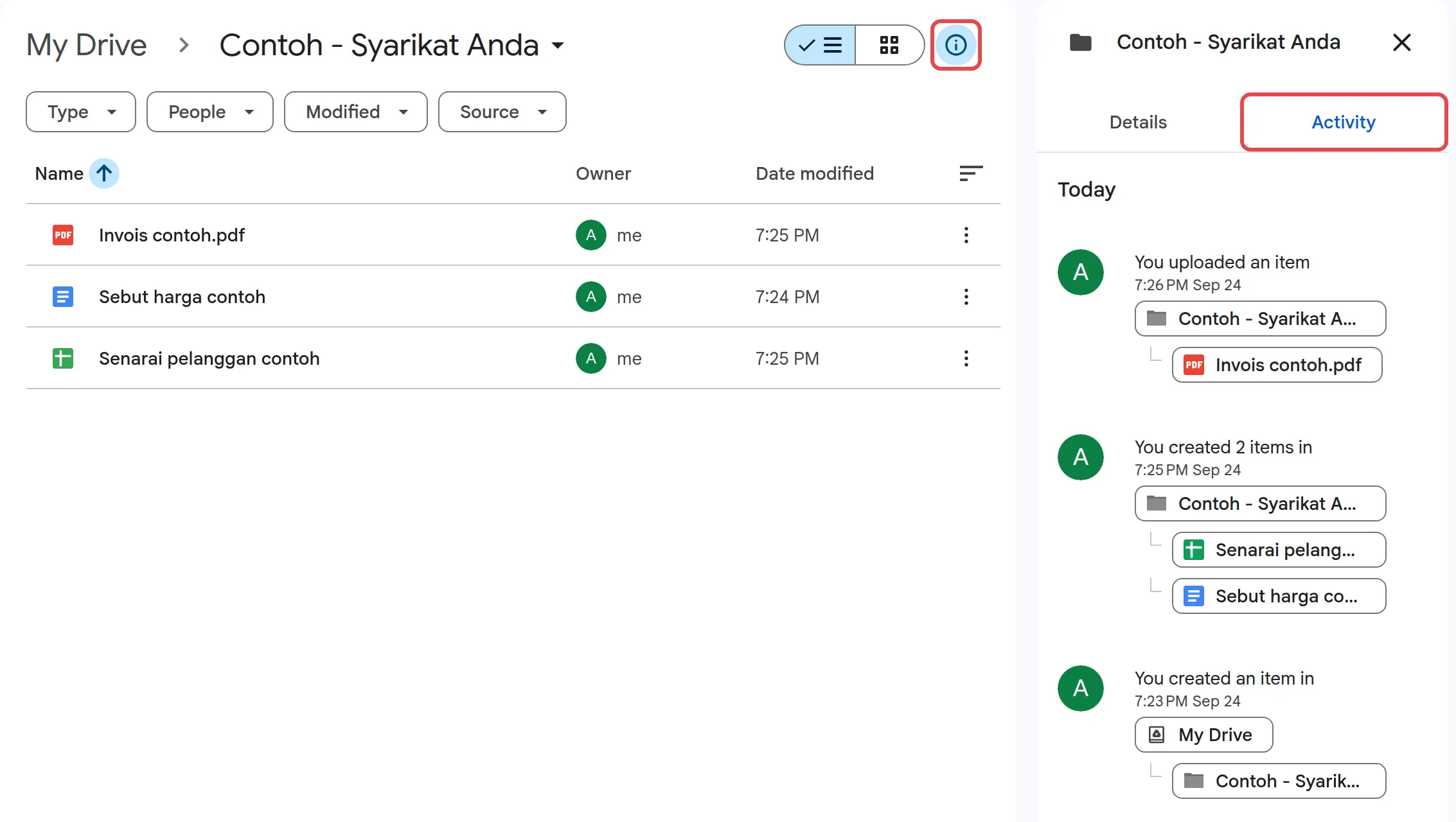
Buka My Drive, atau folder tempat fail itu berada sebelum ini.
-
Klik ikon info di bahagian atas sebelah kanan, kemudian Activity.
-
Cari pemindahan, penukaran nama atau pemadaman yang terkini.
Selepas Trash dikosongkan
Section titled “Selepas Trash dikosongkan”Selepas Trash dikosongkan, hanya admin anda yang boleh membantu, dan hanya selama 25 hari lagi. Baca pulihkan e-mel atau fail Drive yang dipadam dan hubungi admin anda dengan segera.
Masih ada masalah?
Section titled “Masih ada masalah?”Hubungi pasukan sokongan kami melalui WhatsApp di +60 16-916 3324.
Isu-isu biasa
Fail yang dikongsi dengan saya telah hilang. Ke mana fail itu pergi?
Pemilik mungkin telah membuang akses anda, memindahkan fail itu ke folder yang anda tidak dapat buka, atau memadamnya. Minta pemilik menyemak dan berkongsi fail itu semula. Jika anda hanya membuang fail itu daripada paparan anda sendiri, buka link itu semula untuk mendapatkannya kembali.
Trash saya kosong, tetapi saya perlukan fail yang saya padam minggu lepas. Adakah fail itu hilang terus?
Tidak semestinya. Dalam tempoh 25 hari selepas Trash dikosongkan, admin Google Workspace anda boleh memulihkan data Drive. Lihat pulihkan e-mel atau fail Drive yang dipadam.
Boleh saya cari fail yang saya buat dalam folder yang kemudiannya dipadam oleh orang lain?
Boleh. Fail anda tidak dipadam. Fail itu dipindahkan semula ke My Drive anda. Cari is:unorganized owner:me untuk menyenaraikan fail-fail ini.
Adakah artikel ini membantu?
Terima kasih atas maklum balas anda.
Maaf, artikel ini tidak membantu. WhatsApp kami dan kami akan membantu anda menyelesaikannya.