
Tanya AI tentang page ini
 ChatGPT
 Claude
 Perplexity
 Google AI Mode
 Microsoft Copilot
 Grok
Grok Mistral Le Chat
Simpan lampiran e-mel ke OneDrive secara automatik
Untuk menyimpan lampiran e-mel ke OneDrive secara automatik, guna template Power Automate Save Office 365 email attachments to OneDrive for Business. Selepas anda menyimpannya, setiap lampiran pada e-mel baru dalam inbox anda di-copy ke folder OneDrive yang anda pilih, biasanya dalam masa satu atau dua minit.
Kami menguji langkah ini pada 27 September 2026 dengan akaun kerja Microsoft 365 Business Premium, dengan menghantar fail PDF contoh daripada Siti Aminah kepada Ali Hassan.
Sebelum anda mula
Section titled “Sebelum anda mula”Anda memerlukan dua perkara:
- Akaun kerja Microsoft 365 dengan Outlook dan OneDrive. Akaun peribadi Outlook.com menggunakan template yang lain.
- Power Automate dibuka di make.powerautomate.com. Lihat apa itu Power Automate.
Pilih template
Section titled “Pilih template”Power Automate ada beberapa template untuk lampiran. Template untuk akaun kerja ada Office 365 pada namanya.
-
Klik Templates di menu kiri.
-
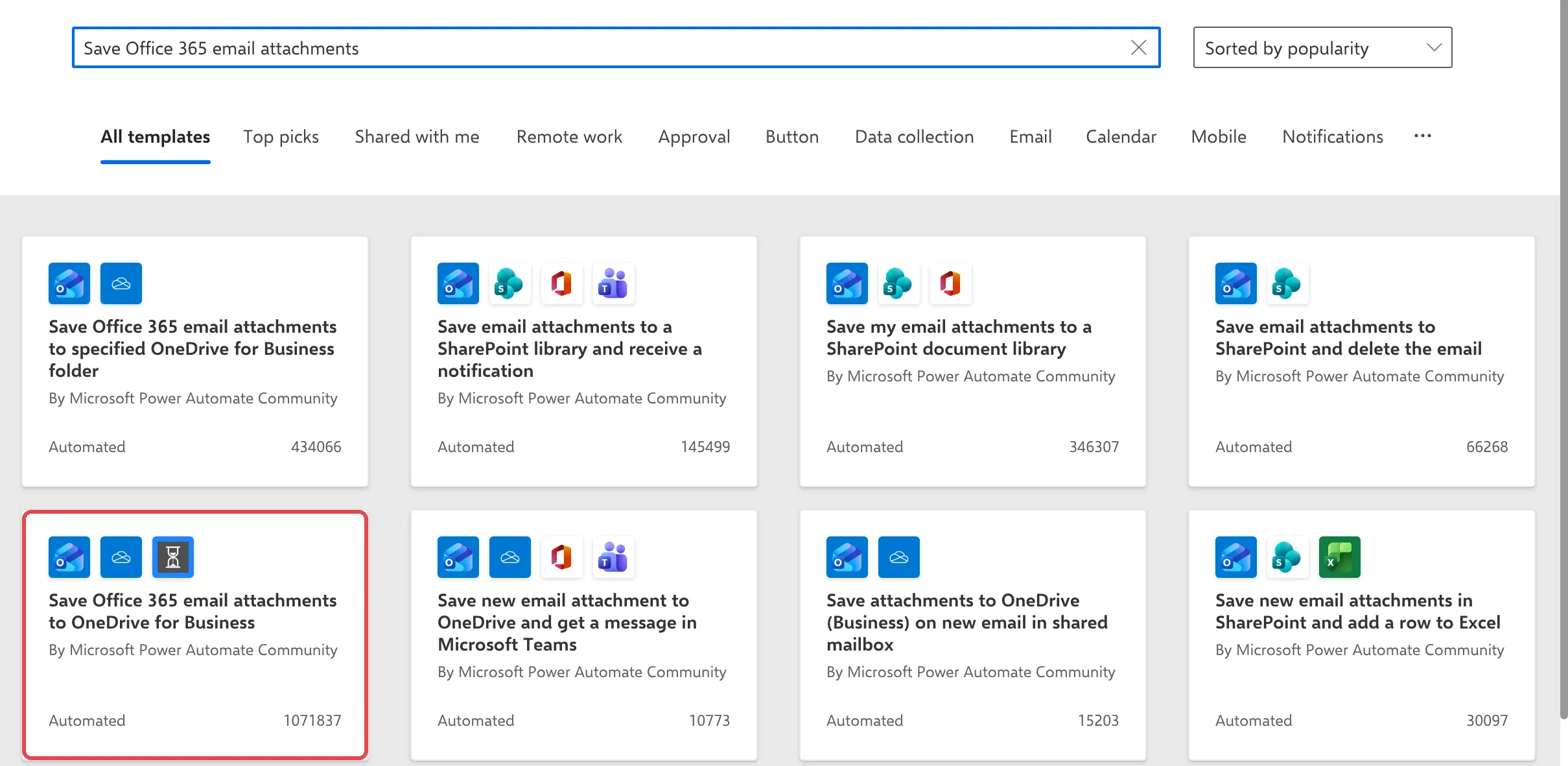
Dalam kotak carian, taip
Save Office 365 email attachmentsdan tekan Enter. -
Klik Save Office 365 email attachments to OneDrive for Business.
-
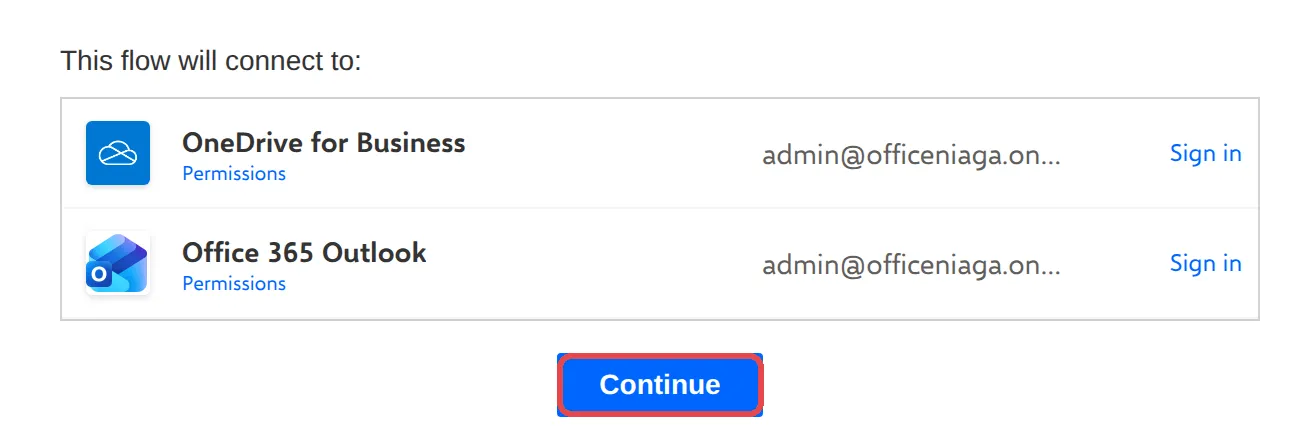
Di bawah This flow will connect to, Power Automate menyenaraikan OneDrive for Business dan Office 365 Outlook dengan e-mel kerja anda. Jika salah satu menunjukkan Sign in, tidak mengapa: klik Continue dan Power Automate menyambungkannya untuk anda.
Semak tetapan
Section titled “Semak tetapan”Template itu dibuka dalam flow designer. Semak dua perkara sebelum anda menyimpannya.
-
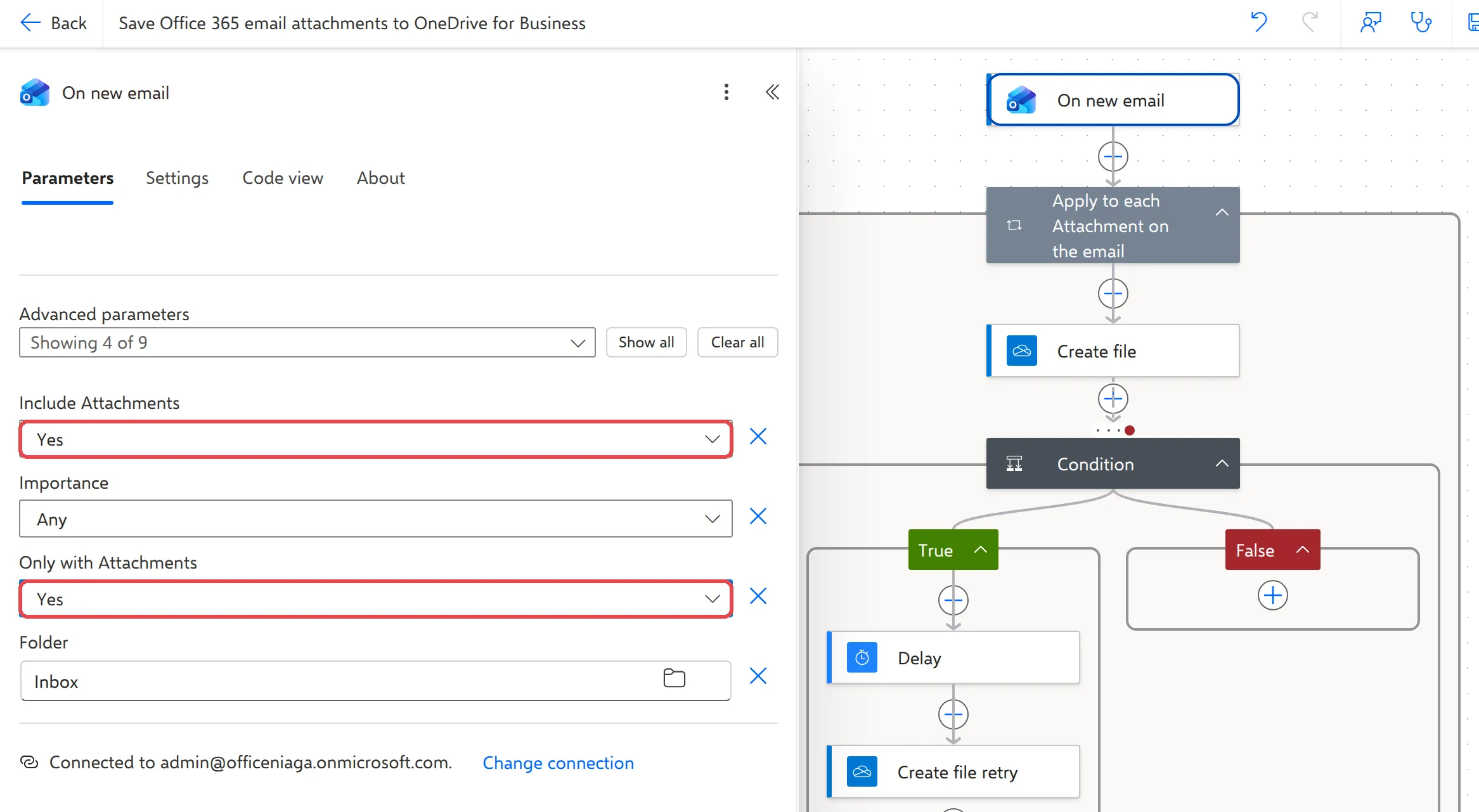
Klik langkah pertama, On new email. Tetapkan Include Attachments dan Only with Attachments kepada Yes. Biarkan Folder sebagai Inbox.
-
Klik langkah Create file. Dalam Folder Path, taip folder OneDrive untuk lampiran anda, bermula dengan
/, contohnya/Contoh - Lampiran emel. Buat perkara yang sama dalam langkah Create file retry di bawahnya. OneDrive mencipta folder itu kali pertama fail masuk.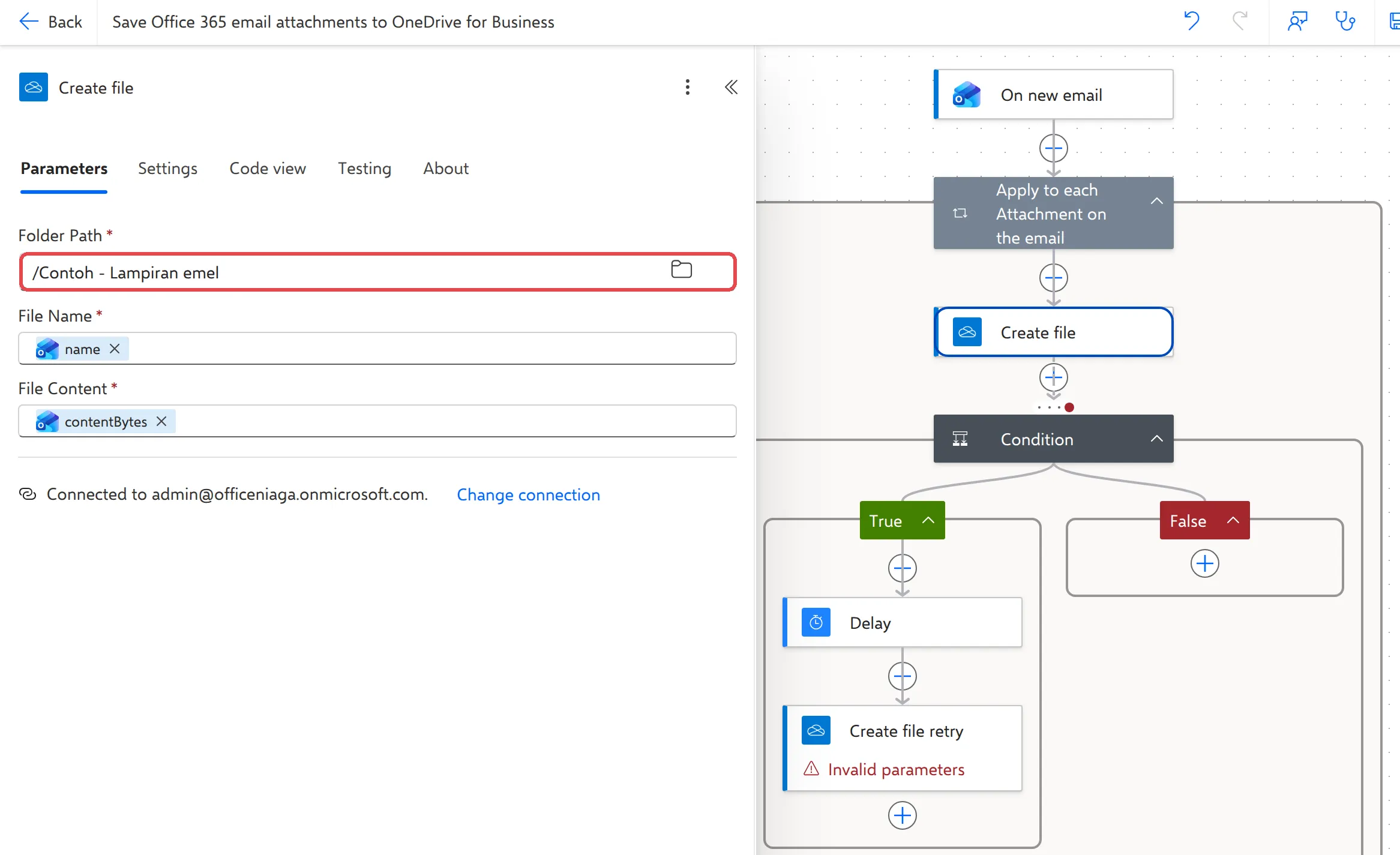
-
Jika mahu, klik nama di bahagian atas (Save Office 365 email attachments to OneDrive for Business) dan beri flow itu nama yang lebih pendek, seperti
Contoh - Simpan lampiran emel. -
Klik Save. Power Automate memaparkan Your flow is ready to go.
Uji flow
Section titled “Uji flow”Minta rakan sekerja menghantar e-mel dengan lampiran kepada anda, atau hantar satu kepada diri sendiri dari akaun lain. Dalam masa satu atau dua minit, buka OneDrive dan pergi ke folder yang anda taip. Lampiran itu ada di situ, dengan nama asalnya.
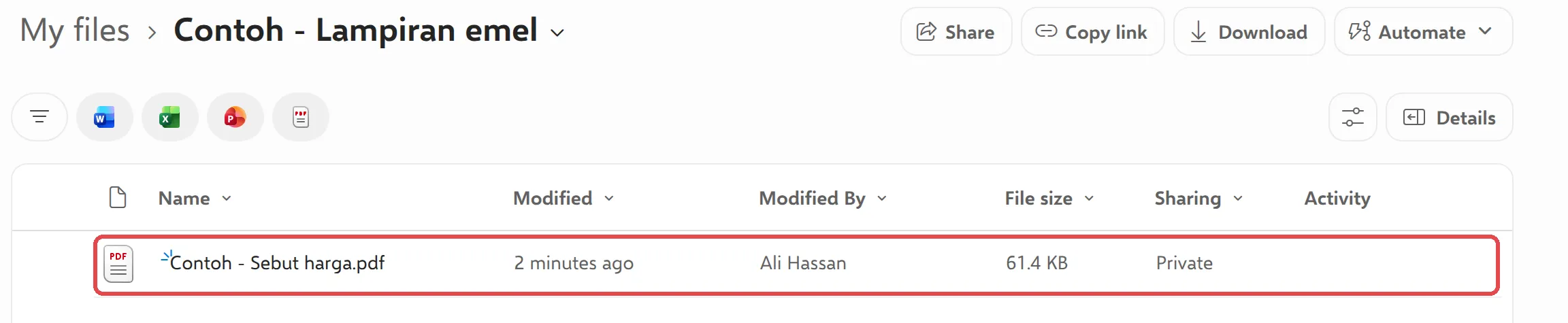
Untuk melihat apa yang flow itu lakukan, buka My flows dan klik flow itu. Setiap run disenaraikan di bawah 28-day run history. Lihat urus flow anda.
Microsoft menerangkan template dalam create a cloud flow from a template.
Masih ada masalah?
Section titled “Masih ada masalah?”Hubungi pasukan sokongan kami melalui WhatsApp di +60 16-916 3324.
Isu-isu biasa
Kenapa flow berjalan tetapi tiada fail dalam OneDrive?
Buka run history flow itu dan pilih run yang terkini. Jika Create file gagal, semak Folder Path dalam langkah itu. Jika run langsung tidak berlaku, semak sama ada Only with Attachments dan Include Attachments kedua-duanya Yes, dan sama ada e-mel itu masuk ke folder yang trigger pantau (biasanya Inbox).
Template mana patut saya guna, yang Outlook.com atau yang Office 365?
Guna template yang ada Office 365 pada namanya. Template yang ada Outlook.com adalah untuk akaun Microsoft peribadi dan tidak berfungsi dengan e-mel kerja.
Adakah flow ini menyimpan lampiran daripada e-mel yang sudah ada?
Tidak. Flow ini hanya bertindak pada e-mel baru yang masuk selepas anda menyimpannya.
Kenapa gambar daripada signature e-mel juga disimpan?
Logo dalam signature dikira sebagai lampiran. Tambah condition yang melangkau fail kecil, atau bersihkan folder itu dari semasa ke semasa. Ingat, storan OneDrive dikira dalam kuota anda.
Dua lampiran dengan nama yang sama masuk. Apa yang berlaku?
Template itu menunggu sebentar dan mencuba lagi dengan Create file retry. Jika nama itu masih bertembung, run itu gagal dan fail tidak disimpan. Tukar nama salah satu fail secara manual dan simpan sendiri.
Adakah artikel ini membantu?
Terima kasih atas maklum balas anda.
Maaf, artikel ini tidak membantu. WhatsApp kami dan kami akan membantu anda menyelesaikannya.