
Pasang Google Drive for desktop & selaraskan fail
Dikemas kini Untuk Google Workspace

Google Drive for desktop meletakkan fail Drive anda dalam File Explorer (Windows) atau Finder (Mac), dan memastikan fail itu sentiasa selaras dengan versi di web.
Sebelum anda mula
Section titled “Sebelum anda mula”Semak perkara ini dahulu, terutamanya pada komputer syarikat.
- Sistem pengendalian komputer anda mesti disokong oleh Google. Lihat keperluan sistem Google.
- Sesetengah syarikat memasang Drive for desktop untuk staf, atau menyekatnya. Jika pemasang tidak dapat dijalankan, tanya orang IT atau admin anda.
- Anda memerlukan e-mel dan password Google Workspace anda. Kali pertama log masuk? Lihat log masuk ke Google Workspace buat kali pertama.
Pasang & log masuk
Section titled “Pasang & log masuk”Pemasang adalah sama untuk semua akaun. Anda memilih akaun semasa log masuk.
-
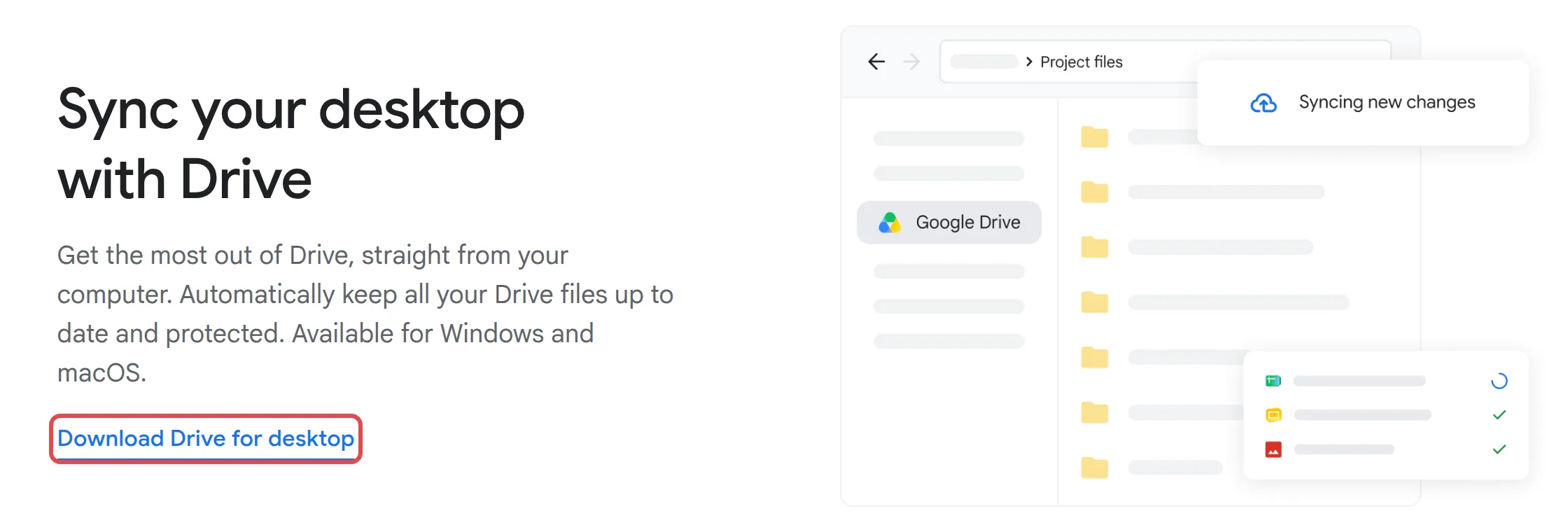
Pergi ke halaman muat turun Drive Google, kemudian klik Download Drive for desktop. Menu dalam Drive sendiri tiada link muat turun. Anda juga boleh terus memuat turun pemasang untuk Windows atau Mac.
-
Buka GoogleDriveSetup.exe (Windows) atau GoogleDrive.dmg (Mac) dan ikut arahan di skrin.
-
Buka Google Drive for desktop, klik Get started, kemudian Sign in.
-
Log masuk dengan e-mel kerja anda dalam tetingkap browser yang dibuka.
Apabila selesai, Google Drive dipaparkan dalam File Explorer atau Finder, dengan My Drive dan Shared drives di dalamnya. Ikon Drive for desktop terletak di system tray di bahagian bawah sebelah kanan (Windows) atau di menu bar di bahagian atas sebelah kanan (Mac).
Stream atau mirror fail anda
Section titled “Stream atau mirror fail anda”Drive for desktop boleh menyimpan My Drive di komputer anda dengan dua cara. Pilih cara yang sesuai dengan internet dan ruang storan komputer anda.
- Stream files: fail kekal di cloud dan dimuat turun apabila anda membukanya. Cara ini menggunakan sedikit ruang storan, tetapi anda memerlukan internet untuk fail yang belum anda tetapkan untuk digunakan secara offline.
- Mirror files: salinan penuh disimpan di komputer anda. Cara ini berfungsi tanpa internet, tetapi menggunakan ruang storan sebanyak saiz Drive anda.
Untuk menukarnya:
- Klik ikon Drive for desktop, kemudian ikon gear, kemudian Preferences.
- Klik Folders from Drive di sebelah kiri.
- Di bawah My Drive syncing options, pilih Stream files atau Mirror files.
Shared drive hanya boleh di-stream. Sebelum menukar daripada mirror kepada stream, tunggu sehingga semua fail selesai diselaraskan supaya tiada fail yang hilang.
Guna fail anda
Section titled “Guna fail anda”Gunakan folder Google Drive seperti folder lain. Perubahan yang anda buat di situ diselaraskan ke web, dan sebaliknya.
- Klik dua kali pada fail Office atau PDF untuk membukanya dalam aplikasi biasa. Google Docs, Sheets dan Slides dibuka dalam browser anda.
- Simpan terus ke dalam folder Google Drive dari Word atau Excel supaya fail anda sentiasa ada salinan sandaran.
- Untuk menyimpan fail yang di-stream di komputer anda semasa dalam perjalanan, lihat guna Google Drive dan Docs secara offline.
Masih ada masalah?
Section titled “Masih ada masalah?”Hubungi pasukan sokongan kami melalui WhatsApp di +60 16-916 3324.
Isu-isu biasa
Adakah fail kongsi yang saya selaraskan menggunakan storan Google saya?
Tidak. Fail yang dikongsi oleh orang lain dengan anda tidak dikira dalam storan Google anda. Namun, fail itu masih boleh memenuhkan ruang storan komputer anda jika anda menyimpannya secara offline.
Saya memadam fail daripada folder Google Drive di komputer saya. Adakah fail itu hilang terus?
Fail itu dipindahkan ke Trash di semua tempat, termasuk di web, dan kekal di situ selama 30 hari. Lihat cari dan pulihkan fail dalam Google Drive untuk mendapatkannya semula.
Boleh saya tambah akaun Google peribadi saya juga?
Boleh. Drive for desktop boleh menjalankan sehingga 4 akaun serentak. Klik ikon Drive for desktop, kemudian gambar profil anda, kemudian Add account.
Adakah artikel ini membantu?
Terima kasih atas maklum balas anda.
Maaf, artikel ini tidak membantu. WhatsApp kami dan kami akan membantu anda menyelesaikannya.