
Sediakan e-mel di Mozilla Thunderbird
Dikemas kini Untuk SmarterMail Build 7692

Tambah akaun Office Niaga Mail ke Thunderbird dengan IMAP, server mail.officeniaga.com, port 993 untuk e-mel masuk dan port 465 untuk e-mel keluar. Langkah ini menggunakan Thunderbird 156 di Windows.
Langkah
Section titled “Langkah”Sediakan alamat e-mel penuh dan password anda.
-
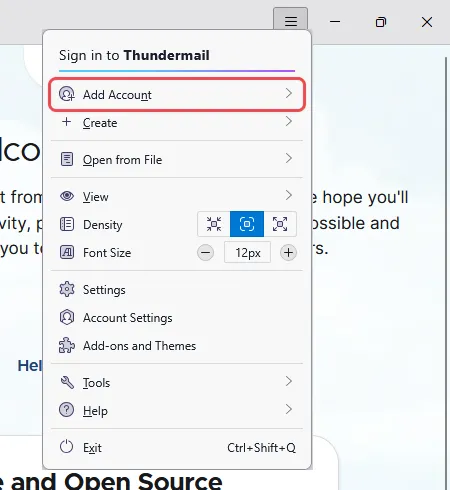
Buka Thunderbird. Klik menu ≡ di bahagian atas kanan, kemudian Add Account.
Jika anda membuka Thunderbird buat kali pertama, skrin tetapan akaun dibuka sendiri. Pergi ke langkah 3.
-
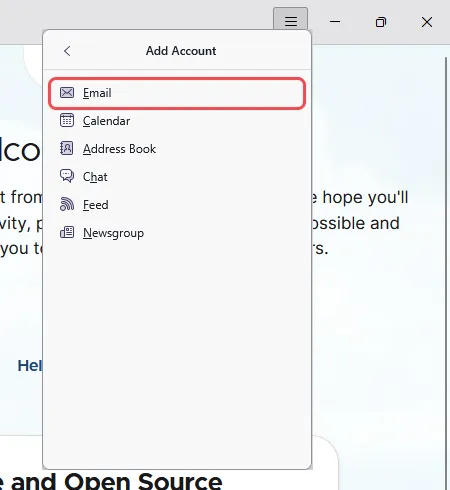
Klik Email.
-
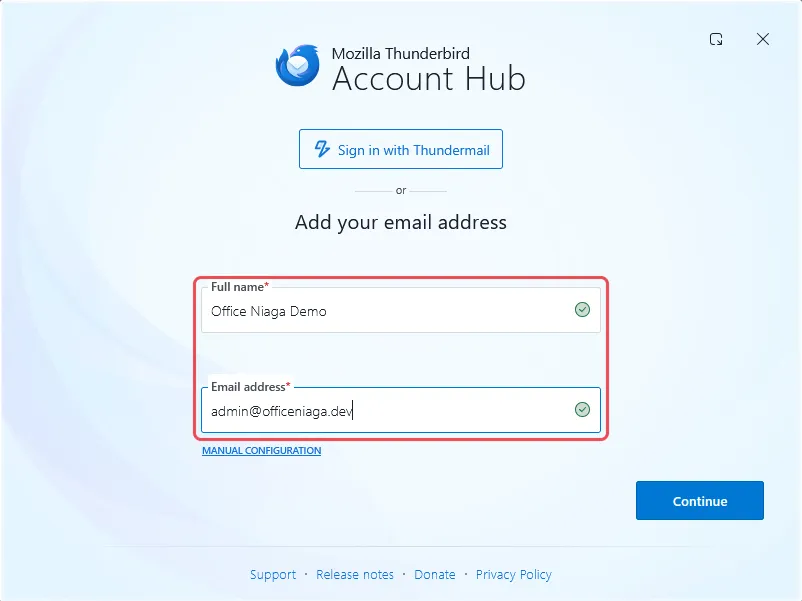
Masukkan Full name dan Email address penuh anda, kemudian klik Continue.
-
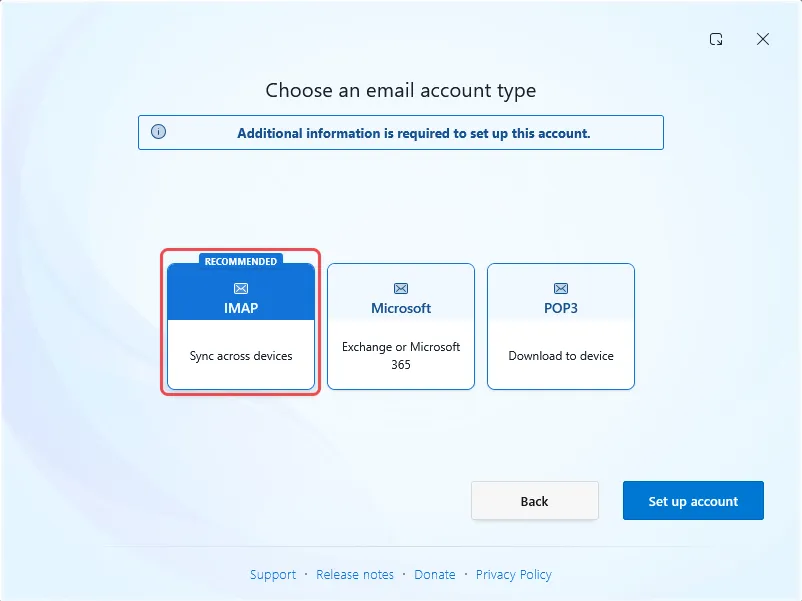
Pilih IMAP, kemudian klik Set up account.
-
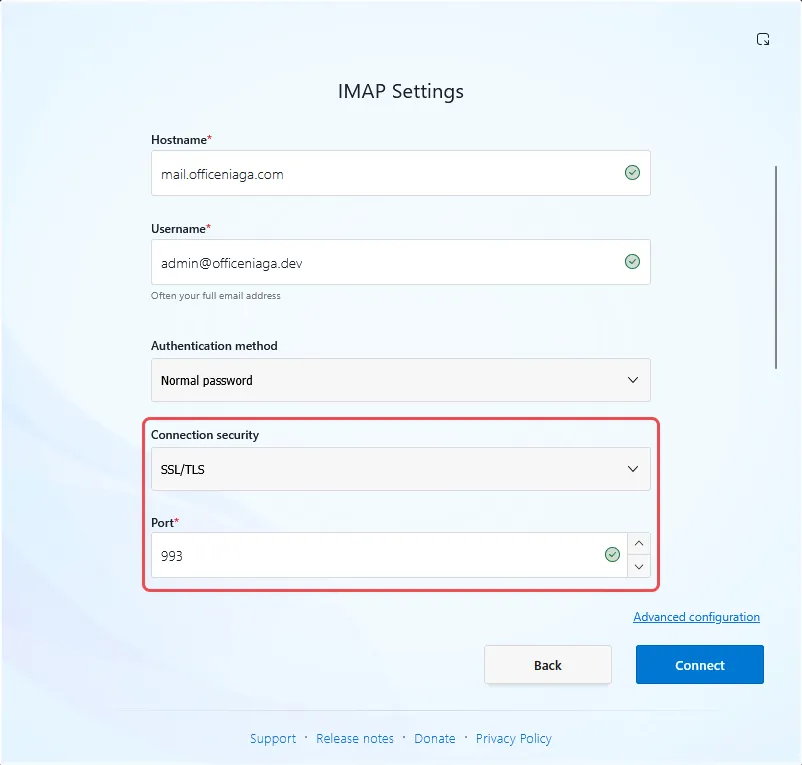
Semak tetapan incoming server:
- Hostname:
mail.officeniaga.com - Username: alamat e-mel penuh anda
- Authentication method: Normal password
- Connection security: SSL/TLS
- Port: 993
- Hostname:
-
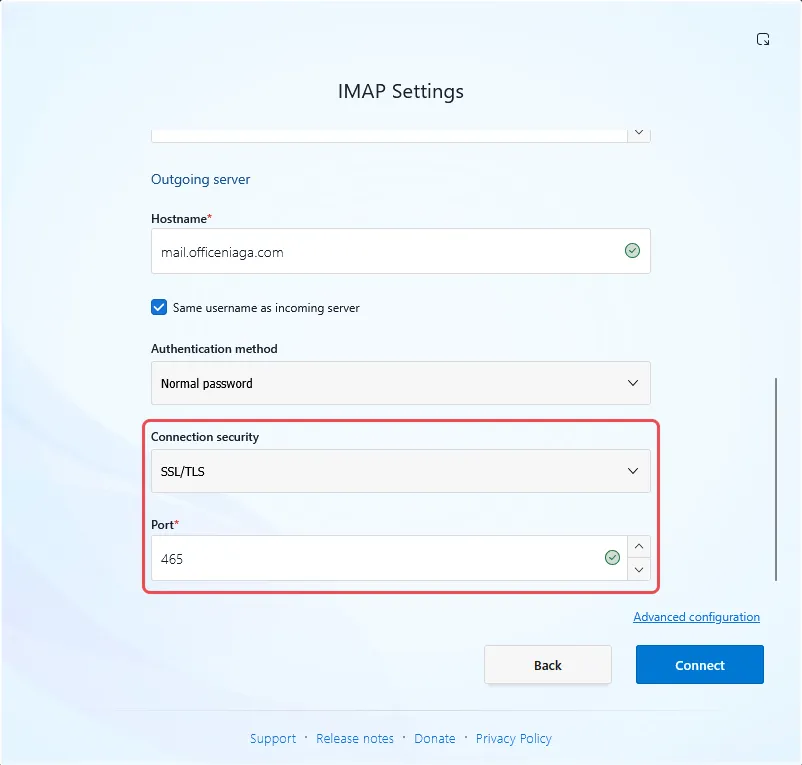
Skrol ke bawah dan semak tetapan outgoing server:
- Hostname:
mail.officeniaga.com - Same username as incoming server: ditandakan
- Authentication method: Normal password
- Connection security: SSL/TLS
- Port: 465
Klik Connect. Jika Thunderbird memaparkan Review updated settings, semak sama ada nilai itu masih sama, kemudian klik Connect sekali lagi.
- Hostname:
-
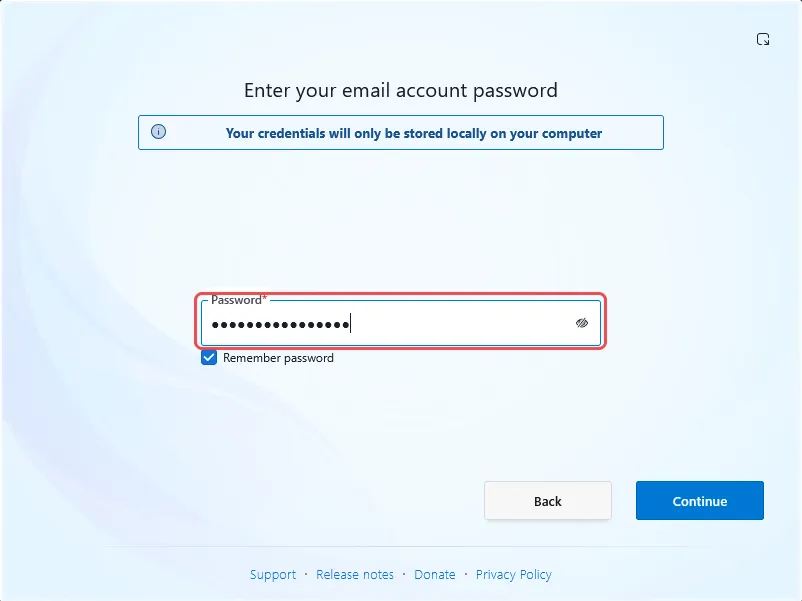
Masukkan Password, biarkan Remember password ditandakan, kemudian klik Continue.
-
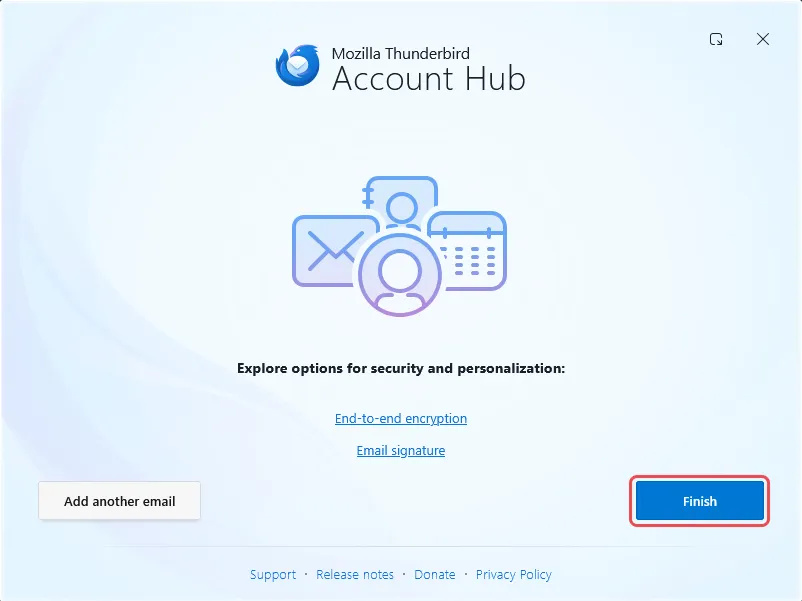
Klik Finish.
-
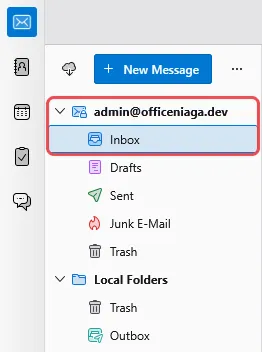
Akaun anda dipaparkan dalam senarai folder di sebelah kiri. Klik Inbox untuk melihat e-mel anda.
Masih ada masalah?
Section titled “Masih ada masalah?”Hubungi pasukan sokongan kami melalui WhatsApp di +60 16-916 3324.
Isu-isu biasa
Thunderbird memaparkan mesej bahawa tetapan tidak ditemui.
Di skrin pertama, klik MANUAL CONFIGURATION di bawah alamat e-mel, kemudian masukkan tetapan sendiri: server mail.officeniaga.com, port 993 untuk e-mel masuk dan port 465 untuk e-mel keluar, kedua-duanya SSL/TLS, dan alamat e-mel penuh anda sebagai nama pengguna.
Kenapa Thunderbird mencadangkan port 587 untuk e-mel keluar?
Port 587 tidak dibuka di server kami. Tukar Connection security kepada SSL/TLS dan Port kepada 465.
Adakah artikel ini membantu?
Terima kasih atas maklum balas anda.
Maaf, artikel ini tidak membantu. WhatsApp kami dan kami akan membantu anda menyelesaikannya.