
Tanya AI tentang page ini
 ChatGPT
 Claude
 Perplexity
 Google AI Mode
 Microsoft Copilot
 Grok
 Mistral Le Chat
Pulihkan e-mel atau fail Drive yang dipadam dalam Google Workspace
Gmail dan Drive menyimpan item yang dipadam dalam Trash selama 30 hari. Selepas itu, admin syarikat anda boleh memulihkan data selama 25 hari lagi, atau memulihkan akaun yang dipadam dalam tempoh 20 hari.
Semak Trash dahulu
Section titled “Semak Trash dahulu”Setiap pengguna boleh melakukan ini untuk item yang dipadam dalam tempoh 30 hari yang lalu.
-
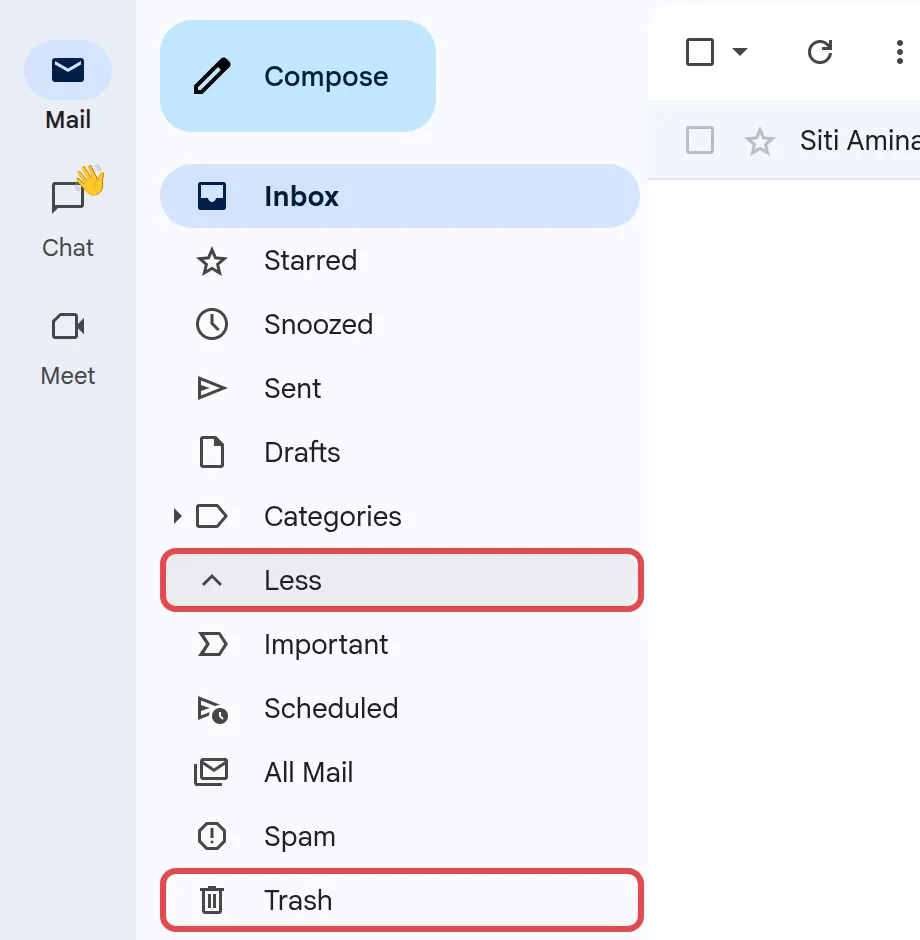
Dalam Gmail, klik More di menu kiri (label itu kemudian bertukar kepada Less), kemudian Trash. Pilih e-mel itu, klik Move to, dan pilih Inbox.
-
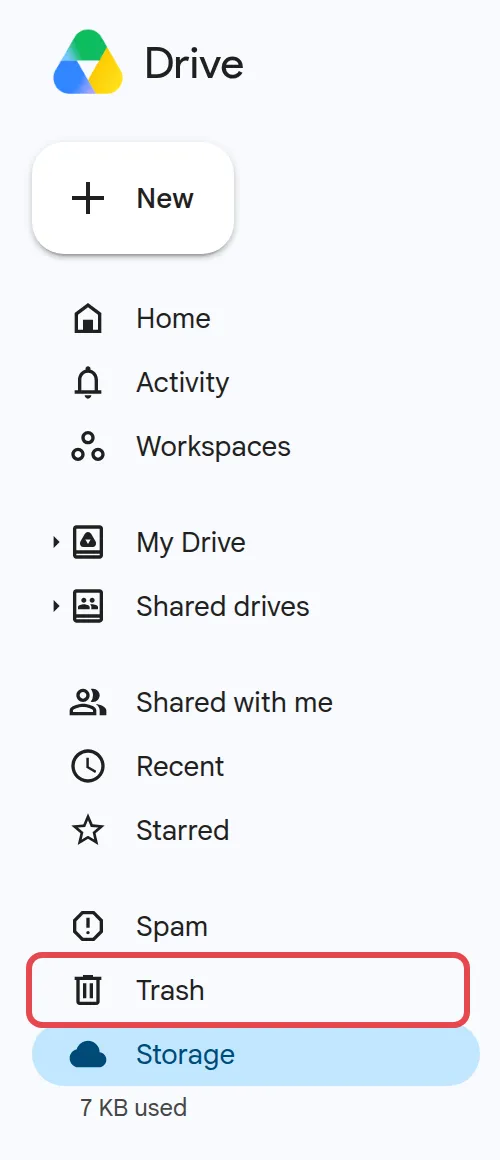
Dalam Drive, klik Trash, klik kanan pada fail atau folder itu, dan pilih Restore.
Item hilang secara kekal selepas 30 hari, atau lebih awal jika Trash dikosongkan.
Selepas Trash dikosongkan: admin boleh memulihkan data
Section titled “Selepas Trash dikosongkan: admin boleh memulihkan data”Anda memerlukan akaun admin Google Workspace, dan data itu mesti dipadam dalam tempoh 25 hari yang lalu.
-
Log masuk ke admin.google.com dan pergi ke Directory → Users.
-
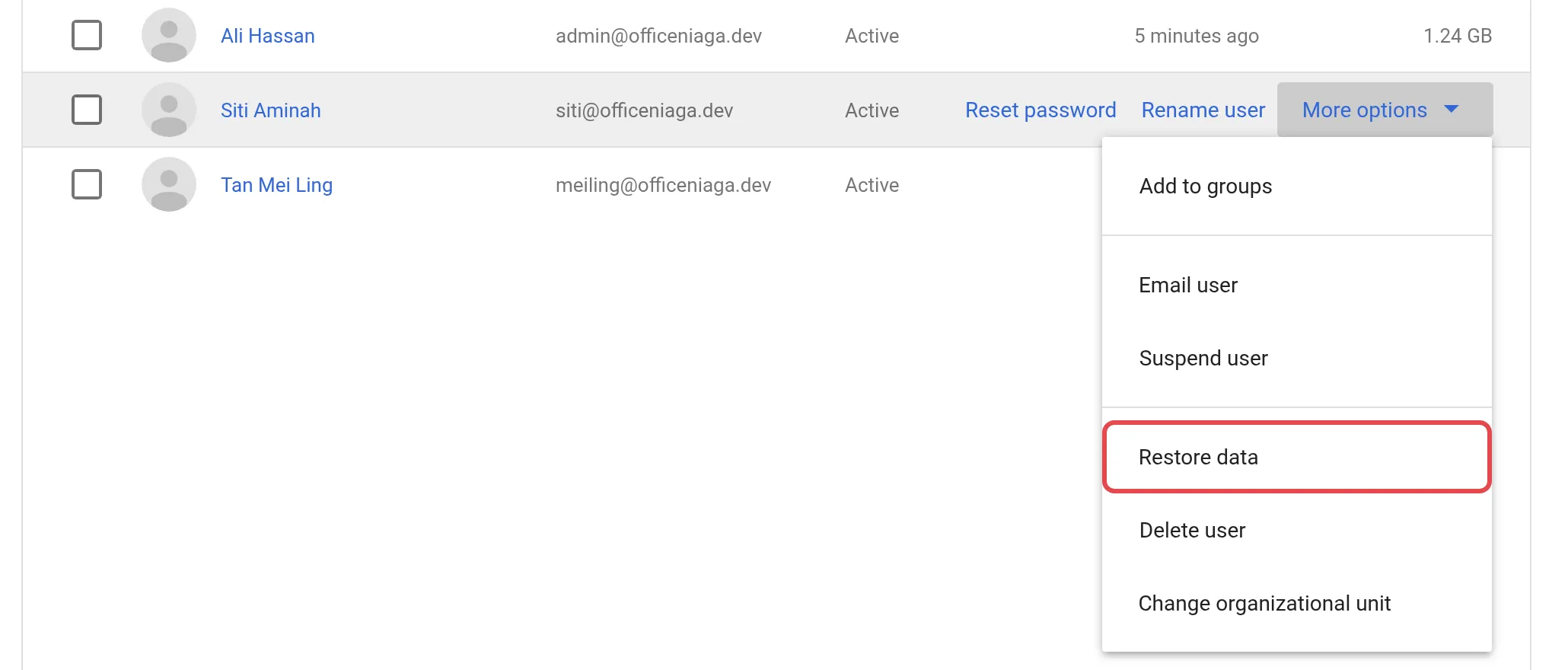
Letakkan penuding tetikus pada pengguna itu, kemudian klik More options → Restore data.
-
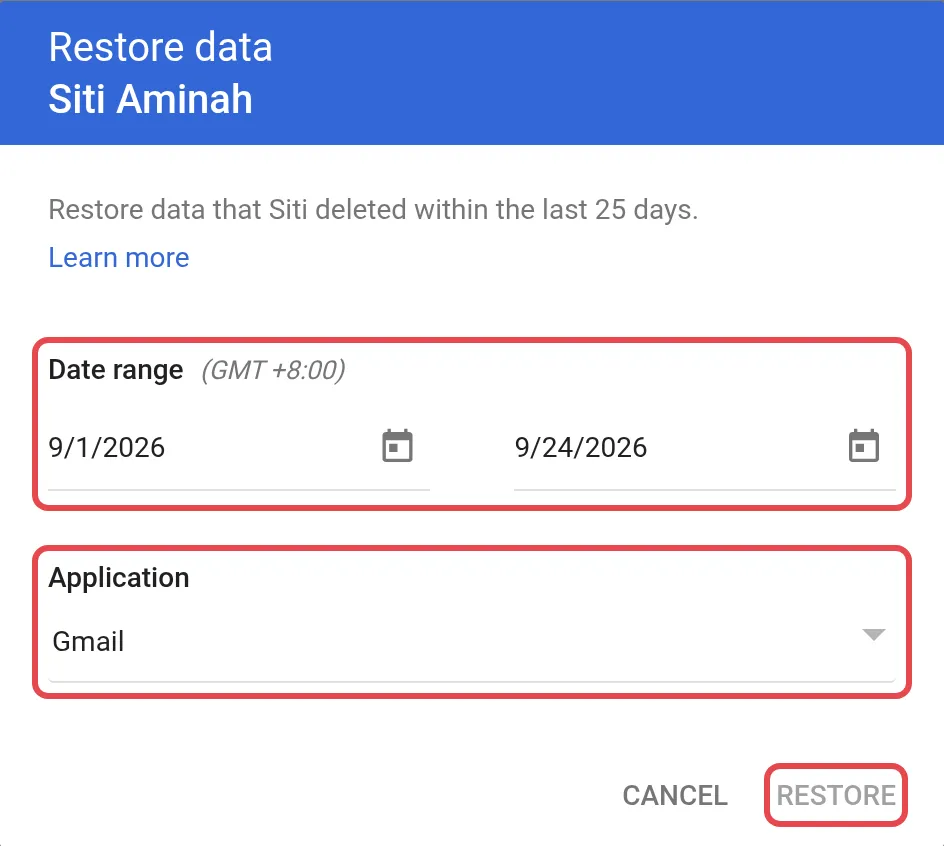
Pilih julat tarikh dalam tempoh 25 hari yang lepas, pilih Gmail atau Drive di bawah Application, kemudian klik Restore. Ulangi langkah ini untuk aplikasi yang satu lagi jika perlu.
E-mel yang dipulihkan masuk ke Inbox dan boleh mengambil masa beberapa hari untuk dipaparkan. Proses ini tidak dapat memulihkan draf, spam, label, atau item yang masih dalam Trash.
Jika seluruh akaun telah dipadam
Section titled “Jika seluruh akaun telah dipadam”Jika akaun pengguna itu sendiri dipadam, bukan hanya datanya, tempoh pemulihan lebih singkat, iaitu 20 hari.
-
Pergi ke Directory → Users.
-
Di atas senarai pengguna, klik More options, kemudian Recently deleted users.
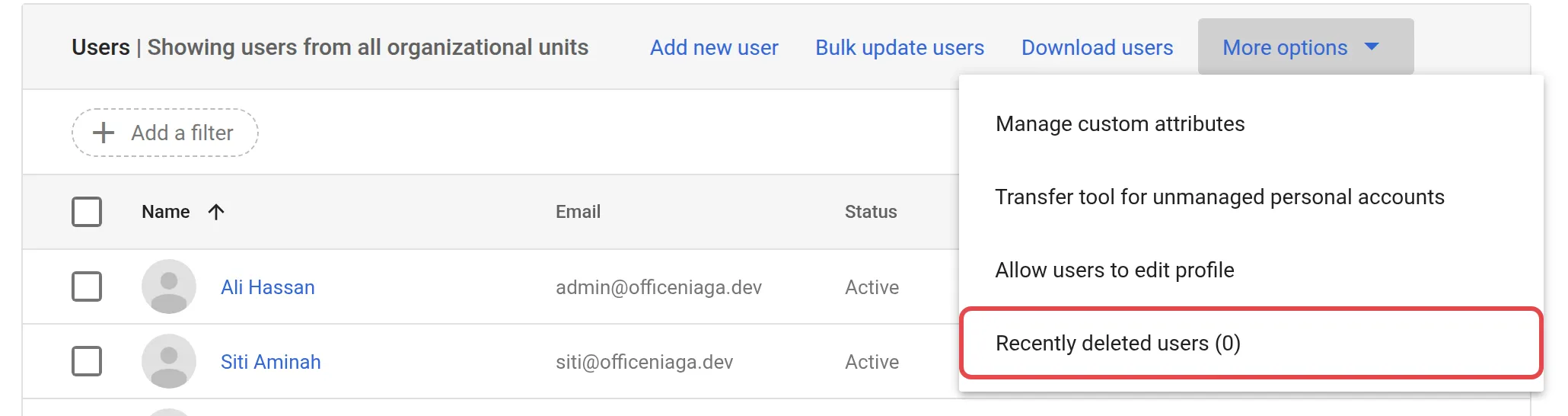
-
Letakkan penuding tetikus pada pengguna itu, kemudian klik Recover.
-
Klik Continue, pilih unit organisasi (organizational unit), kemudian klik Recover.
Data Gmail dan Drive kembali bersama akaun itu dalam tempoh 24 jam. Untuk memulihkan akaun, anda memerlukan lesen yang belum digunakan. Jika semua lesen telah digunakan, hubungi Office Niaga untuk menambah lesen, kerana anda tidak boleh membeli lesen dalam Admin console.
Gantung akaun staf yang berhenti, jangan padam
Section titled “Gantung akaun staf yang berhenti, jangan padam”Tempoh 20 hari itu bermula sebaik sahaja anda memadam akaun. Oleh itu, gantung akaun staf yang berhenti dahulu, dan padam akaun itu kemudian, apabila anda tidak lagi memerlukan apa-apa daripadanya. Jika peti mel menjadi penuh semasa akaun itu digantung, lihat Storage Google Workspace penuh.
Masih ada masalah?
Section titled “Masih ada masalah?”Hubungi pasukan sokongan kami melalui WhatsApp di +60 16-916 3324.
Isu-isu biasa
Berapa lama saya boleh memulihkan sendiri item dalam Trash?
30 hari. Selepas itu, Gmail dan Drive memadam item dalam Trash secara kekal. Oleh itu, semak Trash sebaik sahaja anda perasan sesuatu hilang.
Boleh admin masih memulihkan data selepas Trash dikosongkan?
Boleh, selama 25 hari lagi, melalui Restore data dalam Google Admin console. Selepas itu, data itu hilang secara kekal dan Google juga tidak dapat memulihkannya.
Saya terpadam seluruh akaun staf yang berhenti. Boleh akaun itu dipulihkan?
Hanya dalam tempoh 20 hari, melalui Recently deleted users. Cara yang lebih selamat ialah menggantung akaun staf yang berhenti dahulu, bukan terus memadamnya.
Adakah artikel ini membantu?
Terima kasih atas maklum balas anda.
Maaf, artikel ini tidak membantu. WhatsApp kami dan kami akan membantu anda menyelesaikannya.