
Tambah temujanji ke kalendar webmail anda
Dikemas kini Untuk SmarterMail Build 7692

Webmail memanggil setiap entri kalendar sebagai appointment (temujanji). Setiap temujanji dibuka dalam tetingkapnya sendiri, dan di situ anda mengisi subjek, masa, tempat dan peringatan.
Cipta temujanji
Section titled “Cipta temujanji”Anda boleh menambah temujanji dari mana-mana paparan kalendar.
-
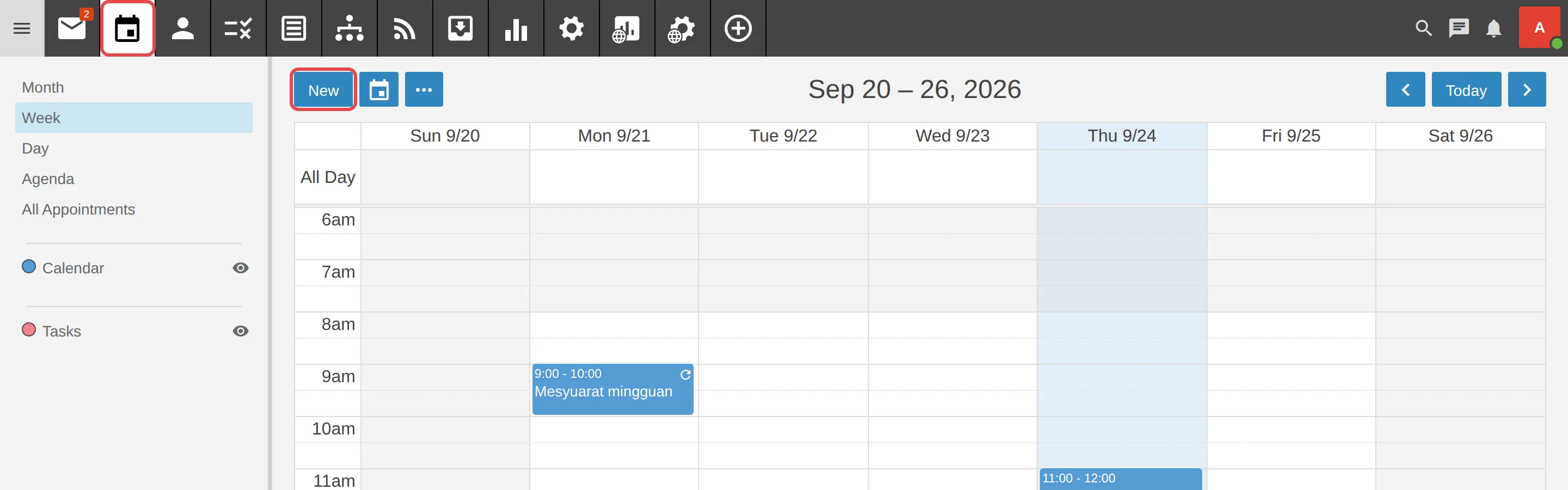
Log masuk ke webmail, klik ikon Calendar di bar atas, kemudian klik New. Tetingkap temujanji baru akan dibuka.
-
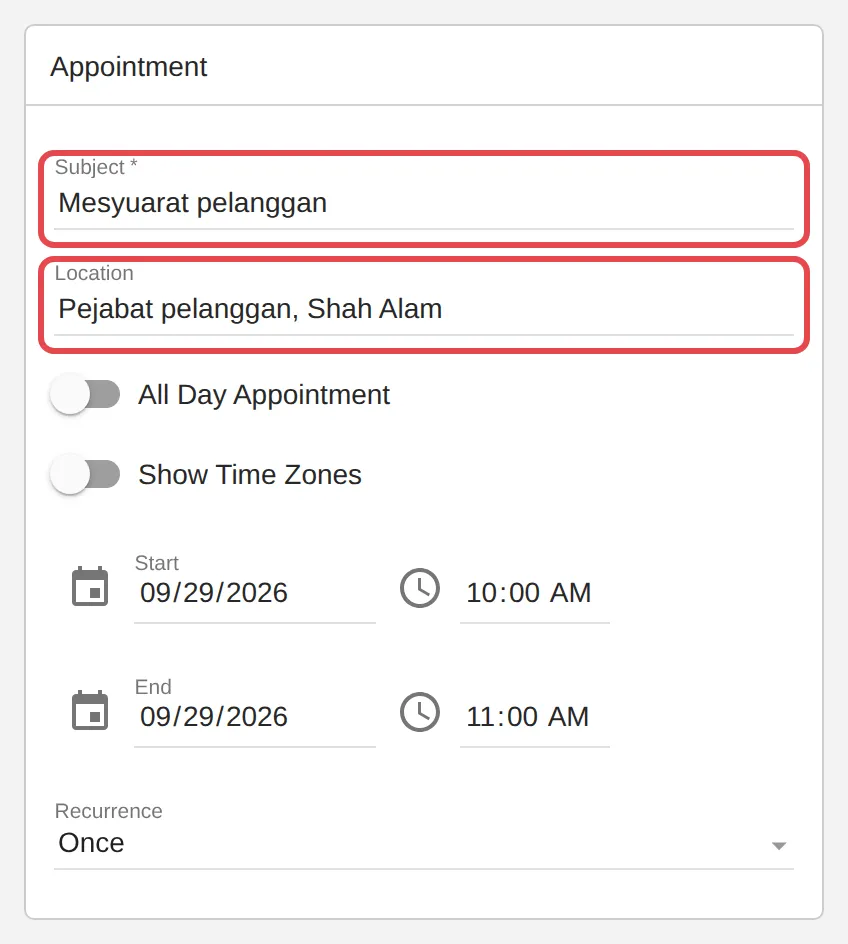
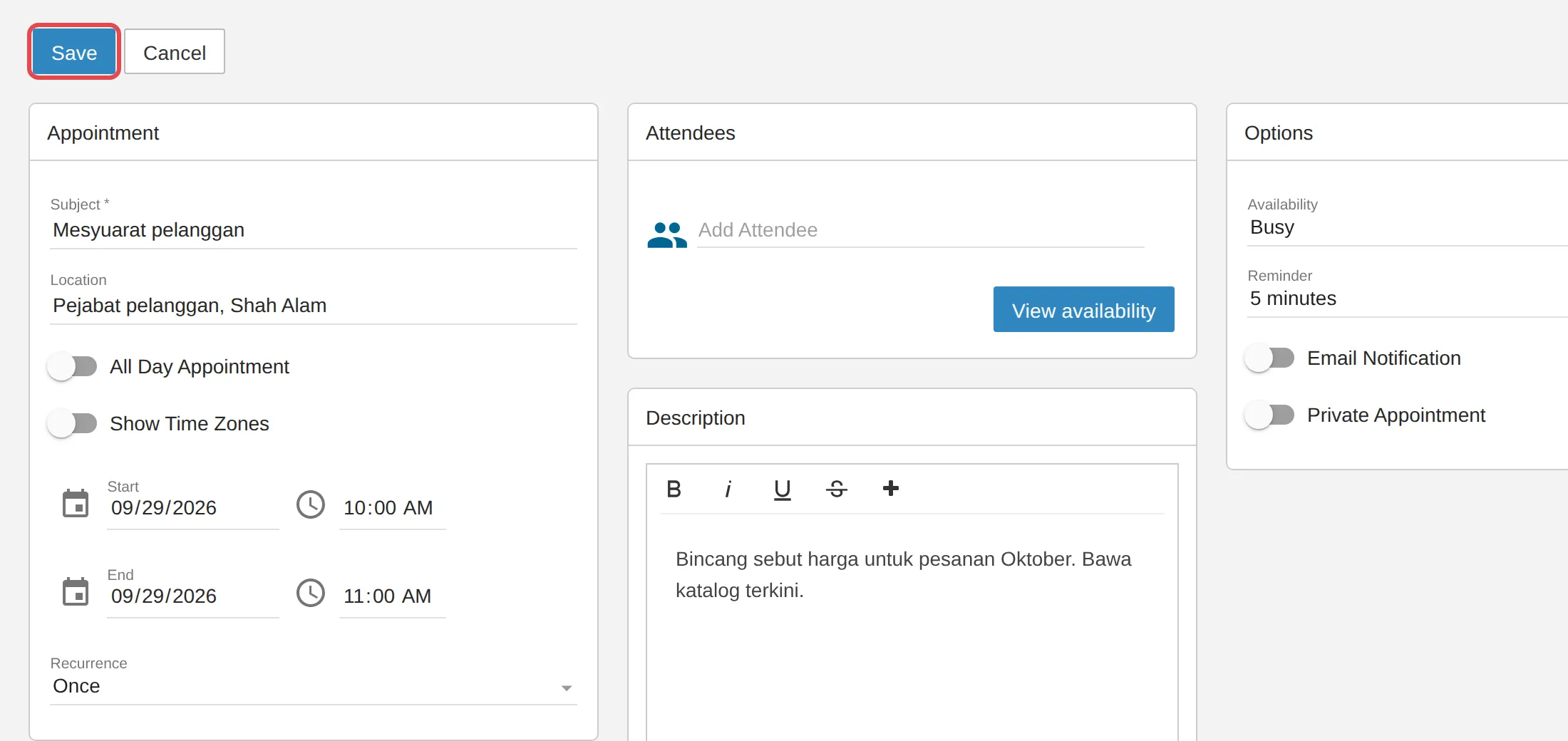
Taip Subject, contohnya “Mesyuarat pelanggan”. Jika mesyuarat itu diadakan di tempat lain, taip tempatnya dalam Location.
-
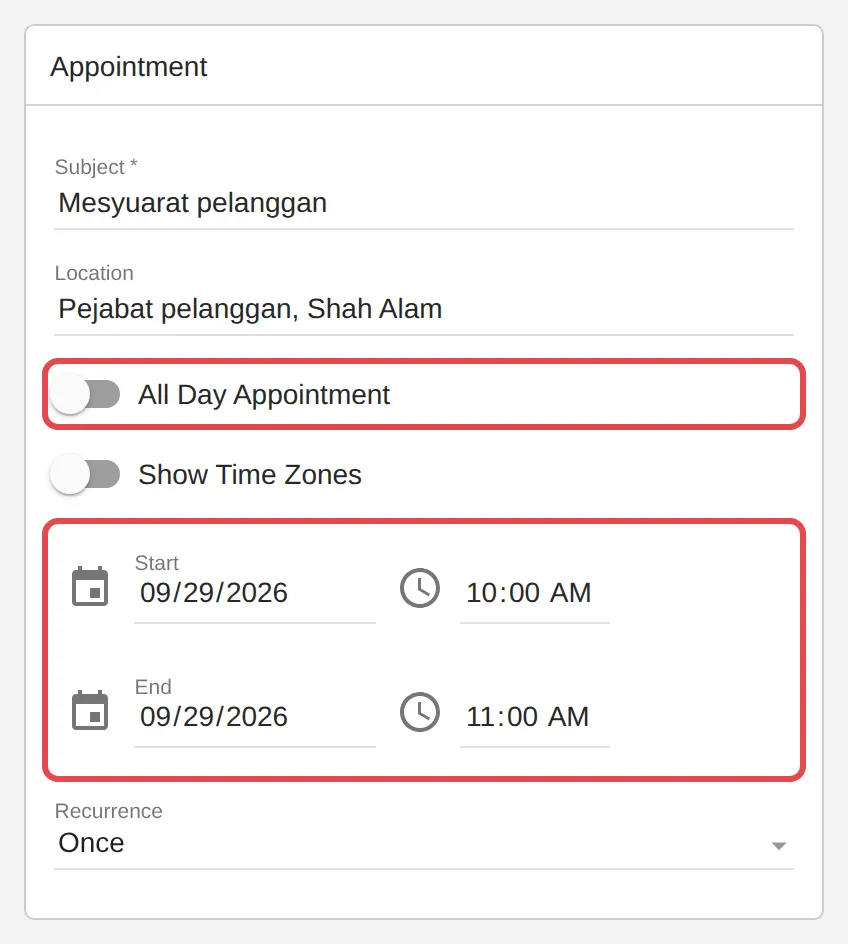
Tetapkan tarikh dan masa Start dan End. Untuk perkara yang berlangsung sepanjang hari, seperti cuti atau cuti umum, on-kan All Day Appointment.
-
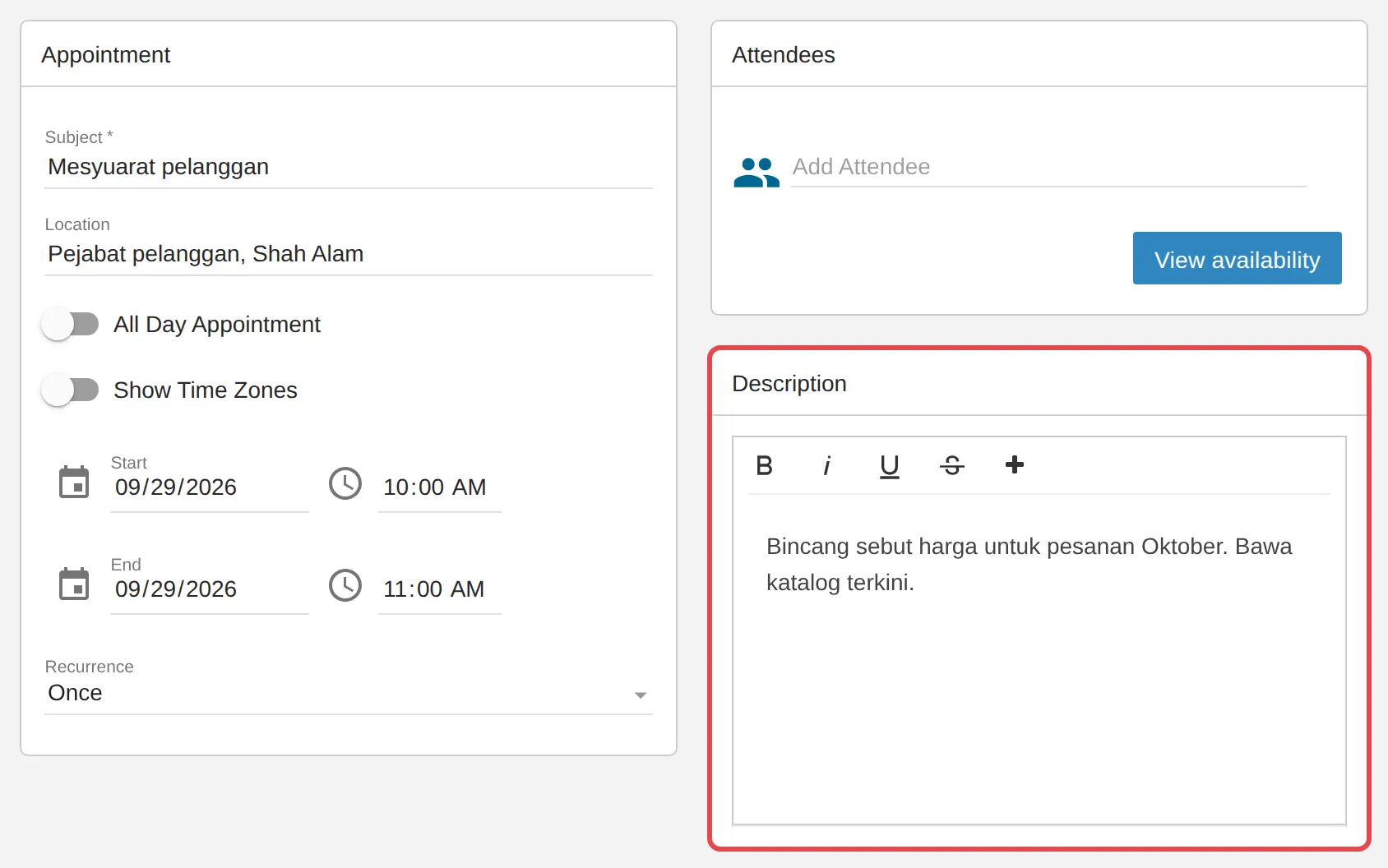
Tambah nota dalam kotak Description, contohnya agenda atau barang yang perlu dibawa.
-
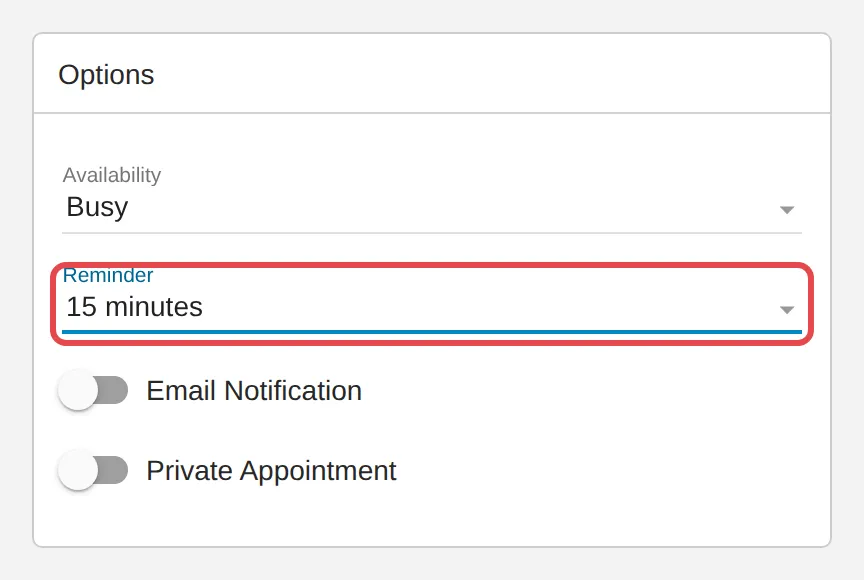
Di bawah Options, pilih bila anda mahu diingatkan dalam Reminder, daripada None hingga 2 weeks sebelumnya. Temujanji baru bermula dengan 5 minutes.
-
Klik Save di bahagian kiri atas tetingkap.
-
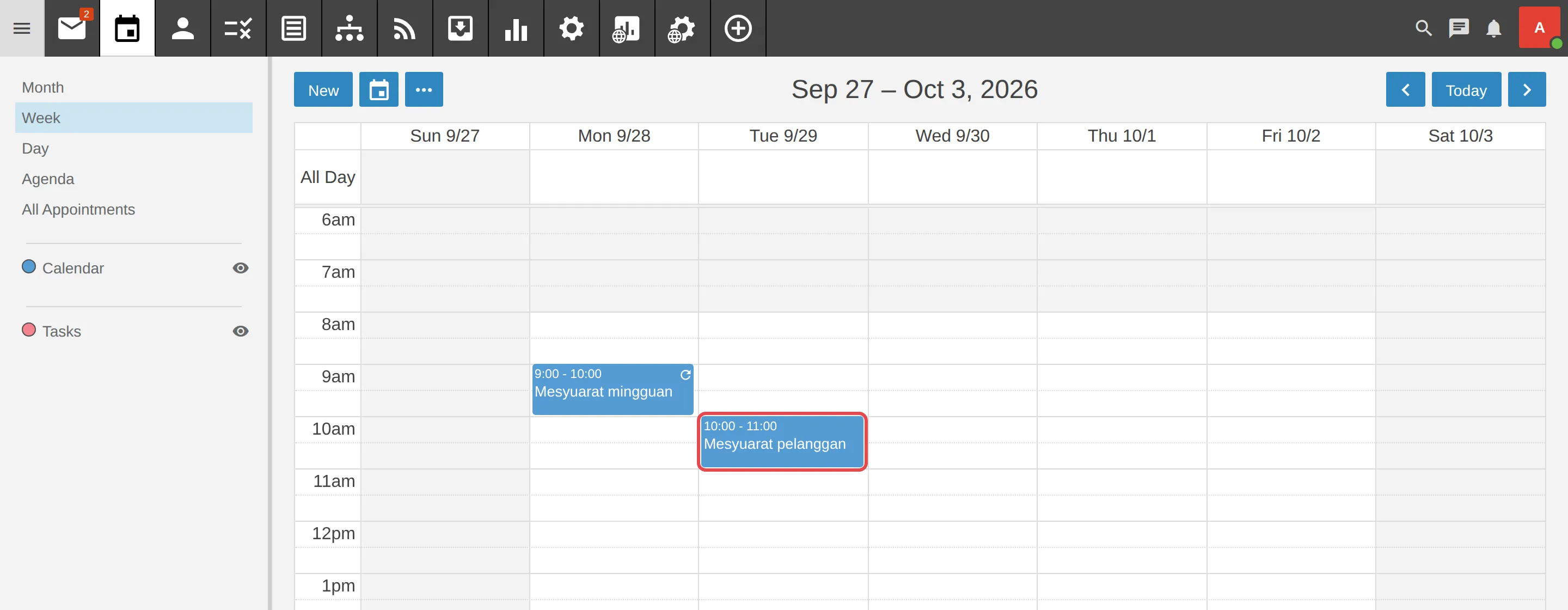
Temujanji itu dipaparkan pada kalendar anda pada masa yang anda pilih.
Pilihan lain dalam tetingkap
Section titled “Pilihan lain dalam tetingkap”Pilihan ini ada dalam tetingkap temujanji yang sama.
- Recurrence mengulang temujanji setiap hari, minggu, bulan atau tahun. Lihat Sediakan temujanji berulang dalam webmail.
- Attendees menghantar jemputan kepada orang lain. Lihat Jemput orang ke mesyuarat dan balas jemputan.
- Availability memaparkan anda sebagai Busy atau Free kepada rakan sekerja yang menyemak kalendar anda.
- Private Appointment menyembunyikan butiran temujanji daripada orang yang anda kongsi kalendar dengannya. Mereka hanya nampak bahawa masa itu sudah diisi.
- Show Time Zones membolehkan anda menetapkan masa mula dan tamat dalam zon waktu lain, contohnya untuk panggilan dengan pelanggan di luar negara.
Untuk menukar temujanji kemudian, klik temujanji itu pada kalendar, buat perubahan anda, kemudian klik Save. Untuk memadamnya, buka temujanji itu dan klik Delete.
Masih ada masalah?
Section titled “Masih ada masalah?”Hubungi pasukan sokongan kami melalui WhatsApp di +60 16-916 3324.
Isu-isu biasa
Kenapa butang Save berwarna kelabu dan saya tidak dapat menyimpan?
Subject ialah satu-satunya medan yang wajib diisi. Taip subjek, dan butang Save akan bertukar menjadi biru.
Kenapa temujanji sepanjang hari saya ditandakan Free?
Apabila anda on-kan All Day Appointment, Availability bertukar kepada Free supaya item sepanjang hari, seperti cuti umum, tidak menyekat masa anda. Tukar semula kepada Busy jika anda mahu rakan sekerja melihat anda sebagai sibuk.
Masa pada temujanji saya kelihatan tidak tepat.
Semak zon waktu pada akaun anda. Lihat Tetapkan zon waktu dan waktu bekerja anda.
Adakah artikel ini membantu?
Terima kasih atas maklum balas anda.
Maaf, artikel ini tidak membantu. WhatsApp kami dan kami akan membantu anda menyelesaikannya.