
Tanya AI tentang page ini
 ChatGPT
 Claude
 Perplexity
 Google AI Mode
 Microsoft Copilot
 Grok
 Mistral Le Chat
Sediakan aplikasi Outlook di iPhone atau Android untuk Microsoft 365
Untuk membaca e-mel kerja Microsoft 365 di telefon, install Microsoft Outlook dari App Store atau Google Play, buka aplikasi itu, taip alamat e-mel kerja anda dan log masuk. Aplikasi ini menghimpunkan e-mel, kalendar dan kenalan anda di satu tempat.
Sebelum anda mula
Section titled “Sebelum anda mula”Sediakan perkara ini sebelum anda membuka aplikasi:
- Alamat e-mel kerja dan password anda. Jika akaun itu baru, log masuk kali pertama di browser dahulu.
- Aplikasi Microsoft Authenticator, jika syarikat anda menggunakannya untuk meluluskan log masuk. Lihat sediakan Microsoft Authenticator.
- Masa yang cukup untuk menyelesaikan semuanya sekali gus. Jika syarikat anda melindungi telefon, anda mungkin perlu bermula semula jika berhenti beberapa minit di tengah-tengah persediaan, menurut Microsoft.
Tambah akaun kerja anda
Section titled “Tambah akaun kerja anda”Langkah-langkahnya hampir sama di iPhone dan Android. Gambar di bawah diambil dari telefon Android.
-
Install Microsoft Outlook dari App Store (iPhone) atau Google Play (Android), kemudian buka aplikasi itu. Jika Outlook sudah ada akaun e-mel lain, klik gambar akaun anda di bahagian atas kiri, kemudian butang + dan Add an account.
-
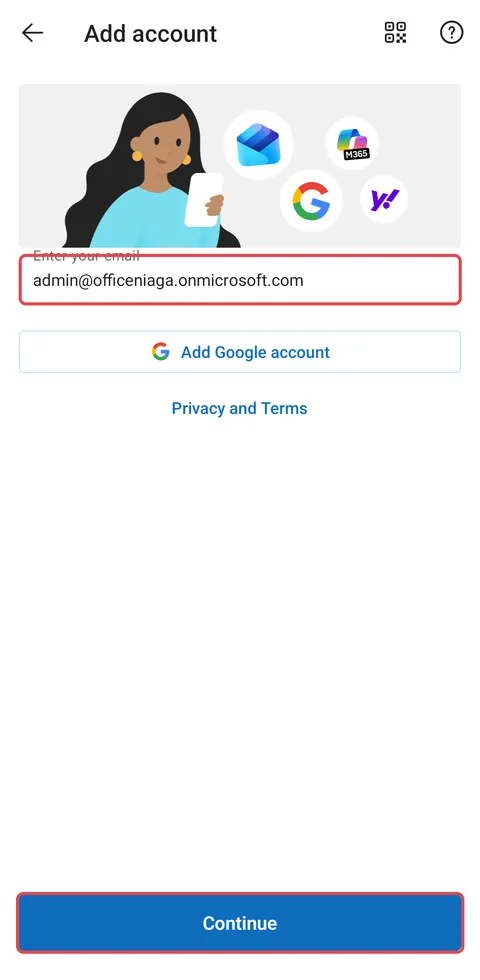
Jika Outlook sudah menemui akaun kerja anda daripada aplikasi Microsoft yang lain, klik Add Account. Jika tidak, taip alamat e-mel kerja anda di bawah Enter your email dan klik Continue.
-
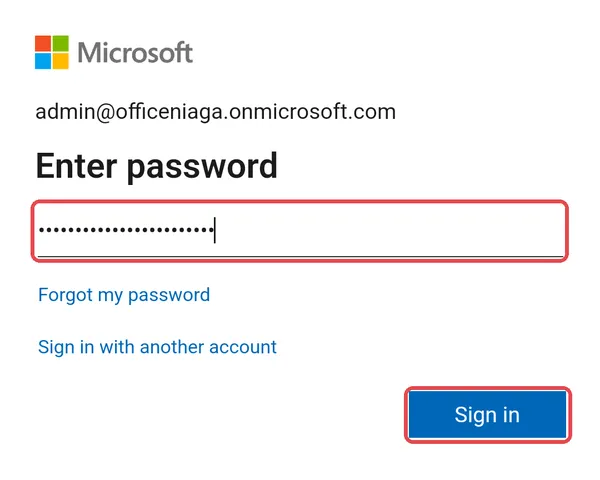
Di Enter password, taip password anda dan klik Sign in.
-
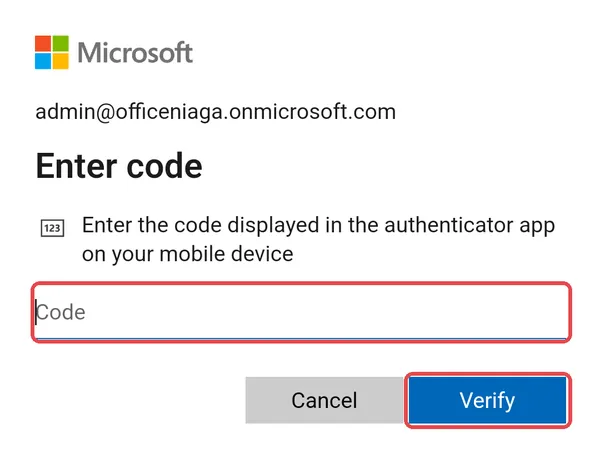
Lengkapkan semakan tambahan. Luluskan log masuk dalam aplikasi Authenticator, atau, di Enter code, taip kod 6 digit daripada aplikasi itu dan klik Verify.
-
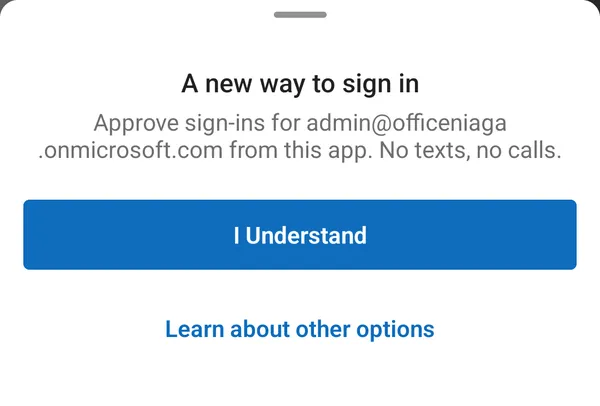
Outlook mungkin memaparkan A new way to sign in, yang memberitahu bahawa anda boleh meluluskan log masuk akaun kerja anda dari aplikasi Outlook. Klik I Understand, atau Learn about other options untuk menutupnya. Selepas ini, log masuk seterusnya di telefon yang sama (contohnya dalam Teams) mungkin meminta anda membuka Outlook dan memasukkan nombor yang dipaparkan. Jika anda tidak dapat, klik I can’t use my Outlook mobile app right now dan pilih cara lain, seperti kod daripada Authenticator.
-
Jika ada mesej yang menyatakan organisasi anda melindungi data dalam aplikasi ini, klik OK, tunggu Outlook dibuka semula dan tetapkan PIN.
-
Jika Outlook meminta untuk on-kan pemberitahuan, klik Turn On supaya anda tahu apabila e-mel baru masuk.
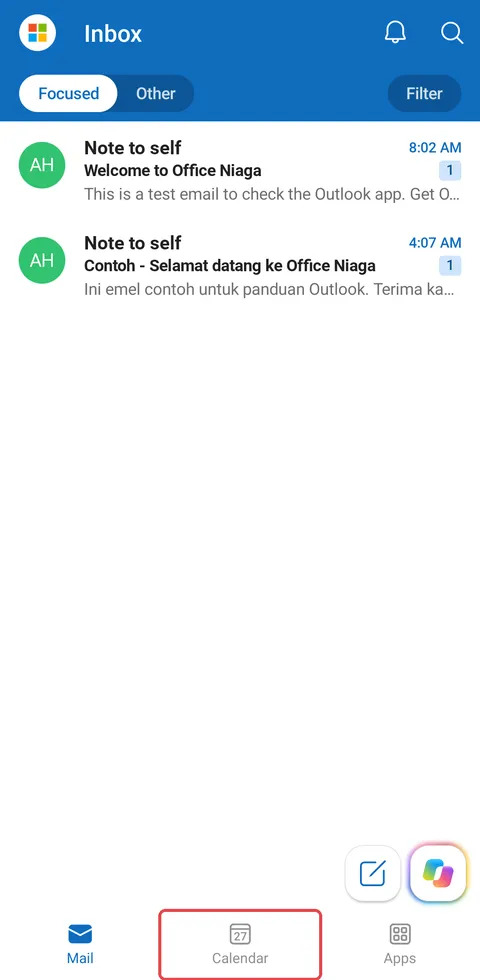
Inbox anda dipaparkan selepas seketika. Klik Calendar di bahagian bawah untuk melihat mesyuarat anda.
Tambah signature e-mel anda
Section titled “Tambah signature e-mel anda”Outlook di telefon anda ada signature sendiri. Signature ini tidak menggunakan signature yang anda tetapkan dalam Outlook on the web atau di komputer, dan pada mulanya tertulis “Get Outlook for Android” (atau iOS).
-
Klik gambar akaun anda di bahagian atas kiri, kemudian ikon gear di bahagian bawah kiri untuk membuka Settings.
-
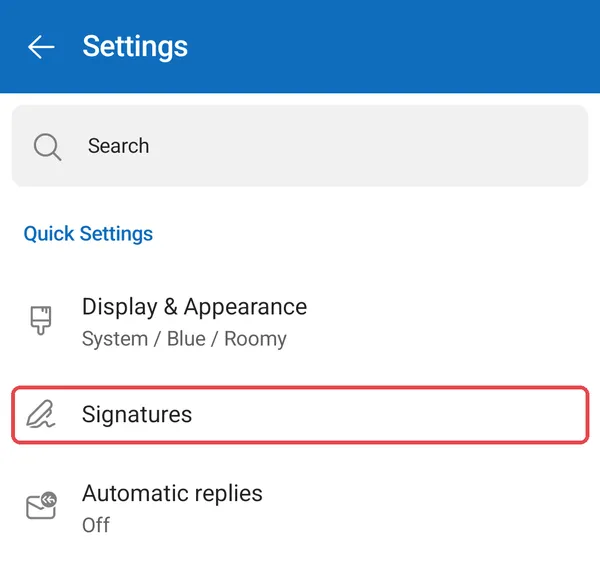
Klik Signatures.
-
Padam teks yang ada dan taip signature anda, contohnya nama dan syarikat anda.
-
Klik tanda tick di bahagian atas kanan untuk menyimpan.
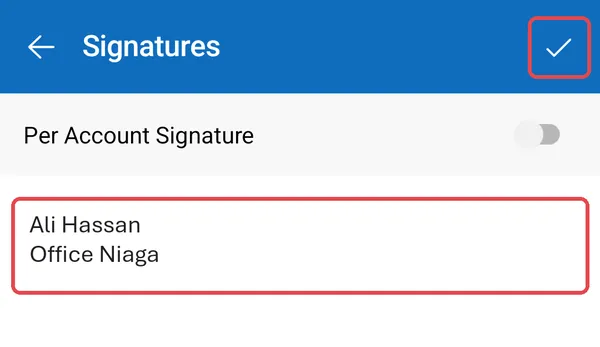
Signature ini digunakan untuk setiap akaun dalam aplikasi. Untuk memberi setiap akaun signature sendiri, on-kan Per Account Signature dahulu.
Buang akaun kerja anda
Section titled “Buang akaun kerja anda”Buang akaun itu sebelum anda memberikan telefon kepada orang lain atau membuat reset, atau apabila anda berhenti kerja. E-mel anda kekal dalam Microsoft 365; hanya salinan di telefon yang dipadam.
-
Klik gambar akaun anda di bahagian atas kiri, kemudian ikon gear untuk membuka Settings.
-
Klik Accounts, kemudian akaun kerja anda. Outlook memaparkannya sebagai Microsoft 365 dengan alamat e-mel anda di bawahnya.
-
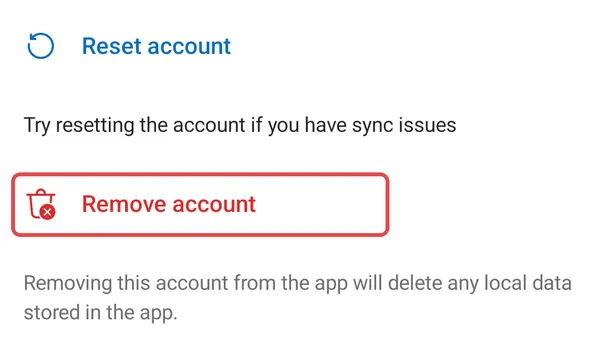
Skrol ke bawah sekali dan klik Remove account.
-
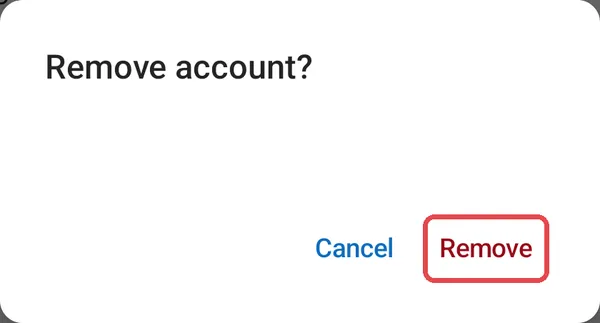
Di Remove account?, klik Remove.
Jika syarikat anda melindungi telefon
Section titled “Jika syarikat anda melindungi telefon”Sesetengah syarikat menggunakan Microsoft Intune untuk memastikan data kerja selamat di telefon. Jika syarikat anda menggunakan Intune, Outlook mungkin meminta anda install aplikasi Intune Company Portal. Di Android, Microsoft menyatakan bahawa Company Portal diperlukan supaya perlindungan itu berfungsi, walaupun anda tidak mendaftarkan seluruh telefon. Ikut arahan di skrin, kemudian kembali ke Outlook. Admin anda boleh memberitahu anda sama ada langkah ini perlu untuk anda.
Business Basic & tablet
Section titled “Business Basic & tablet”Menurut Microsoft, pengguna Business Basic boleh menggunakan aplikasi Outlook di telefon dan di tablet dengan skrin 10.1 inci atau lebih kecil. Di tablet yang lebih besar, gunakan Outlook on the web.
Masih ada masalah?
Section titled “Masih ada masalah?”Hubungi pasukan sokongan kami melalui WhatsApp di +60 16-916 3324.
Isu-isu biasa
Kenapa Outlook memaparkan mesej yang mengatakan organisasi saya kini melindungi data dalam aplikasi ini?
Syarikat anda melindungi data kerja di telefon. Klik OK, tunggu aplikasi dibuka semula dan tetapkan PIN jika diminta. Di Android, anda mungkin juga perlu install aplikasi Intune Company Portal, walaupun anda tidak perlu mendaftarkan seluruh telefon anda.
Kenapa e-mel baru lambat sampai di telefon Android saya?
Penjimat bateri boleh menghalang Outlook daripada menyemak e-mel di latar belakang. Dalam Settings telefon anda, cari tetapan pengoptimuman bateri dan pastikan Outlook, Authenticator dan Company Portal tidak dioptimumkan. Nama menu berbeza mengikut jenama telefon.
Boleh saya gunakan aplikasi Mail yang sedia ada di telefon?
Biasanya boleh, tetapi Microsoft mengesyorkan aplikasi Outlook, dan sesetengah syarikat hanya membenarkan Outlook di telefon. Tanya admin anda sebelum menyediakan aplikasi e-mel lain.
Adakah artikel ini membantu?
Terima kasih atas maklum balas anda.
Maaf, artikel ini tidak membantu. WhatsApp kami dan kami akan membantu anda menyelesaikannya.