
Cari & pulihkan fail dalam OneDrive
Dikemas kini Untuk Microsoft 365

Kebanyakan fail yang “hilang” sebenarnya cuma tersalah letak. Dalam OneDrive di web, cari dahulu, kemudian semak Home untuk fail terkini, kemudian lihat dalam Recycle bin.
Cari fail
Section titled “Cari fail”Kotak Search di bahagian atas OneDrive mencari dalam nama fail dan dalam perkataan di dalam fail Word, Excel dan PowerPoint.
-
Pilih Search di bahagian atas OneDrive dan taip satu perkataan daripada nama fail atau isinya.
-
Tekan Enter untuk melihat semua hasil.
-
Gunakan filter di bawah Search results untuk mengecilkan hasil. All files dan My files bertukar antara semua fail yang boleh anda buka dan fail anda sendiri sahaja. All dates dan Person filter mengikut bila fail diubah dan siapa yang mengubahnya. Butang bulat hanya memaparkan folder, atau hanya fail Word, Excel, PowerPoint atau PDF.
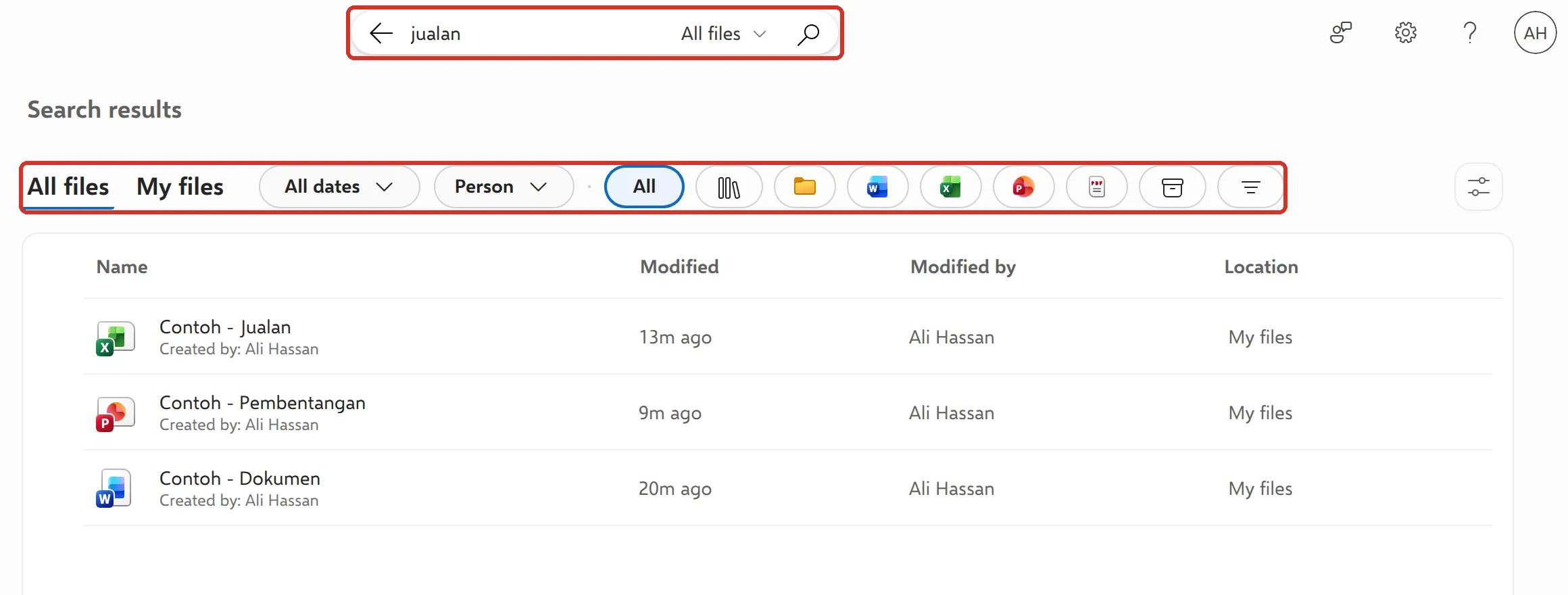
Dalam ujian kami, carian “jualan” juga menjumpai dokumen Word dan presentation yang hanya ada perkataan itu di dalamnya.
Anda juga boleh mencari dari halaman utama Microsoft 365. Lihat Halaman utama Microsoft 365 di web.
Semak Recent di halaman Home
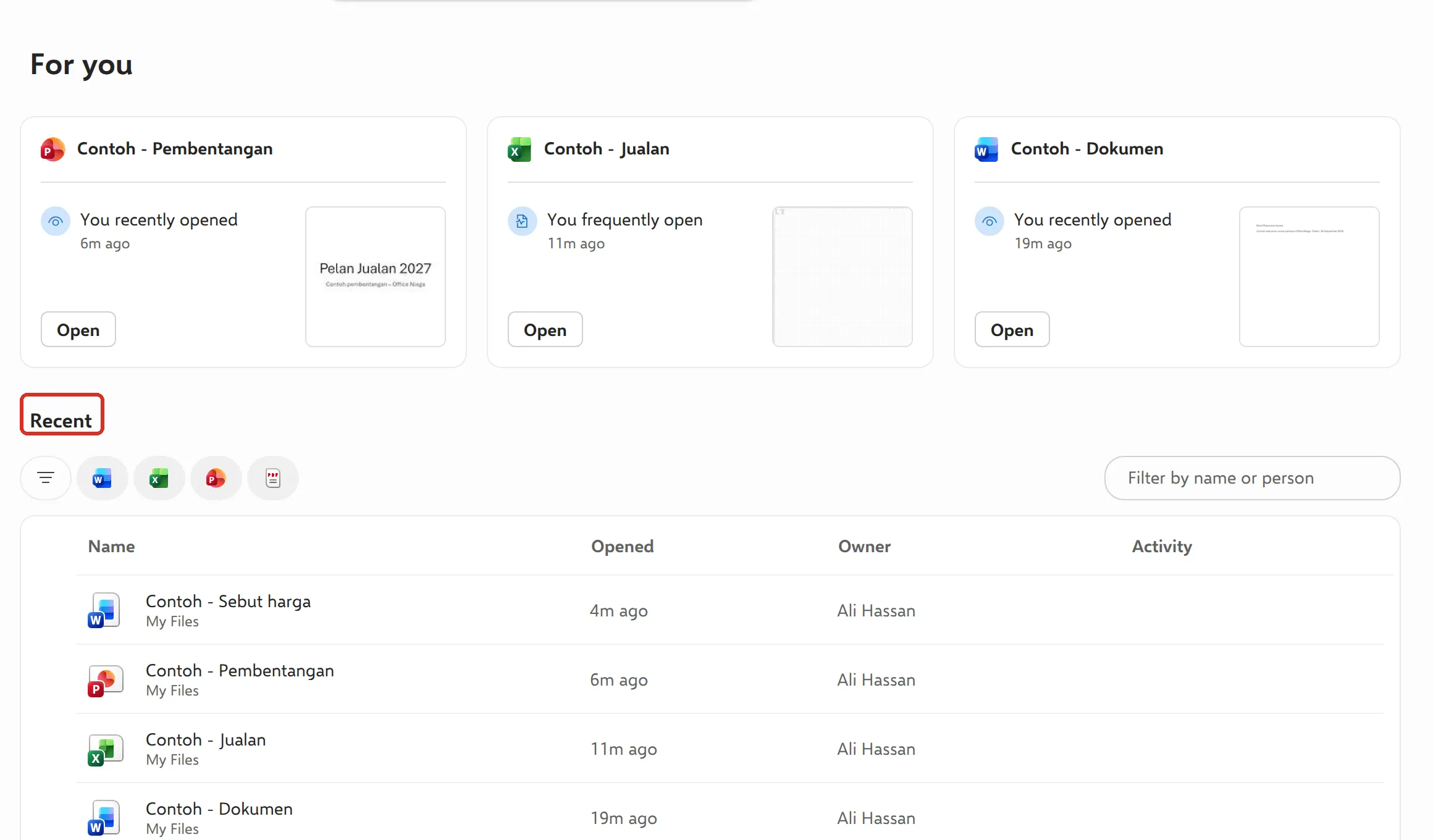
Section titled “Semak Recent di halaman Home”Home di menu kiri memaparkan For you, iaitu fail yang Microsoft rasa anda perlukan seterusnya, dan senarai Recent, iaitu fail yang anda buka baru-baru ini. Recent juga boleh termasuk fail yang dikongsi oleh orang lain dan sudah anda buka, jadi selalunya ia menjumpai fail lebih cepat daripada carian.
Jika anda masih tidak menjumpainya, pastikan anda log masuk dengan akaun kerja, bukan akaun Microsoft peribadi, dan lihat dalam Shared. Lihat Muat naik & susun fail dalam OneDrive di web.
Pulihkan fail yang dipadam
Section titled “Pulihkan fail yang dipadam”Fail dan folder yang dipadam masuk ke Recycle bin. Microsoft menyimpan fail kerja di situ selama 93 hari, kecuali jika admin anda mengubah tetapan itu.
-
Pilih Recycle bin di menu kiri.
-
Pilih bulatan di sebelah fail atau folder yang anda mahu dapatkan semula. Anda boleh memilih beberapa item.
-
Pilih Restore di bahagian atas.
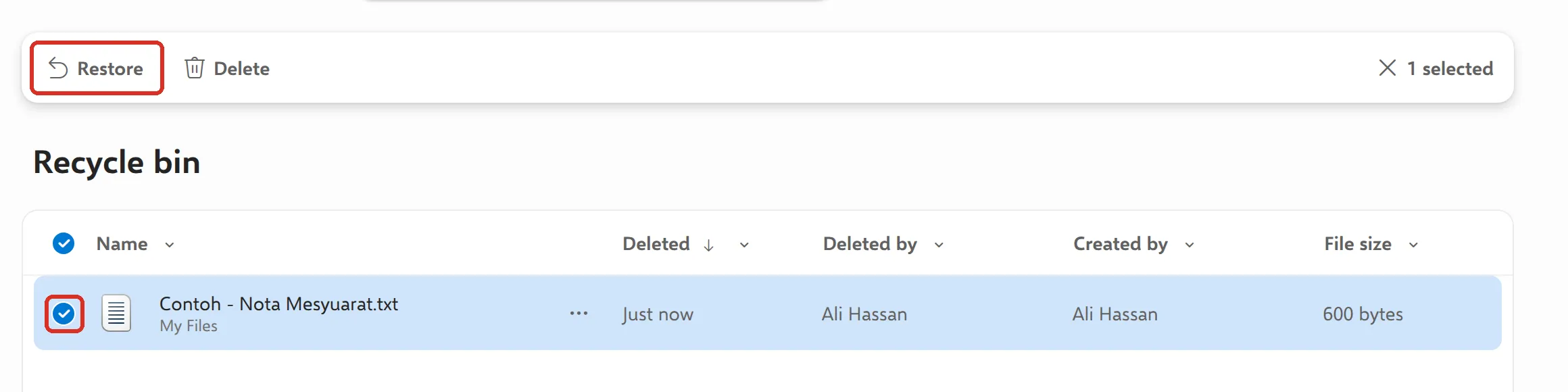
Fail itu kembali ke folder asalnya. Jika anda memulihkan folder, semua isi folder itu juga kembali.
Second-stage recycle bin
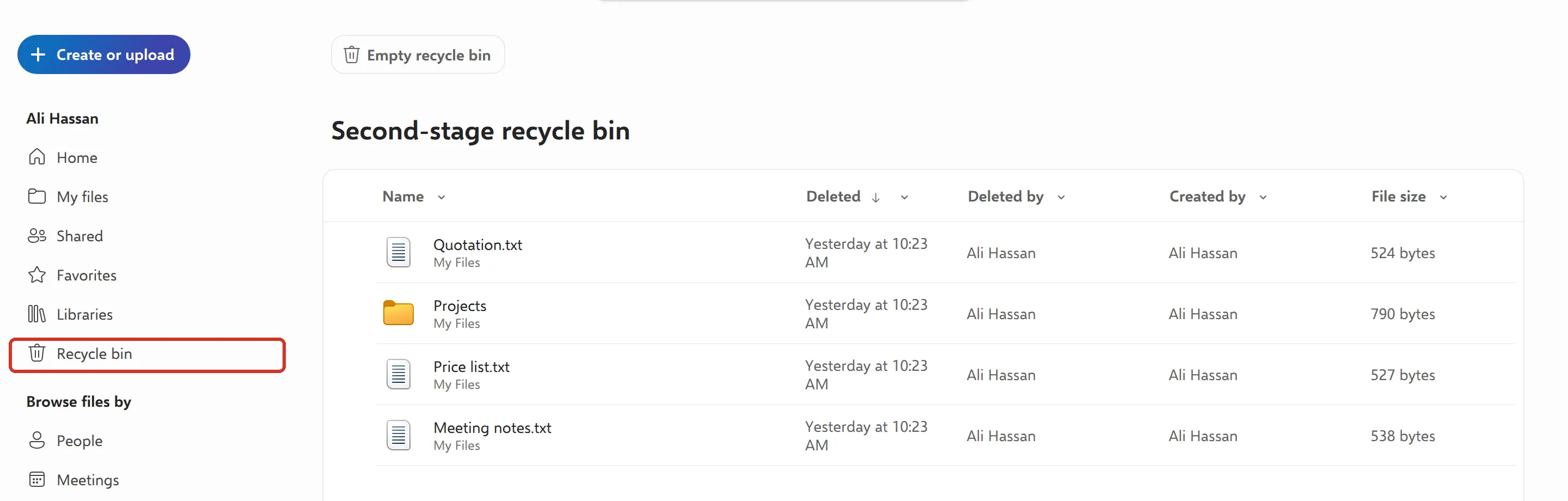
Section titled “Second-stage recycle bin”Jika anda mengosongkan Recycle bin atau memadam sesuatu daripadanya, item itu berpindah ke second-stage recycle bin. Item itu kekal di situ sehingga 93 hari selepas anda mula-mula memadamnya, kemudian Microsoft memadamnya terus.
-
Di bahagian bawah halaman Recycle bin, pilih Second-stage recycle bin.

-
Pilih bulatan di sebelah item itu dan pilih Restore.
Setiap OneDrive ada recycle bin sendiri, dan anda hanya nampak recycle bin anda. Jika fail itu dalam OneDrive rakan sekerja, mereka yang mesti memulihkannya. Apabila staf berhenti, admin Microsoft 365 anda boleh memberi seseorang akses kepada OneDrive lama itu. Lihat Uruskan akaun Microsoft 365 apabila staf berhenti.
Selepas 93 hari, atau selepas item dipadam dari second-stage recycle bin, anda tidak boleh memulihkannya sendiri.
Pulihkan versi lama
Section titled “Pulihkan versi lama”Jika fail itu masih ada tetapi seseorang sudah mengubah atau menggantikan isinya, anda tidak perlu menggunakan Recycle bin. OneDrive menyimpan versi lama fail Word, Excel dan PowerPoint, dan anda boleh memulihkan satu versi dari fail itu atau dari OneDrive. Lihat AutoSave & version history untuk langkah-langkahnya.
Masih ada masalah?
Section titled “Masih ada masalah?”Hubungi pasukan sokongan kami melalui WhatsApp di +60 16-916 3324.
Isu-isu biasa
Kenapa fail yang dikongsi dengan saya sudah hilang?
Pemilik fail itu mungkin sudah memadam, memindahkan atau berhenti berkongsi fail itu. Hanya pemilik yang boleh memulihkannya dari Recycle bin mereka sendiri. Minta mereka semak, dan kongsi fail itu semula.
Kenapa Recycle bin kosong, walaupun saya memadam fail itu minggu lepas?
Semak link Second-stage recycle bin di bahagian bawah halaman Recycle bin. Item kekal di situ sehingga 93 hari selepas anda mula-mula memadamnya, kecuali jika admin anda mengubah tetapan itu.
Saya tersilap mengubah isi fail. Adakah fail asal ada dalam Recycle bin?
Tidak. Fail itu tidak dipadam, jadi pulihkan versi lama fail itu. Lihat AutoSave & version history.
Adakah artikel ini membantu?
Terima kasih atas maklum balas anda.
Maaf, artikel ini tidak membantu. WhatsApp kami dan kami akan membantu anda menyelesaikannya.