
Rakam mesyuarat Google Meet
Dikemas kini Untuk Google Workspace

Rakam mesyuarat Google Meet untuk dikongsi dengan orang yang tidak dapat hadir, atau untuk disimpan sebagai bahan latihan. Rakaman disimpan dalam Google Drive penganjur.
Semak sama ada anda boleh merakam
Section titled “Semak sama ada anda boleh merakam”Rakaman bergantung pada pelan anda, admin anda dan hos mesyuarat.
- Pelan: pelan Business Standard, Business Plus dan Enterprise termasuk rakaman. Business Starter tidak termasuk. Bandingkan pelan di halaman harga kami, atau lihat lesen dan pembaharuan untuk menukar pelan.
- Admin: admin Google Workspace anda mesti membenarkan rakaman dalam Admin console.
- Hos: anda boleh merakam jika anda hos, atau jika hos ada kebenaran merakam dan tidak mengunci rakaman di Host controls.
- Peranti: rakam dari komputer atau peranti Android. Anda tidak boleh memulakan rakaman di iPhone.
Mulakan & hentikan rakaman
Section titled “Mulakan & hentikan rakaman”Dapatkan persetujuan semua orang sebelum anda merakam, termasuk tetamu luar dan orang yang menyertai lewat. Semua orang dalam mesyuarat akan dimaklumkan apabila rakaman bermula dan berhenti.
-
Sertai mesyuarat itu di komputer anda.
-
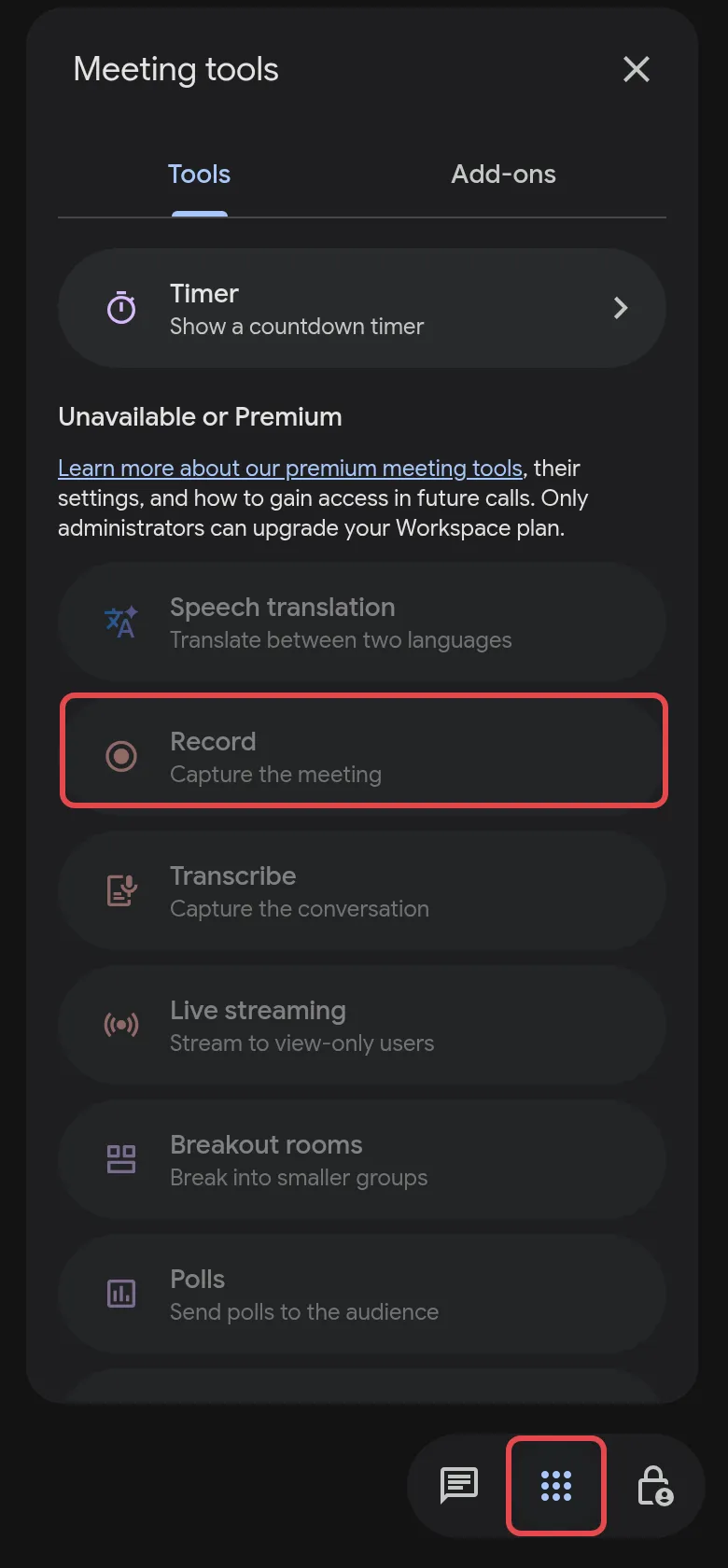
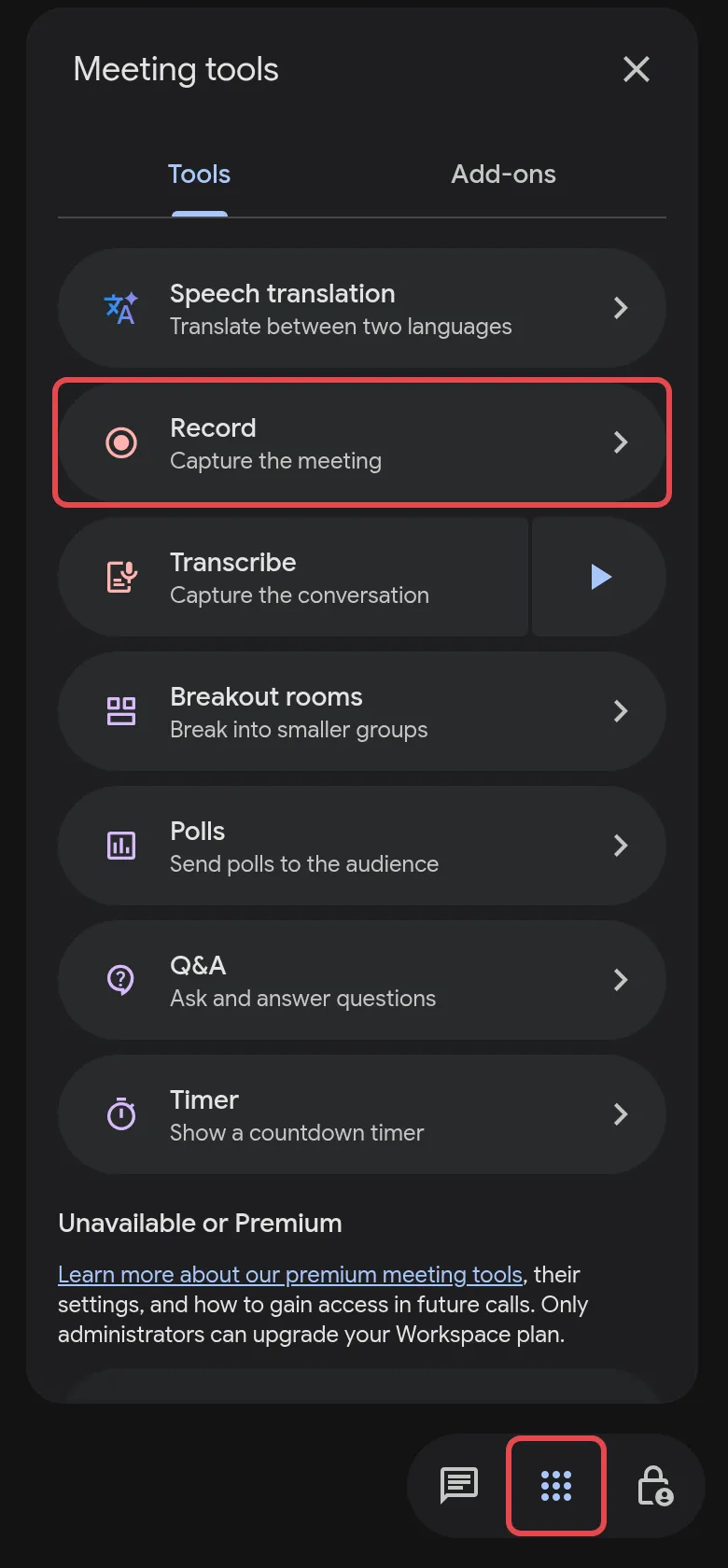
Di bahagian bawah sebelah kanan, klik Meeting tools, kemudian Record. Pada Business Starter, Record disenaraikan di bawah Unavailable or Premium dan tidak boleh digunakan.
-
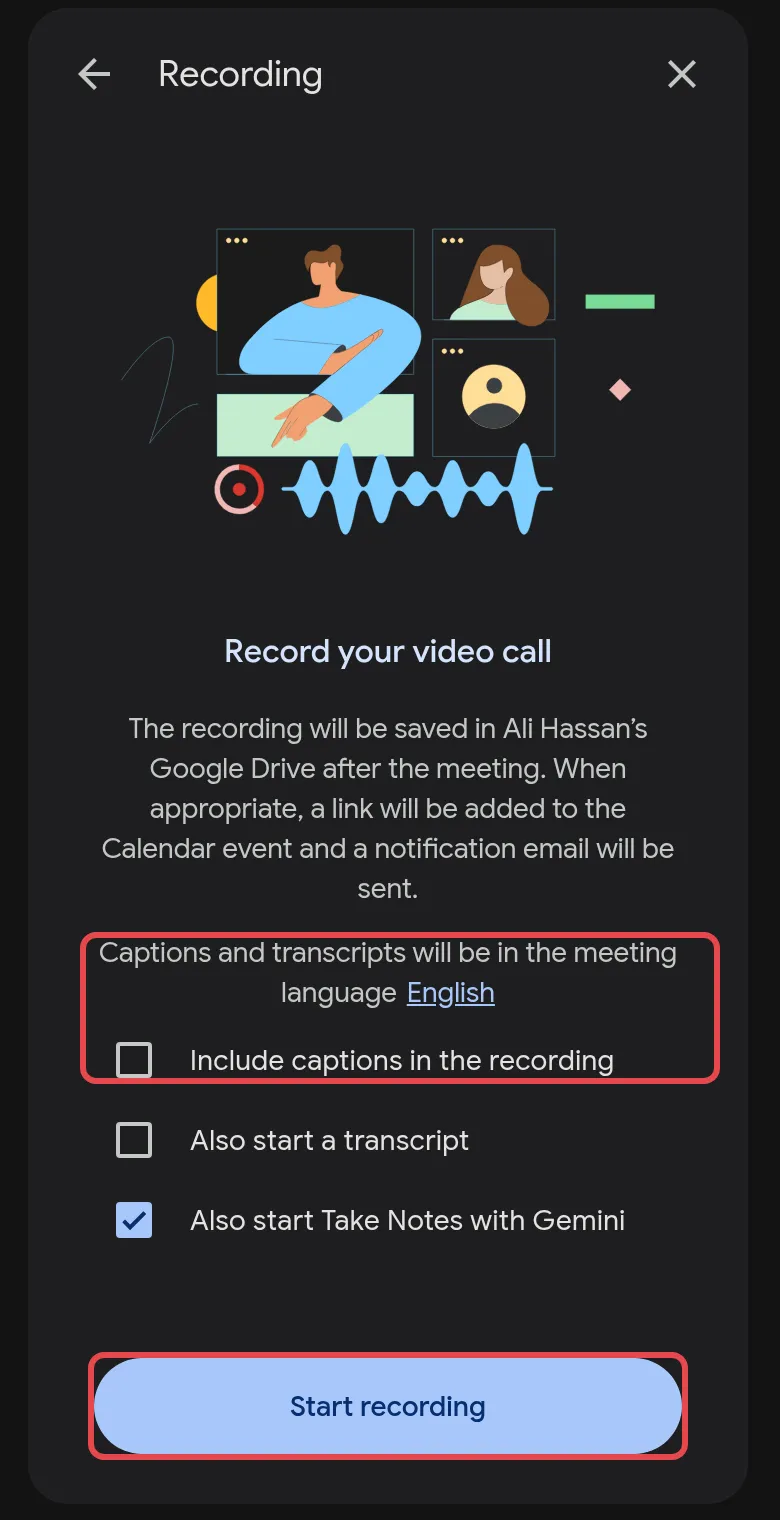
Pilih bahasa sari kata jika anda ingin sari kata disimpan bersama video. Also start Take Notes with Gemini ditandakan secara default, jadi buang tanda padanya jika anda tidak mahu nota Gemini.
-
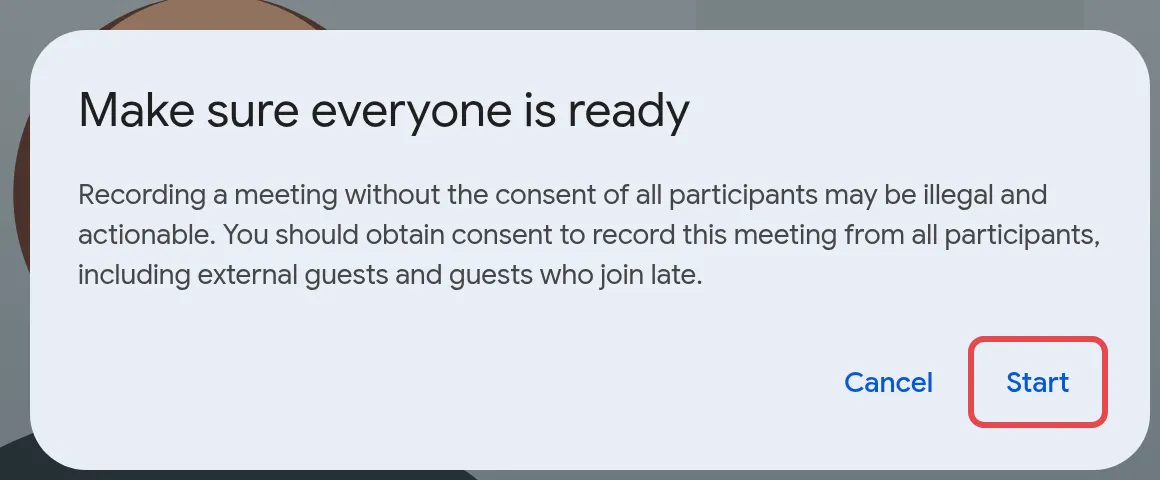
Klik Start recording. Pop-up Make sure everyone is ready mengingatkan anda untuk mendapatkan persetujuan semua peserta. Klik Start.
-
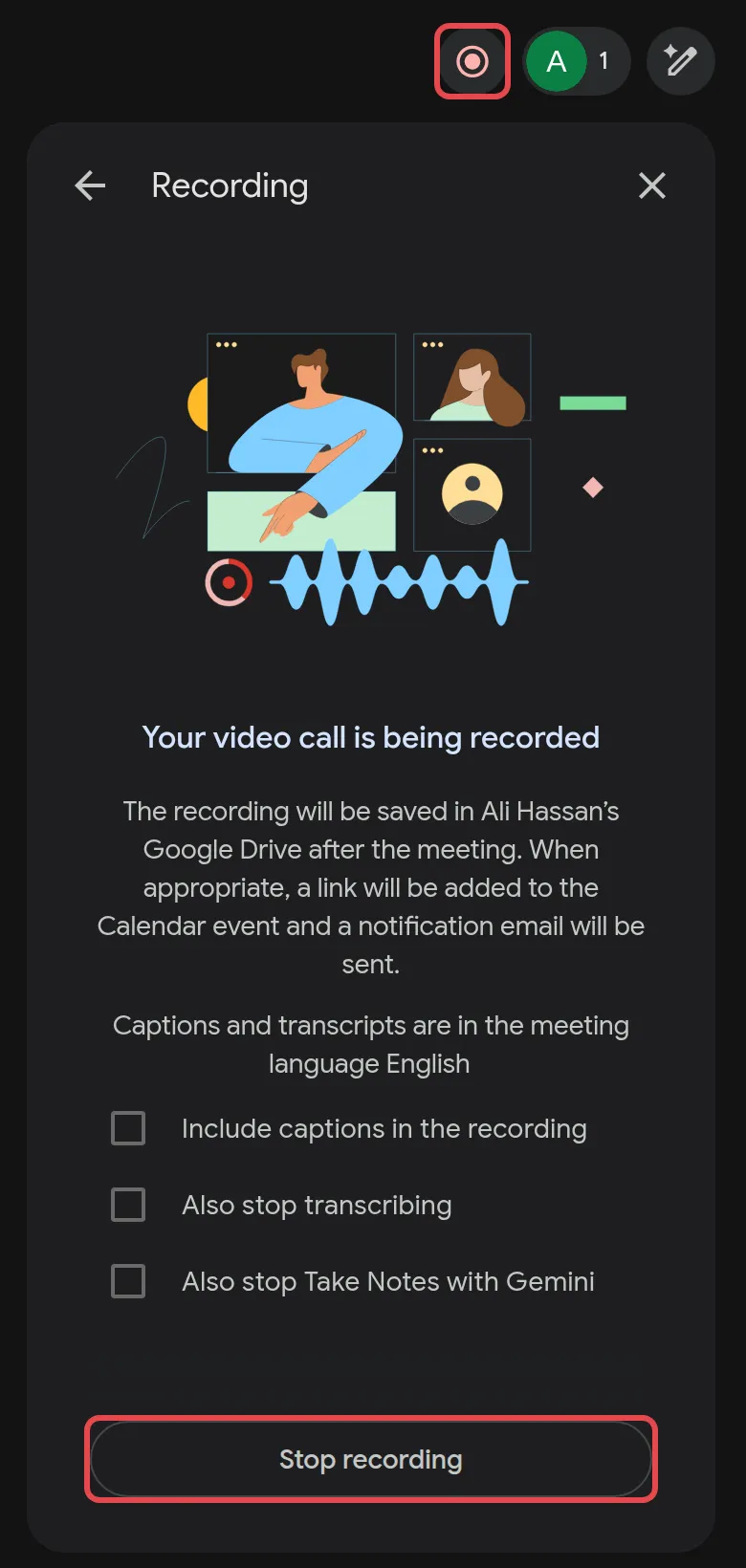
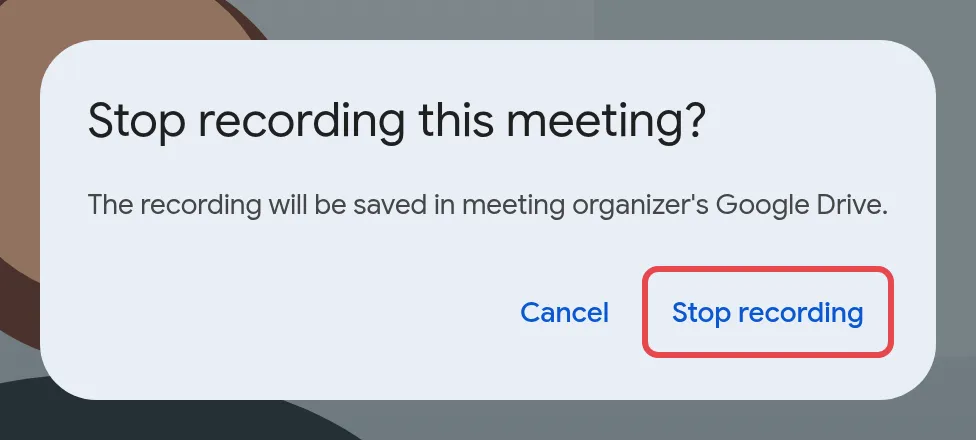
Untuk berhenti, klik Meeting tools > Record > Stop recording, kemudian klik Stop recording sekali lagi dalam pop-up.
Cari & kongsi rakaman
Section titled “Cari & kongsi rakaman”Rakaman disimpan dalam Drive penganjur, walaupun orang lain yang menekan butang rakam.
- Drive: dalam My Drive penganjur, buka folder Google Meet. Setiap mesyuarat ada subfolder sendiri. Rakaman yang dibuat sebelum Julai 2026 ada dalam Legacy Meet Recordings di dalam folder itu.
- E-mel: penganjur dan orang yang memulakan rakaman menerima e-mel dengan link rakaman.
- Calendar: jika mesyuarat itu ada dalam Calendar, link rakaman ditambah ke acara itu, dan rakan sekerja yang dijemput ke acara itu mendapat akses secara automatik.
Untuk berkongsi dengan orang lain, klik kanan pada rakaman dalam Drive dan klik Share, sama seperti fail lain. Lihat kongsi fail Google Drive.
Mulakan rakaman secara automatik
Section titled “Mulakan rakaman secara automatik”Untuk mesyuarat yang sentiasa anda rakam, seperti latihan mingguan, tetapkan rakaman supaya bermula sendiri. Acara berulang mengekalkan tetapan ini untuk setiap mesyuarat dalam siri itu.
- Buka acara Calendar itu dan klik Video call options di sebelah Join with Google Meet.
- Klik Meeting records.
- Tandakan Record the meeting, kemudian klik Save.
Rakaman bermula sebaik sahaja hos atau hos bersama menyertai mesyuarat itu di komputer.
Masih ada masalah?
Section titled “Masih ada masalah?”Hubungi pasukan sokongan kami melalui WhatsApp di +60 16-916 3324.
Isu-isu biasa
Kenapa saya tidak boleh memulakan rakaman dalam mesyuarat saya?
Sama ada pelan anda tidak termasuk rakaman (pada Business Starter, Record disenaraikan di bawah Unavailable or Premium), admin anda belum on-kan rakaman, atau hos tidak membenarkan orang lain merakam. Jika anda menggunakan Business Starter, tanya kami tentang pertukaran ke pelan yang ada rakaman.
Mesyuarat sudah tamat tetapi saya belum menerima e-mel rakaman.
Rakaman mengambil masa untuk diproses, lebih lama untuk mesyuarat yang panjang. E-mel dihantar kepada penganjur dan orang yang memulakan rakaman. Dalam Drive, fail itu memaparkan Still processing sehingga rakaman siap.
Rakaman berhenti sendiri. Apakah yang berlaku?
Rakaman berhenti selepas 8 jam, apabila semua orang keluar, atau apabila Drive penganjur atau storan syarikat penuh. Lihat Storan Google Workspace penuh.
Adakah artikel ini membantu?
Terima kasih atas maklum balas anda.
Maaf, artikel ini tidak membantu. WhatsApp kami dan kami akan membantu anda menyelesaikannya.