
Guna Word, Excel & PowerPoint dalam browser anda
Dikemas kini Untuk Microsoft 365

Log masuk di m365.cloud.microsoft, pilih Create, kemudian pilih dokumen, workbook atau presentation. Fail baru anda dibuka dalam browser dan disimpan ke OneDrive anda secara automatik. Anda tidak perlu memasang apa-apa.
Untuk siapa panduan ini
Section titled “Untuk siapa panduan ini”Jika syarikat anda menggunakan Microsoft 365 Business Basic, beginilah cara anda menggunakan Word, Excel dan PowerPoint: Business Basic termasuk aplikasi web dan telefon, bukan aplikasi desktop. Dalam Business Standard atau Business Premium, anda juga boleh menggunakan browser, contohnya di komputer yang dipinjam, dan bertukar ke aplikasi desktop apabila anda memerlukan ciri yang tiada dalam browser.
Cipta fail baru
Section titled “Cipta fail baru”Halaman Create di halaman utama Microsoft 365 membolehkan anda memulakan mana-mana daripada tiga aplikasi itu dari satu tempat.
-
Pergi ke m365.cloud.microsoft dan log masuk dengan e-mel kerja anda. Jika anda baru menggunakannya, lihat Halaman utama Microsoft 365 di web.
-
Pilih Create di sebelah kiri.
-
Pilih Create a document, Create a presentation atau Create a workbook. Templat di bawahnya bertukar mengikut pilihan anda.
-
Pilih Blank document, Blank presentation atau Blank workbook, atau pilih satu templat.
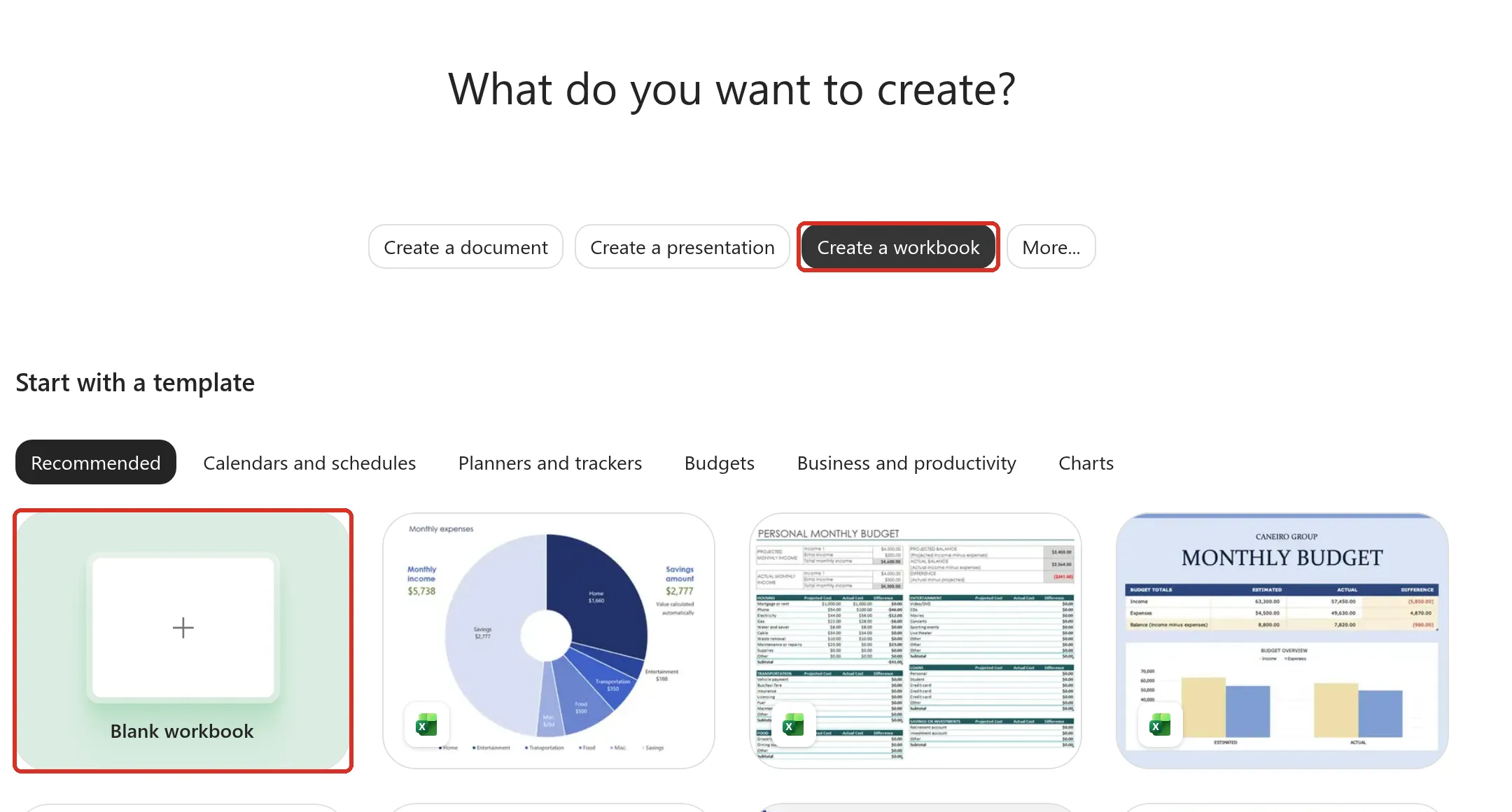
Fail itu dibuka dalam tab browser baru. Anda juga boleh memilih Word, Excel atau PowerPoint di sebelah kiri halaman utama, kemudian Create blank document (atau workbook, atau presentation) di halaman mula aplikasi itu.
Beri nama kepada fail anda
Section titled “Beri nama kepada fail anda”Fail baru bermula dengan nama biasa seperti “Document”, “Workbook” atau “Presentation”. Beri fail itu nama yang sesuai dengan segera supaya anda mudah mencarinya kemudian.
-
Pilih nama fail di bahagian atas kiri, di sebelah ikon aplikasi.
-
Taip nama baru, seperti “Sebut harga Syarikat ABC”, dan tekan Enter.
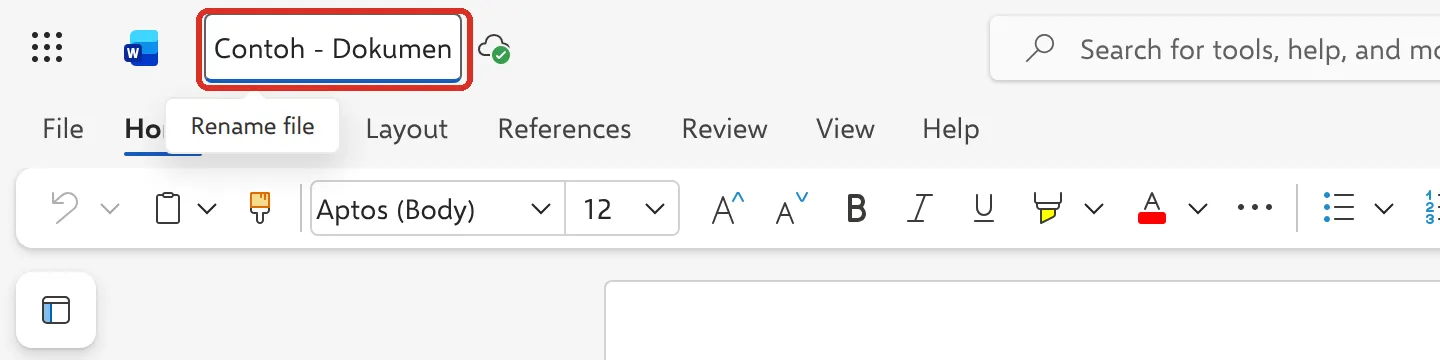
Anda boleh menukar nama fail kemudian dengan cara yang sama, atau melalui File > Rename.
Di mana fail anda disimpan
Section titled “Di mana fail anda disimpan”Semua fail yang anda cipta dalam browser disimpan ke OneDrive anda. Pilih ikon cloud di sebelah nama fail untuk melihat Last saved dan File location.
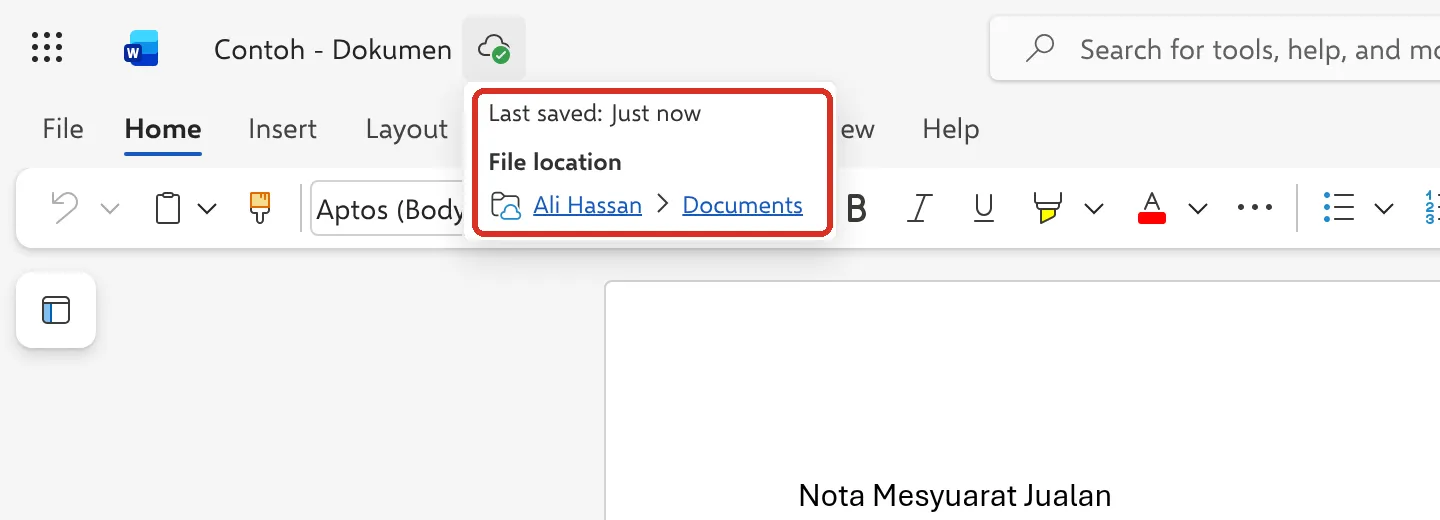
Documents di sini ialah peringkat teratas My files dalam OneDrive. Untuk memindahkan, berkongsi atau menyusun fail itu, lihat Muat naik & susun fail dalam OneDrive di web. Tiada butang Save, kerana perubahan disimpan semasa anda menaip. Jika anda tersilap, lihat AutoSave & version history.
Muat turun salinan
Section titled “Muat turun salinan”Muat turun salinan apabila anda perlu menghantar fail sebagai lampiran e-mel atau menyimpannya di komputer. Salinan di komputer anda tidak berubah apabila fail dalam talian berubah.
-
Pilih File > Create a Copy (dalam PowerPoint, Create a copy).
-
Pilih Download a copy (dalam Excel, Download a Copy). Word menyimpan fail
.docx, Excel fail.xlsxdan PowerPoint fail.pptx.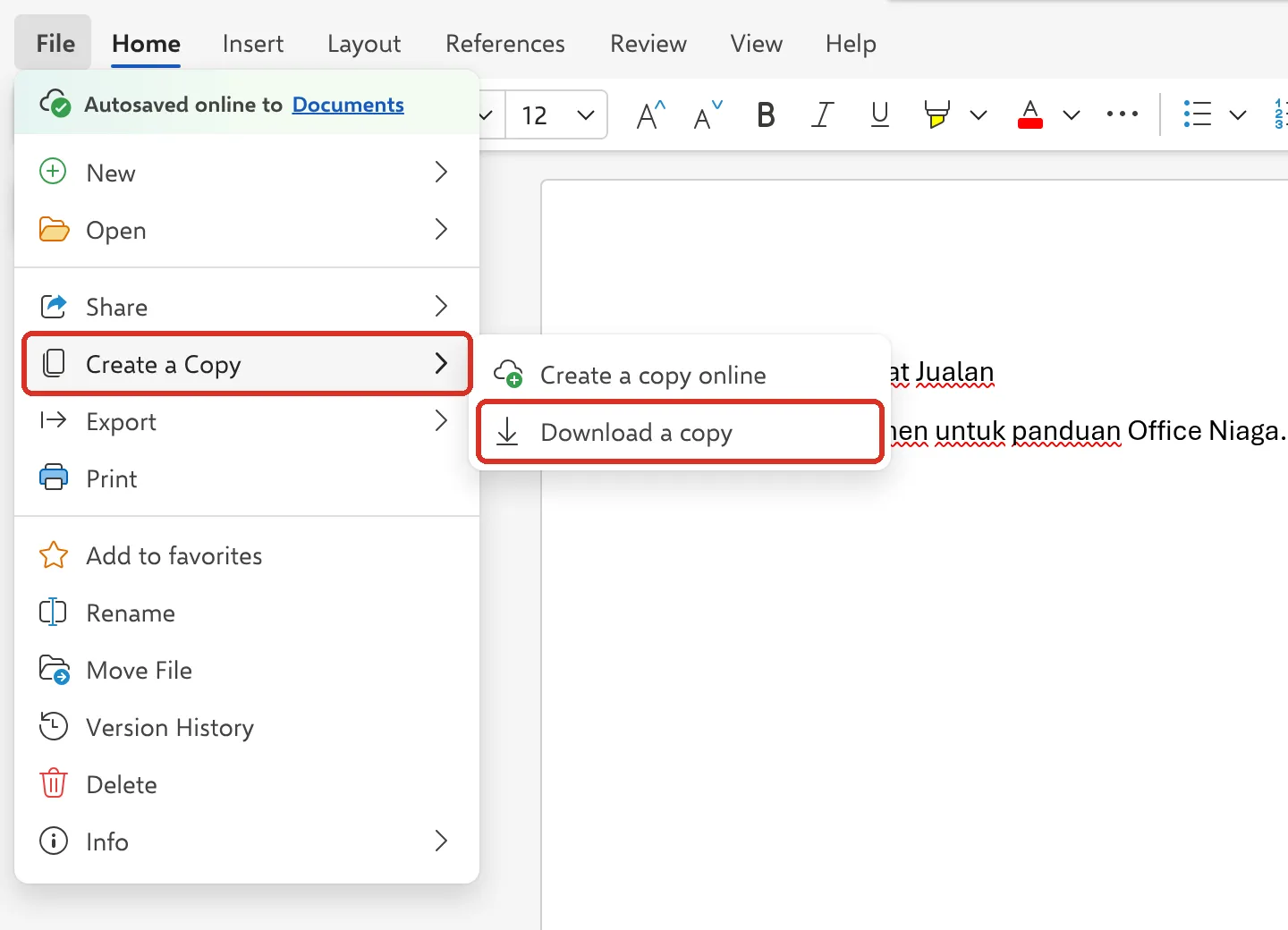
Create a copy online dalam menu yang sama pula membuat salinan kedua dalam OneDrive. Gunakan pilihan ini sebelum anda menggunakan semula sebut harga lama, supaya fail asal tidak berubah.
Simpan sebagai PDF
Section titled “Simpan sebagai PDF”PDF paling sesuai untuk sebut harga dan invois yang anda hantar kepada pelanggan, kerana mereka tidak boleh mengubahnya secara tidak sengaja.
-
Pilih File > Export.
-
Pilih Download as PDF.
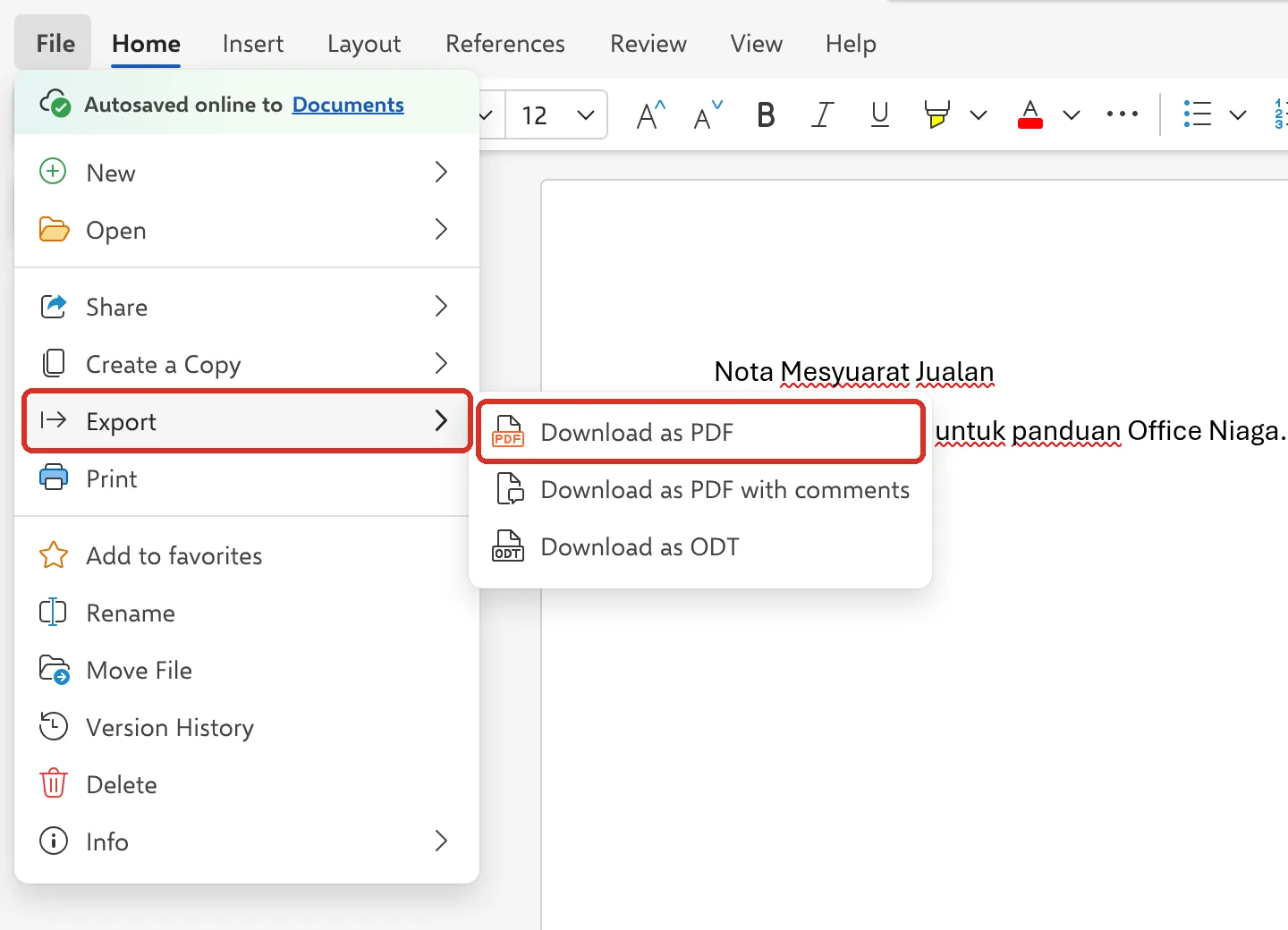
Pilihan lain dalam Export berbeza mengikut aplikasi, seperti yang dipaparkan oleh Microsoft:
- Word: Download as PDF, Download as PDF with comments dan Download as ODT.
- Excel: Download as PDF, Download as CSV UTF-8, Download as CSV dan Download as ODS.
- PowerPoint: Download as PDF, Export to ODP dan Export to images.
Buka dalam aplikasi desktop
Section titled “Buka dalam aplikasi desktop”Jika pelan anda termasuk aplikasi desktop dan aplikasi itu sudah dipasang, anda boleh bertukar ke aplikasi desktop tanpa memuat turun apa-apa. Fail itu kekal dalam OneDrive, jadi kedua-dua versi sentiasa sama.
-
Pilih Editing di bahagian atas kanan.
-
Pilih Open in Desktop.
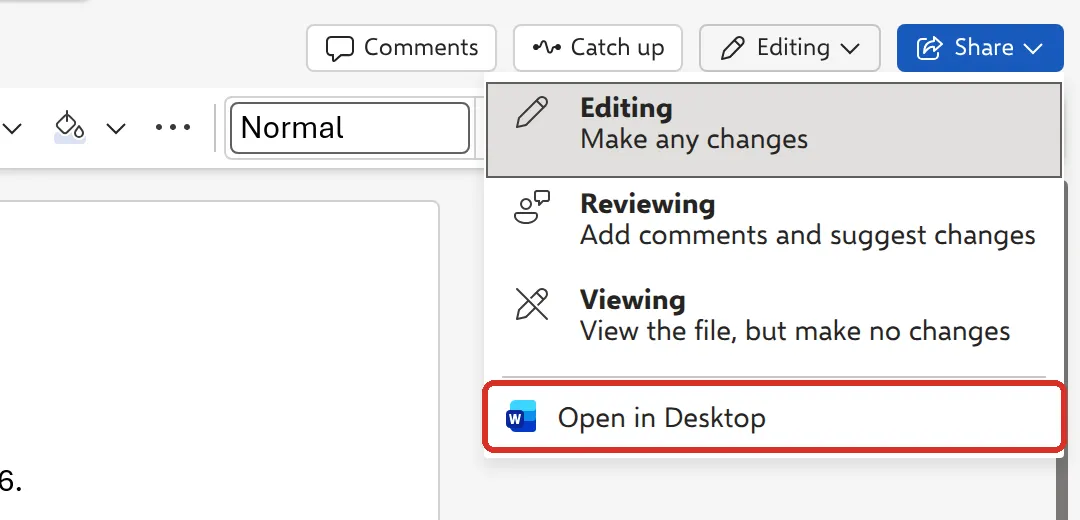
Pilihan yang sama ada di bawah File > Info > Open in desktop. Dalam OneDrive, pilih satu fail, kemudian Open > Open in app.
Apa yang aplikasi browser tidak boleh buat
Section titled “Apa yang aplikasi browser tidak boleh buat”Aplikasi web sesuai untuk surat, sebut harga, senarai harga dan slaid harian. Perbandingan Microsoft sendiri menyenaraikan ciri berikut sebagai ciri aplikasi desktop sahaja:
- Word: mail merge, kapsyen, petikan dan bibliografi, watermark, dan perlindungan password.
- Excel: mencipta atau menjalankan macro (VBA), alat analisis what-if, form control, dan mencipta sambungan data luar yang baru.
- PowerPoint: presenter view, animasi tersuai, serta header dan footer. Browser mempunyai pilihan peralihan dan animasi yang lebih sedikit.
- Ketiga-tiganya: bekerja offline, dan mengedit fail yang dilindungi dengan password atau IRM.
Fail dengan ciri ini masih boleh dibuka dalam browser, dan biasanya anda boleh melihatnya. Untuk mengedit bahagian itu, anda memerlukan aplikasi desktop. Senarai penuh ada dalam Office for the web service description Microsoft.
Edit fail bersama
Section titled “Edit fail bersama”Oleh sebab fail itu ada dalam OneDrive, anda boleh berkongsi dan mengeditnya bersama rakan sekerja pada masa yang sama. Lihat Kongsi fail atau folder OneDrive & berhenti berkongsi dan Edit bersama fail Word, Excel atau PowerPoint yang sama.
Masih ada masalah?
Section titled “Masih ada masalah?”Hubungi pasukan sokongan kami melalui WhatsApp di +60 16-916 3324.
Isu-isu biasa
Di mana butang Save?
Tiada butang Save. Word, Excel dan PowerPoint for the web menyimpan perubahan anda ke OneDrive semasa anda menaip. Ikon cloud di sebelah nama fail menunjukkan fail itu sudah disimpan.
Kenapa saya tidak nampak Open in Desktop?
Aplikasi desktop mesti dipasang di komputer anda, dan pelan anda mesti termasuk aplikasi itu. Business Basic tidak termasuk aplikasi desktop, jadi teruskan kerja dalam browser atau aplikasi telefon. Lihat Pasang Word, Excel, Outlook & aplikasi Microsoft 365 yang lain.
Boleh saya bekerja tanpa internet?
Tidak boleh. Menurut Microsoft, membuka dan mengedit fail secara offline hanya boleh dibuat dalam aplikasi desktop. Jika anda perlu bekerja offline, gunakan aplikasi desktop dengan sync OneDrive.
Adakah artikel ini membantu?
Terima kasih atas maklum balas anda.
Maaf, artikel ini tidak membantu. WhatsApp kami dan kami akan membantu anda menyelesaikannya.