
Tanya AI tentang halaman ini
 ChatGPT
 Claude
 Perplexity
 Google AI Mode
 Microsoft Copilot
 Grok
Grok Mistral Le Chat
Publish & kongsi laporan Power BI
Dikemas kini Untuk Microsoft 365

Apabila laporan anda sudah siap dalam Power BI Desktop, klik Publish dan pilih My workspace. Laporan itu dimuat naik ke Power BI service, dan anda boleh membukanya di app.powerbi.com dan berkongsi laporan itu dengan rakan sekerja. Anda boleh publish ke My workspace dengan lesen percuma, tetapi berkongsi memerlukan Power BI Pro, untuk anda dan untuk orang yang anda kongsi laporan dengannya.
Kami menguji langkah ini pada 27 September 2026 dengan Power BI Desktop di Windows 11, laporan contoh “Laporan Jualan” daripada Install Power BI Desktop & bina laporan pertama anda, dan akaun dengan lesen percuma.
Sebelum anda mula
Section titled “Sebelum anda mula”Anda memerlukan tiga perkara sebelum publish:
- Laporan yang sudah disimpan dalam Power BI Desktop. Lihat Install Power BI Desktop & bina laporan pertama anda.
- Akaun kerja atau sekolah. Gmail dan alamat peribadi lain tidak diterima.
- Lesen Power BI. Lesen percuma (Microsoft Fabric free) sudah cukup untuk publish ke My workspace, dan anda boleh mendaftar untuknya semasa proses ini. Untuk berkongsi, anda memerlukan Power BI Pro. Lihat Apa itu Power BI & lesen yang anda perlukan.
Publish dari Power BI Desktop
Section titled “Publish dari Power BI Desktop”Publish memuat naik salinan laporan dan datanya ke Power BI service. Fail di komputer anda tidak berubah.
-
Buka laporan anda dalam Power BI Desktop dan simpan laporan itu.
-
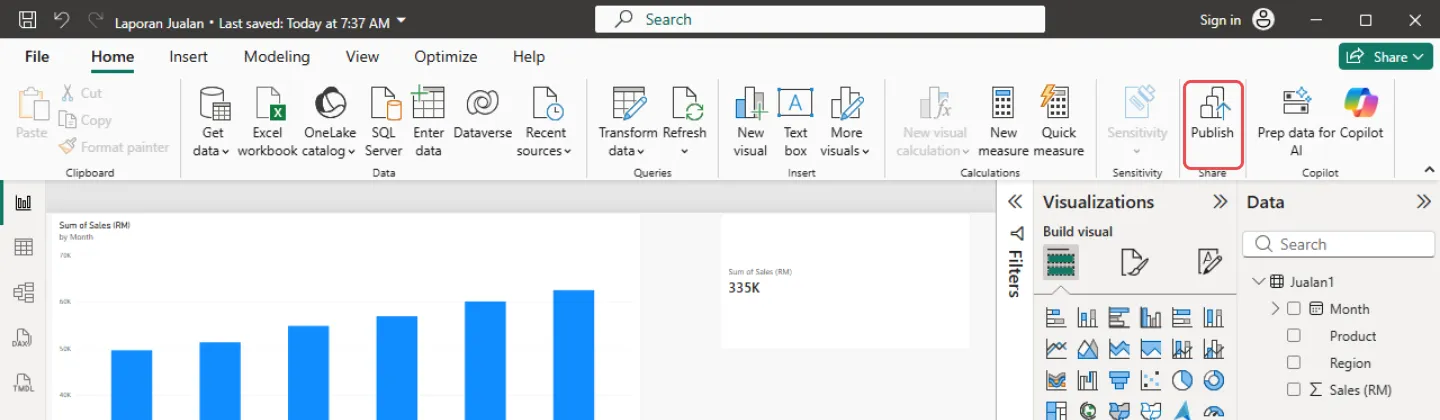
Dalam tab Home, klik Publish. Anda juga boleh klik File → Publish → Publish to Power BI.
-
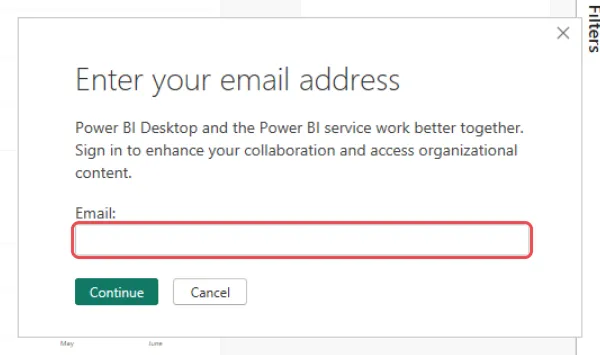
Jika anda belum log masuk, Power BI meminta e-mel anda. Taip e-mel kerja anda dan klik Continue, kemudian log masuk dengan password dan MFA seperti biasa. Jika Microsoft bertanya Sign in to all apps and websites on this device?, klik No, this app only di komputer yang dikongsi.
Jika akaun anda sudah ada lesen Power BI, terus ke Pilih tempat untuk publish.
Jika Power BI meminta anda mendaftar
Section titled “Jika Power BI meminta anda mendaftar”Jika akaun anda tidak pernah menggunakan Power BI, Microsoft meminta anda mendaftar untuk lesen percuma dahulu. Power BI Desktop memaparkan Check your browser to complete the Power BI sign up process.
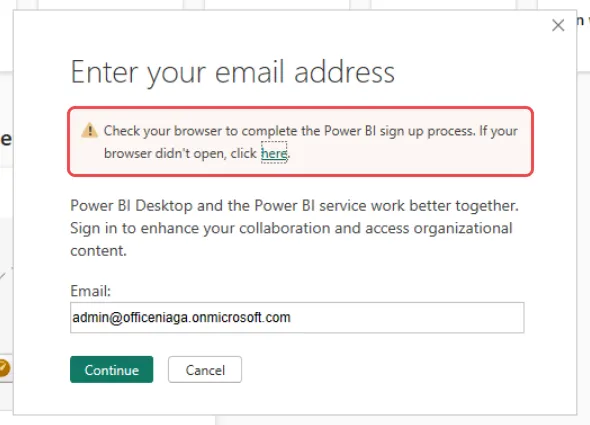
Pendaftaran ini mengambil tiga langkah ringkas dalam browser anda:
-
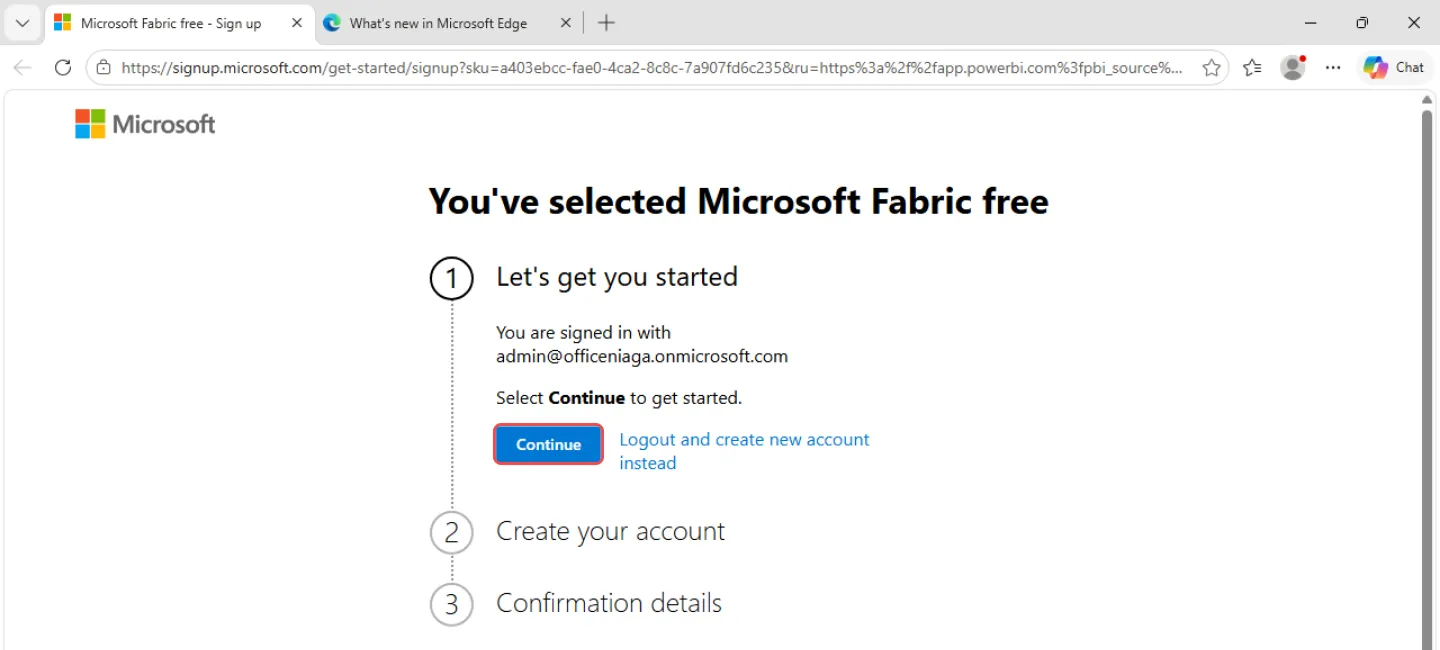
Di page You’ve selected Microsoft Fabric free, pastikan page itu menunjukkan akaun kerja anda, dan klik Continue.
-
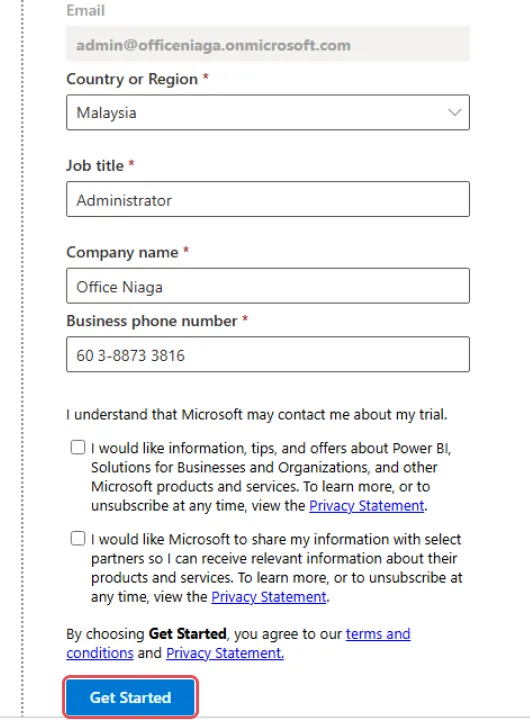
Di bawah Create your account, pilih Malaysia dalam Country or Region, dan isikan Job title, Company name dan Business phone number. Taip nombor telefon dengan kod kawasan, seperti 03-8873 3816. Dua kotak tanda itu untuk e-mel pemasaran daripada Microsoft dan rakan kongsinya: anda boleh biarkannya tanpa tanda. Klik Get Started.
-
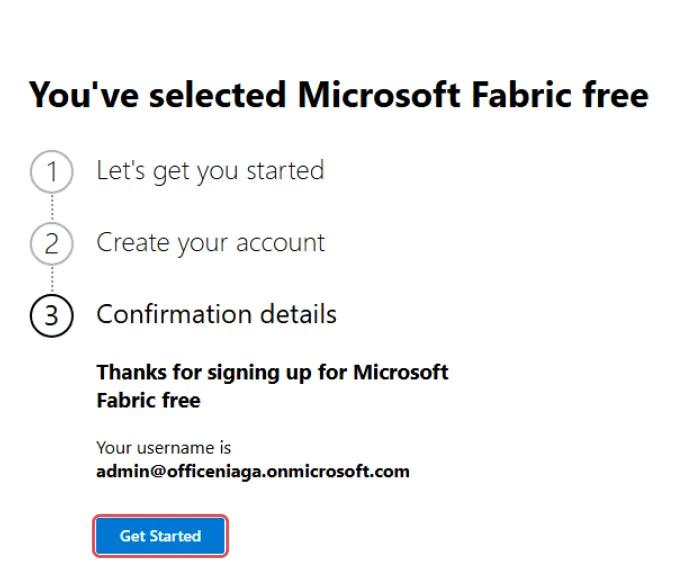
Microsoft memaparkan Thanks for signing up for Microsoft Fabric free dan nama pengguna anda. Klik Get Started untuk membuka Power BI dalam browser anda.
Pendaftaran ini percuma, tidak meminta bayaran dan tidak memulakan percubaan (trial). Apabila selesai, kembali ke Power BI Desktop dan klik Publish sekali lagi. Jika Microsoft memberitahu bahawa pendaftaran tidak dibenarkan, admin anda sudah off-kan pendaftaran sendiri. Minta lesen daripada admin anda atau Office Niaga.
Pilih tempat untuk publish
Section titled “Pilih tempat untuk publish”Selepas anda log masuk dengan lesen, Power BI bertanya di mana laporan itu patut diletakkan.
-
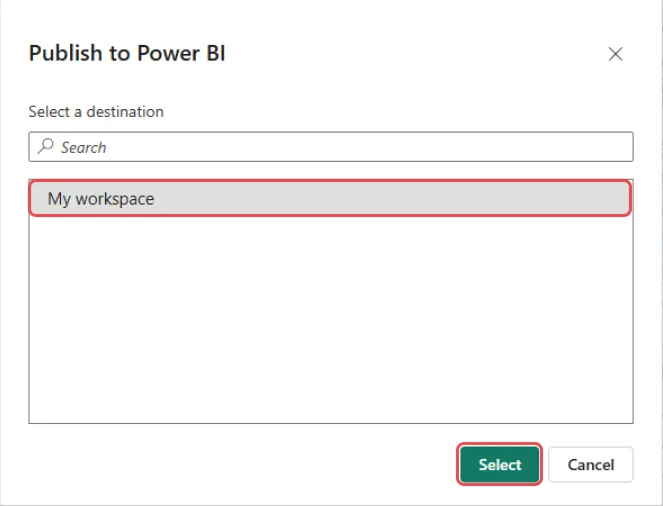
Dalam Publish to Power BI, di bawah Select a destination, klik My workspace, kemudian Select. Jika anda ada Pro dan syarikat anda ada workspace kongsi, anda boleh memilih salah satu daripadanya.
-
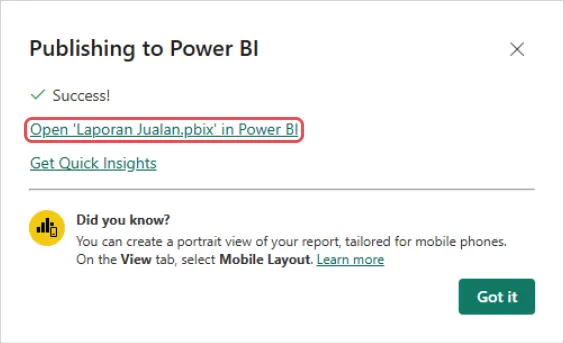
Apabila publish selesai, Power BI memaparkan Success! dengan link, seperti Open ‘Laporan Jualan.pbix’ in Power BI. Klik link itu untuk membuka laporan dalam browser anda, atau klik Got it untuk menutup kotak itu.
Buka laporan dalam Power BI service
Section titled “Buka laporan dalam Power BI service”Power BI service ialah tempat anda melihat laporan yang sudah di-publish dalam browser. Laporan anda sendiri berada dalam My workspace.
-
Pergi ke app.powerbi.com dan log masuk dengan e-mel kerja anda.
-
Klik My workspace di sebelah kiri. Laporan anda disenaraikan dua kali: sekali sebagai Report dan sekali sebagai Semantic model.
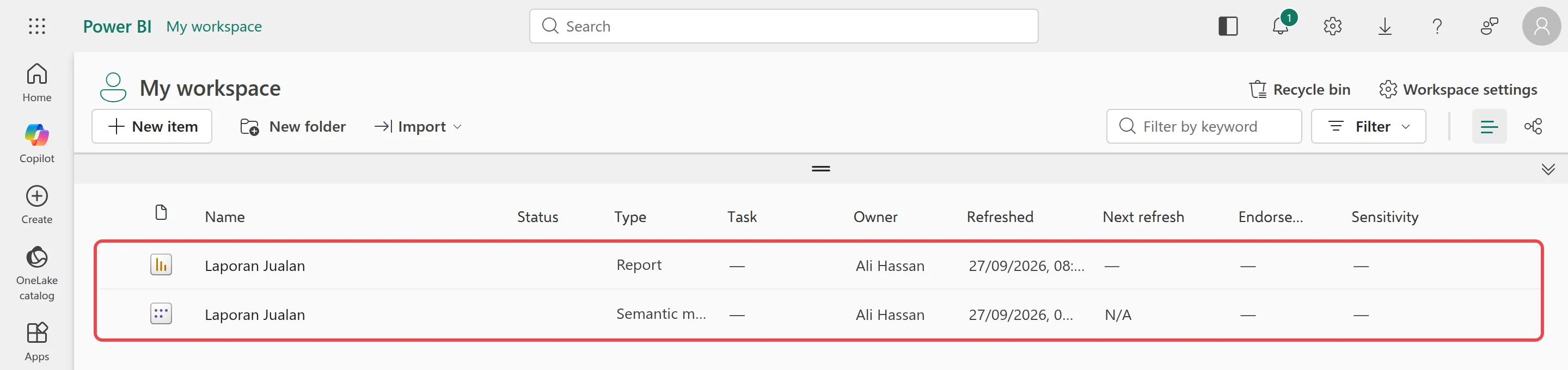
-
Klik Report itu untuk membukanya. Carta berfungsi seperti dalam Desktop: letak tetikus pada bar untuk melihat nilainya, atau klik bar itu untuk filter visual yang lain.
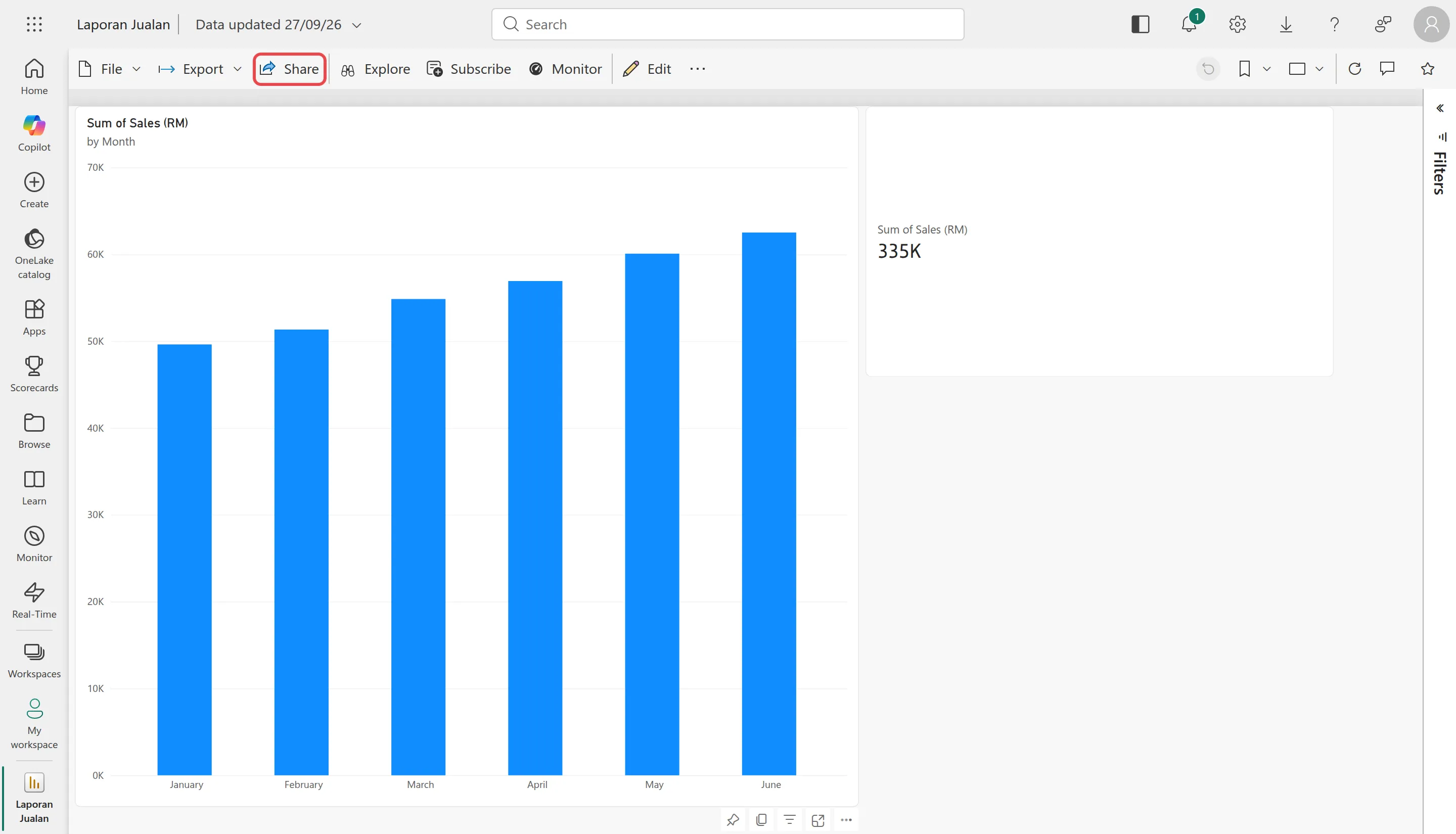
Semantic model menyimpan data laporan itu. Biarkan semantic model dalam workspace: laporan itu memerlukannya.
Kongsi laporan
Section titled “Kongsi laporan”Berkongsi menghantar link laporan kepada rakan sekerja. Mereka membukanya dalam browser, atau dalam aplikasi telefon Power BI, dan sentiasa nampak versi terkini yang anda publish. Untuk berkongsi, buka laporan itu dan klik Share di bahagian atas.
Dengan lesen percuma
Section titled “Dengan lesen percuma”Dengan lesen percuma, Share tidak membuka kotak perkongsian. Sebaliknya, Power BI memaparkan Upgrade to a paid Power BI license, yang memberitahu bahawa berkongsi laporan dengan orang lain ialah ciri berbayar.
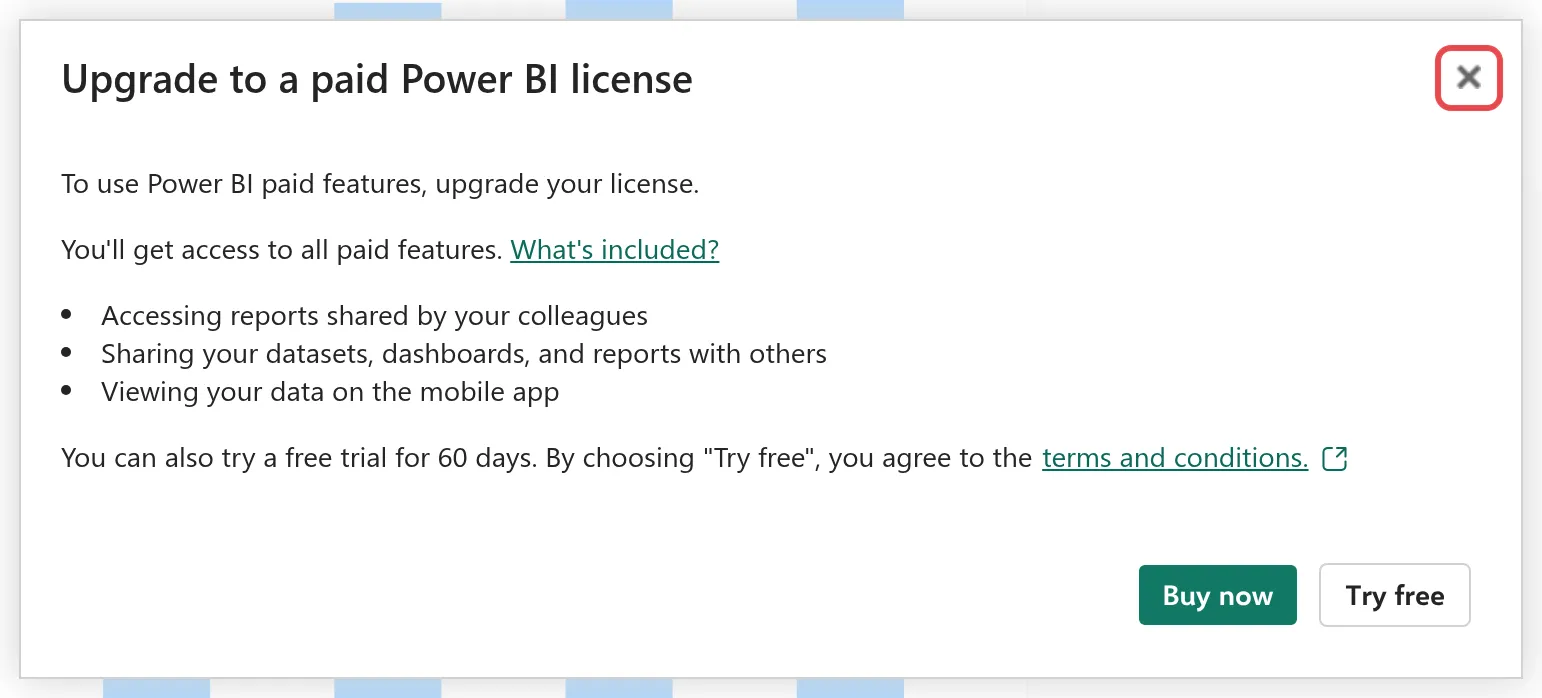
Kotak itu ada dua butang:
- Buy now membawa anda untuk membeli Pro terus daripada Microsoft.
- Try free memulakan percubaan Power BI selama 60 hari.
Untuk membeli Pro melalui Office Niaga, tutup kotak itu dengan X dan WhatsApp kami. Admin anda kemudian assign lesen itu: lihat Assign lesen Power BI Pro kepada staf. Dengan lesen percuma, anda juga tidak boleh publish ke workspace kongsi: hanya My workspace yang tersedia untuk anda.
Dengan Power BI Pro
Section titled “Dengan Power BI Pro”Dengan Pro, Share membuka kotak Send link. Microsoft menerangkan langkah berikut:
- Pilih untuk siapa link itu berfungsi: People in your organization, Specific people atau People with existing access.
- Untuk Specific people, taip nama atau alamat e-mel mereka.
- Copy link itu, atau hantar terus dari kotak itu melalui e-mel, Outlook, PowerPoint atau Teams.
Dalam tetapan link, Reshare membenarkan orang yang anda kongsi dengannya menghantar laporan itu kepada orang lain, dan Build membenarkan mereka membina laporan sendiri daripada data anda. Microsoft menandakan Reshare secara default, jadi buang tanda itu jika anda tidak mahu laporan itu dihantar kepada orang lain.
Orang yang anda kongsi laporan dengannya juga memerlukan lesen. Menurut Microsoft, penerima “also need a Power BI Pro or PPU license, unless the content is in a Premium or Fabric capacity”. Hanya Premium capacity dan Fabric capacity F64 atau lebih besar yang membenarkan rakan sekerja dengan lesen percuma melihat laporan yang dikongsi.
Microsoft menerangkan langkah ini dalam publish from Power BI Desktop dan share reports and dashboards.
Masih ada masalah?
Section titled “Masih ada masalah?”Hubungi pasukan sokongan kami melalui WhatsApp di +60 16-916 3324.
Isu-isu biasa
Kenapa Power BI Desktop meminta saya menyemak browser untuk melengkapkan pendaftaran Power BI?
Akaun anda belum ada lesen Power BI. Lengkapkan pendaftaran Microsoft Fabric free dalam tetingkap browser yang dibuka, kemudian klik Publish dalam Power BI Desktop sekali lagi. Jika pendaftaran disekat, admin anda sudah off-kan pendaftaran sendiri: minta lesen daripada admin anda atau Office Niaga.
Kenapa Power BI memaparkan Upgrade to a paid Power BI license apabila saya klik Share?
Itu had lesen percuma: berkongsi memerlukan Power BI Pro. Tutup kotak itu dengan X. Untuk membeli Pro melalui Office Niaga, WhatsApp kami, dan admin anda kemudian assign lesen itu. Lihat Assign lesen Power BI Pro kepada staf.
Kenapa rakan sekerja saya sudah membuka link itu tetapi tidak nampak laporan?
Orang yang anda kongsi laporan dengannya juga memerlukan Power BI Pro atau Premium Per User, kecuali jika laporan itu berada dalam workspace pada Premium capacity atau Fabric capacity F64 atau lebih besar.
Adakah berkongsi laporan juga berkongsi fail Excel?
Tidak. Orang lain nampak laporan itu dan boleh berinteraksi dengannya, tetapi mereka tidak mendapat fail .pbix atau Excel anda. Laporan itu memaparkan data seperti pada kali terakhir anda publish atau refresh.
Adakah artikel ini membantu?
Terima kasih atas maklum balas anda.
Maaf, artikel ini tidak membantu. WhatsApp kami dan kami akan membantu anda menyelesaikannya.