
Tanya AI tentang halaman ini
 ChatGPT
 Claude
 Perplexity
 Google AI Mode
 Microsoft Copilot
 Grok
Grok Mistral Le Chat
Assign lesen Power BI Pro kepada staf
Dikemas kini Untuk Microsoft 365

Untuk memberi Power BI Pro kepada seseorang, log masuk ke Microsoft 365 admin centre, pergi ke Users → Active users, klik nama orang itu, dan tandakan Power BI Pro dalam tab Licenses and apps. Sebelum itu, syarikat anda mesti ada lesen Power BI Pro dalam langganannya. Office Niaga menambahnya untuk anda, sama seperti lesen Microsoft 365 anda yang lain.
Sebelum anda mula
Section titled “Sebelum anda mula”Semak tiga perkara ini sebelum anda assign lesen:
- Anda ada peranan admin yang betul. Menurut Microsoft, anda mesti sekurang-kurangnya License Administrator atau User Administrator untuk assign lesen.
- Syarikat anda ada lesen Power BI Pro untuk diberikan. Pergi ke Billing → Licenses untuk melihat setiap produk dengan Available licenses. Jika Power BI Pro tiada dalam senarai, atau menunjukkan 0, minta lesen tambahan daripada Office Niaga. Anda tidak boleh membelinya dalam admin centre, kerana langganan anda diuruskan melalui kami.
- Anda tahu siapa yang memerlukannya. Setiap orang yang berkongsi laporan, dan setiap orang yang melihat laporan yang dikongsi, memerlukan Pro. Lihat Apa itu Power BI & lesen yang anda perlukan.
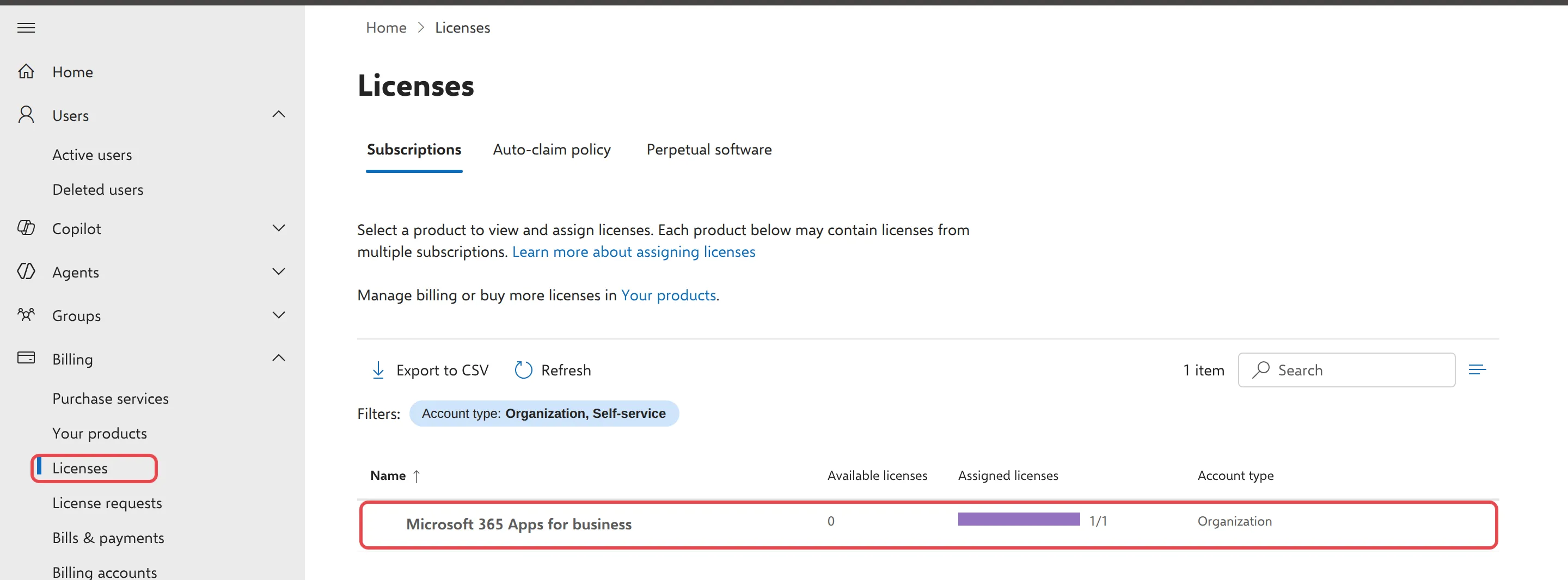
Dalam akaun ujian kami, hanya Microsoft 365 Apps for business disenaraikan, kerana kami belum membeli Power BI Pro. Selepas anda membeli Pro melalui Office Niaga, Power BI Pro dipaparkan sebagai baris sendiri di page ini.
Assign Pro kepada seorang staf
Section titled “Assign Pro kepada seorang staf”Ini cara paling cepat apabila seorang staf memerlukan Power BI.
-
Log masuk ke admin.microsoft.com.
-
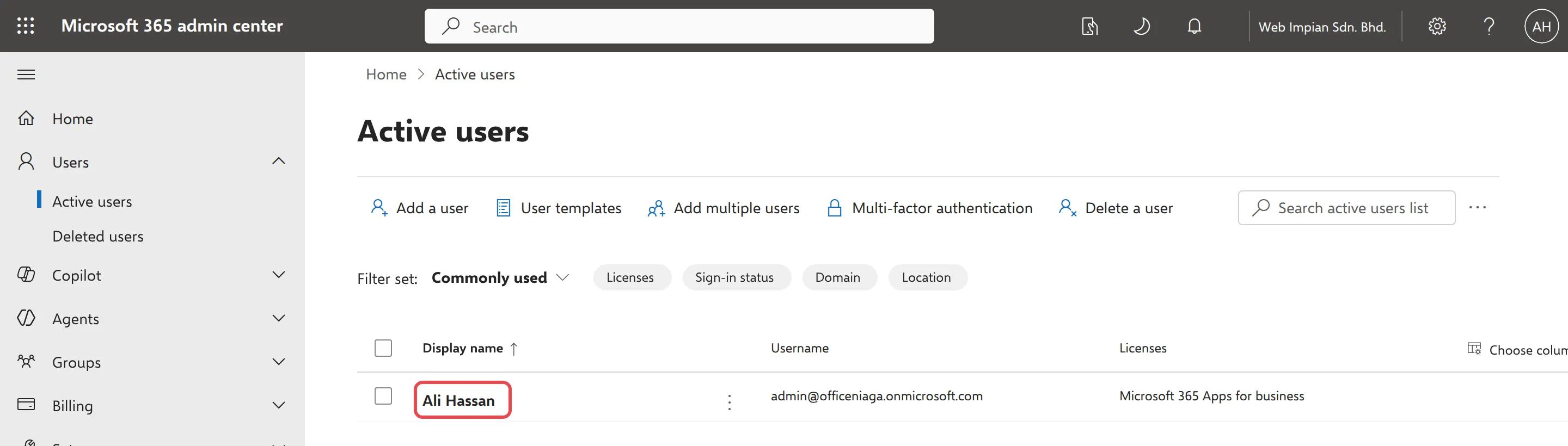
Pergi ke Users → Active users dan klik nama orang itu.
-
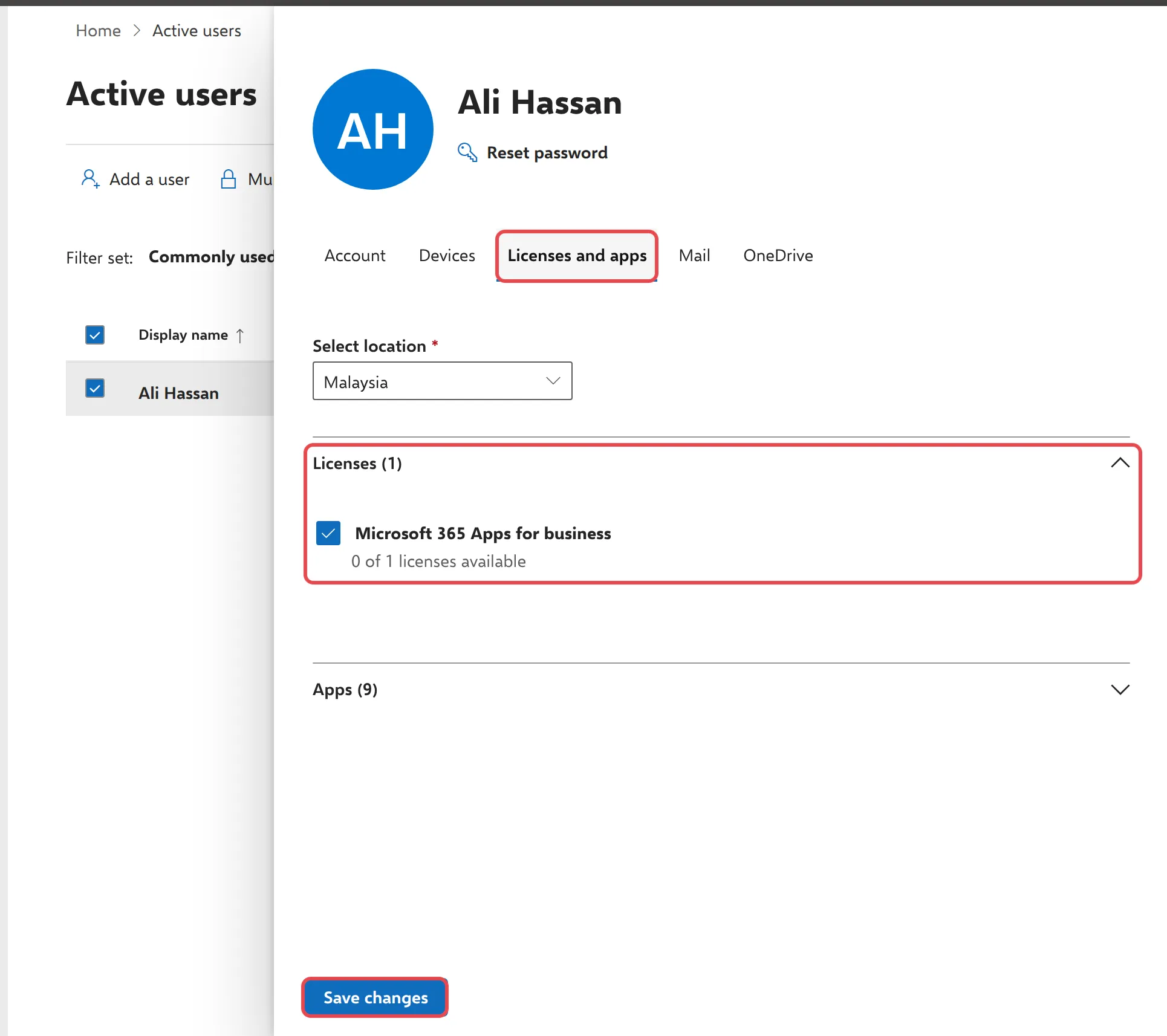
Buka tab Licenses and apps. Pastikan Select location menunjukkan Malaysia.
-
Di bawah Licenses, tandakan Power BI Pro. Biarkan lesen lain mereka ditandakan.
-
Klik Save changes.
Gambar skrin kami menunjukkan senarai Licenses untuk syarikat yang tiada Power BI Pro. Selepas Office Niaga menambah Pro ke langganan anda, kotak Power BI Pro dipaparkan dalam senarai ini, dengan bilangan lesen yang masih tersedia di bawahnya. Jika Microsoft memaparkan You don’t have any licenses available, semua lesen Pro sudah digunakan. Minta satu lagi daripada Office Niaga.
Orang itu boleh mula publish dan berkongsi laporan beberapa minit kemudian. Jika mereka sudah log masuk, minta mereka log keluar dari Power BI dan log masuk semula.
Assign Pro kepada beberapa staf
Section titled “Assign Pro kepada beberapa staf”Apabila beberapa staf memerlukan Pro, assign lesen itu dari page produk, bukan seorang demi seorang.
- Pergi ke Billing → Licenses dan klik Power BI Pro.
- Klik Assign licenses.
- Taip nama orang yang memerlukannya, dan klik Assign licenses di bahagian bawah.
Untuk remove lesen Pro, contohnya apabila seseorang tidak memerlukannya lagi, buang tanda pada Power BI Pro dalam tab Licenses and apps mereka dan klik Save changes. Lesen itu kekal dalam langganan anda dan anda boleh assign lesen itu kepada orang lain. Untuk membayar lesen yang lebih sedikit, beritahu Office Niaga sebelum tarikh pembaharuan anda.
Semak lesen seseorang
Section titled “Semak lesen seseorang”Anda boleh menyemak lesen dari admin centre, atau orang itu boleh menyemaknya sendiri dalam Power BI.
- Dalam admin centre: pergi ke Users → Active users, klik nama orang itu, dan buka Licenses and apps. Item yang ditandakan ialah lesen mereka. Lesen bernama Microsoft Fabric (Free) (dalam akaun lama, Power BI (free)) ialah lesen Power BI percuma.
- Dalam Power BI: orang itu pergi ke app.powerbi.com, klik gambar profil mereka di bahagian atas kanan, kemudian View account → Subscriptions. Microsoft memaparkan nama lesen di situ, seperti Fabric (Free) atau Power BI Pro.
Microsoft menerangkan langkah ini dalam assign licences to users dan Power BI licences for business users.
Masih ada masalah?
Section titled “Masih ada masalah?”Hubungi pasukan sokongan kami melalui WhatsApp di +60 16-916 3324.
Isu-isu biasa
Kenapa saya tidak nampak Power BI Pro dalam senarai lesen?
Syarikat anda belum membeli lesen Power BI Pro. Minta bilangan yang anda perlukan daripada Office Niaga. Selepas lesen itu ditambah ke langganan anda, Power BI Pro dipaparkan di bawah Licenses untuk setiap pengguna.
Apa itu lesen Fabric atau Power BI percuma dalam senarai itu?
Itu lesen Power BI percuma. Microsoft memberikannya apabila staf mendaftar untuk Power BI sendiri. Lesen ini dipaparkan dengan jenis akaun Self-service. Lesen ini percuma, tetapi tidak membenarkan staf berkongsi laporan.
Kenapa Power BI masih memaparkan Free selepas saya assign Pro?
Minta orang itu log keluar dari Power BI dan log masuk semula, dalam browser dan juga Power BI Desktop. Kemudian semak View account sekali lagi.
Adakah artikel ini membantu?
Terima kasih atas maklum balas anda.
Maaf, artikel ini tidak membantu. WhatsApp kami dan kami akan membantu anda menyelesaikannya.