
Cipta & kongsi Gem, pembantu Gemini tersuai anda
Dikemas kini Untuk Google Workspace

Gem ialah versi Gemini yang disimpan dengan arahan anda sendiri, untuk kerja yang anda buat berulang kali, seperti membalas pertanyaan pelanggan mengikut gaya bahasa syarikat anda atau menyemak sebut harga dengan senarai harga. Gems termasuk dalam aplikasi Gemini untuk semua pelan Business dan Enterprise.
Cipta Gem
Section titled “Cipta Gem”Bina Gems di komputer anda di gemini.google.com, selepas log masuk dengan akaun kerja anda.
-
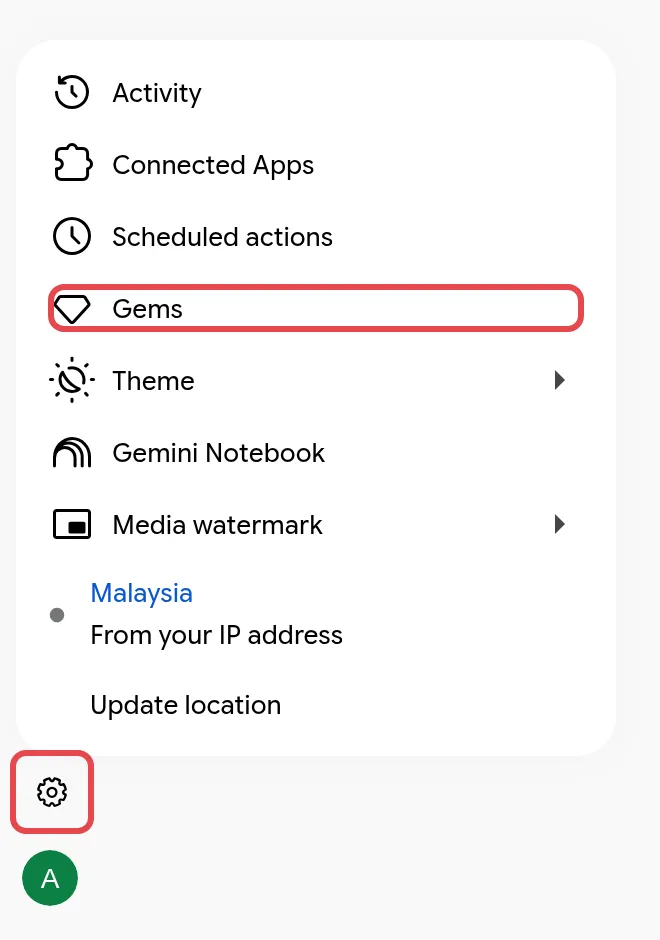
Klik Settings (ikon gear di bahagian bawah kiri), kemudian Gems. Gem manager akan dibuka.
-
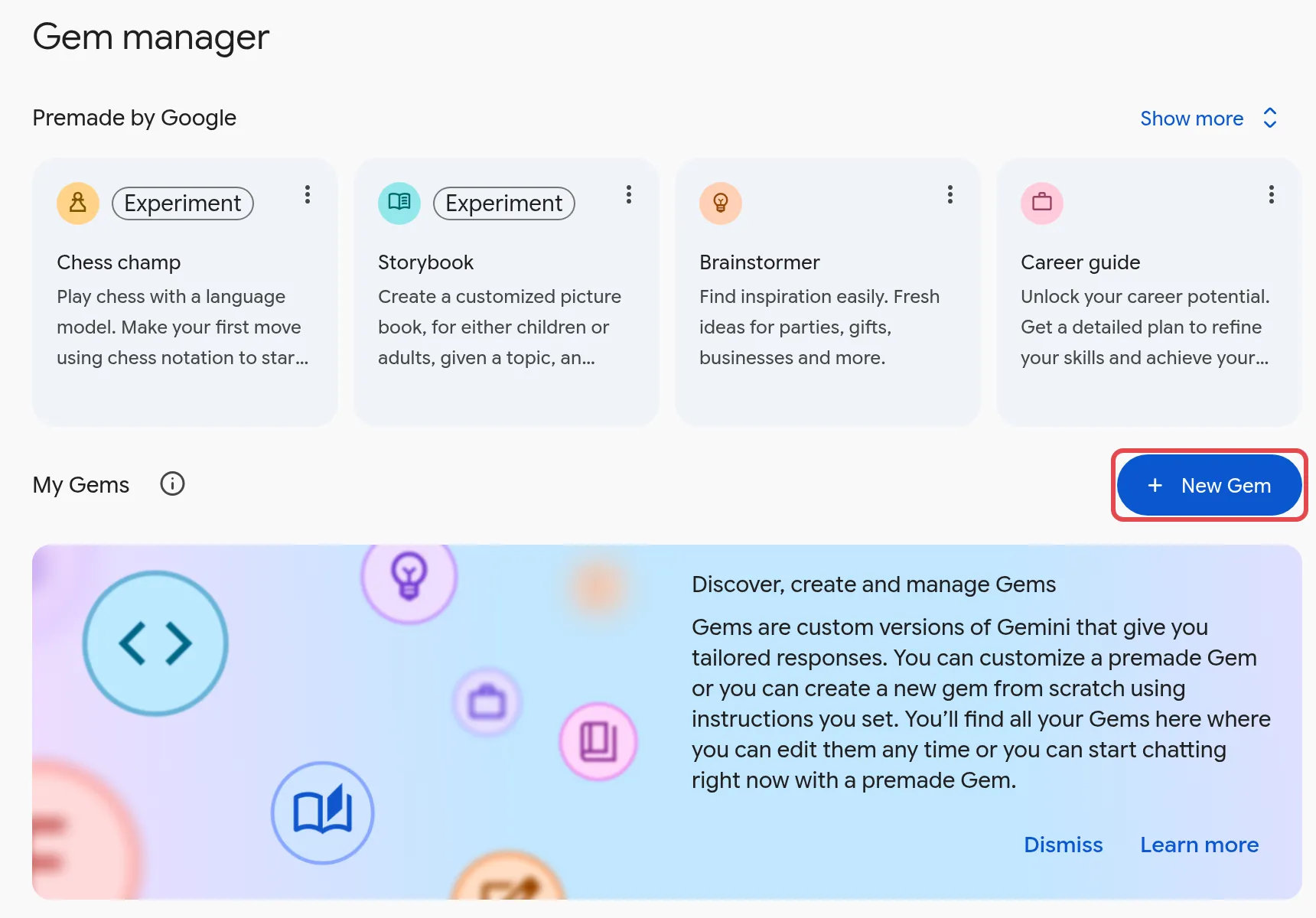
Klik New Gem.
-
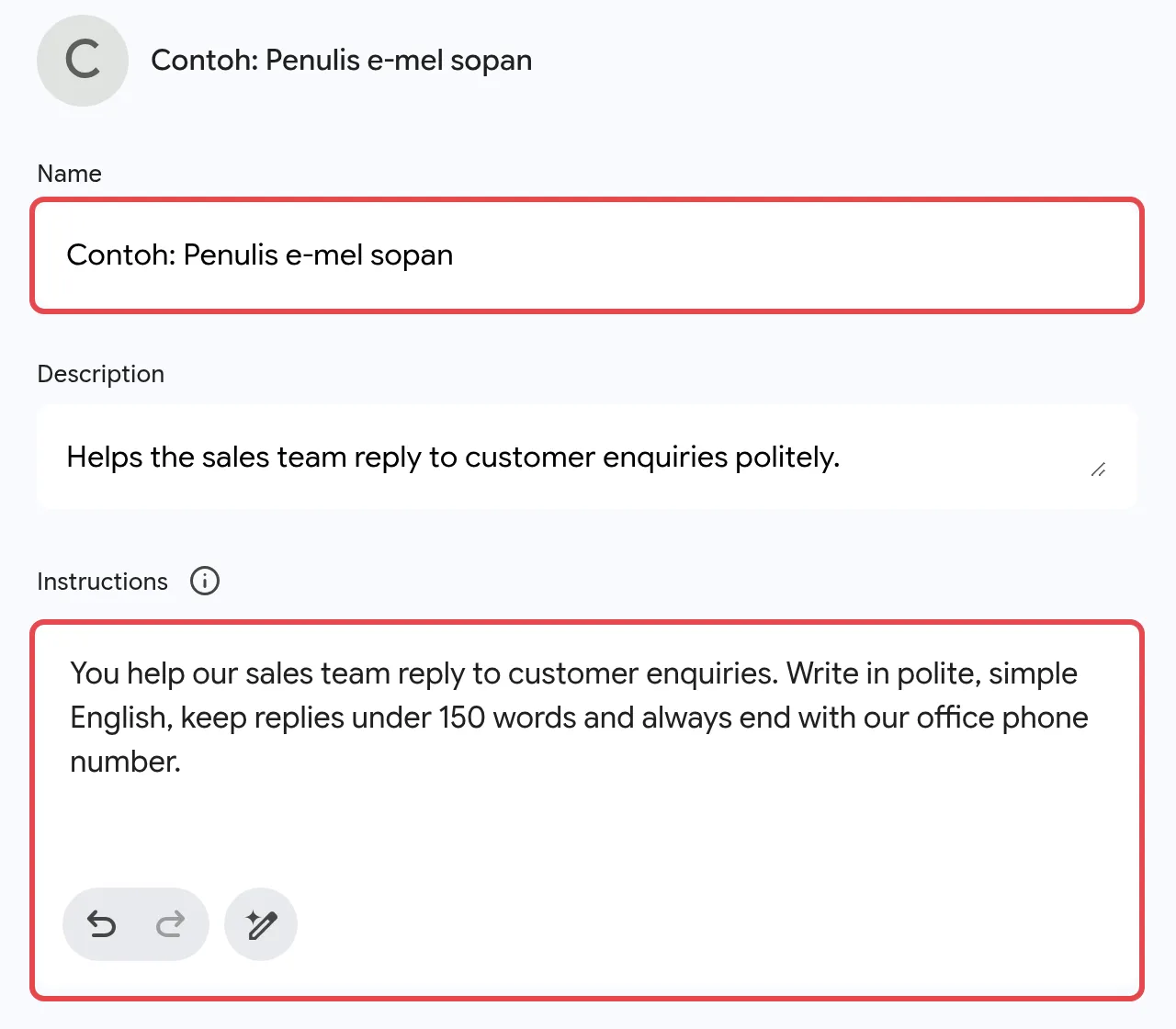
Masukkan Name dan Instructions. Contohnya: “Anda membantu pasukan jualan kami membalas pertanyaan pelanggan. Tulis dalam bahasa Inggeris yang sopan dan mudah, pastikan setiap reply kurang daripada 150 perkataan dan sentiasa akhiri dengan nombor telefon pejabat kami.” Anda juga boleh menambah Description yang ringkas supaya rakan sekerja tahu kegunaan Gem itu, dan pilih Default tool jika anda mahu Gem itu sentiasa bermula dengan satu tool.
-
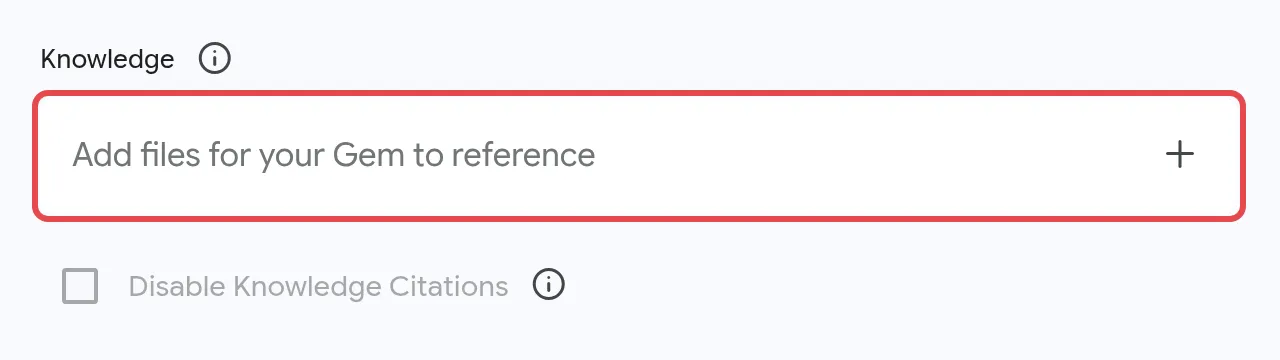
Tidak wajib: di bawah Knowledge, klik + dalam kotak Add files for your Gem to reference untuk memuat naik senarai harga atau risalah produk, atau tambah fail dari Drive.
-
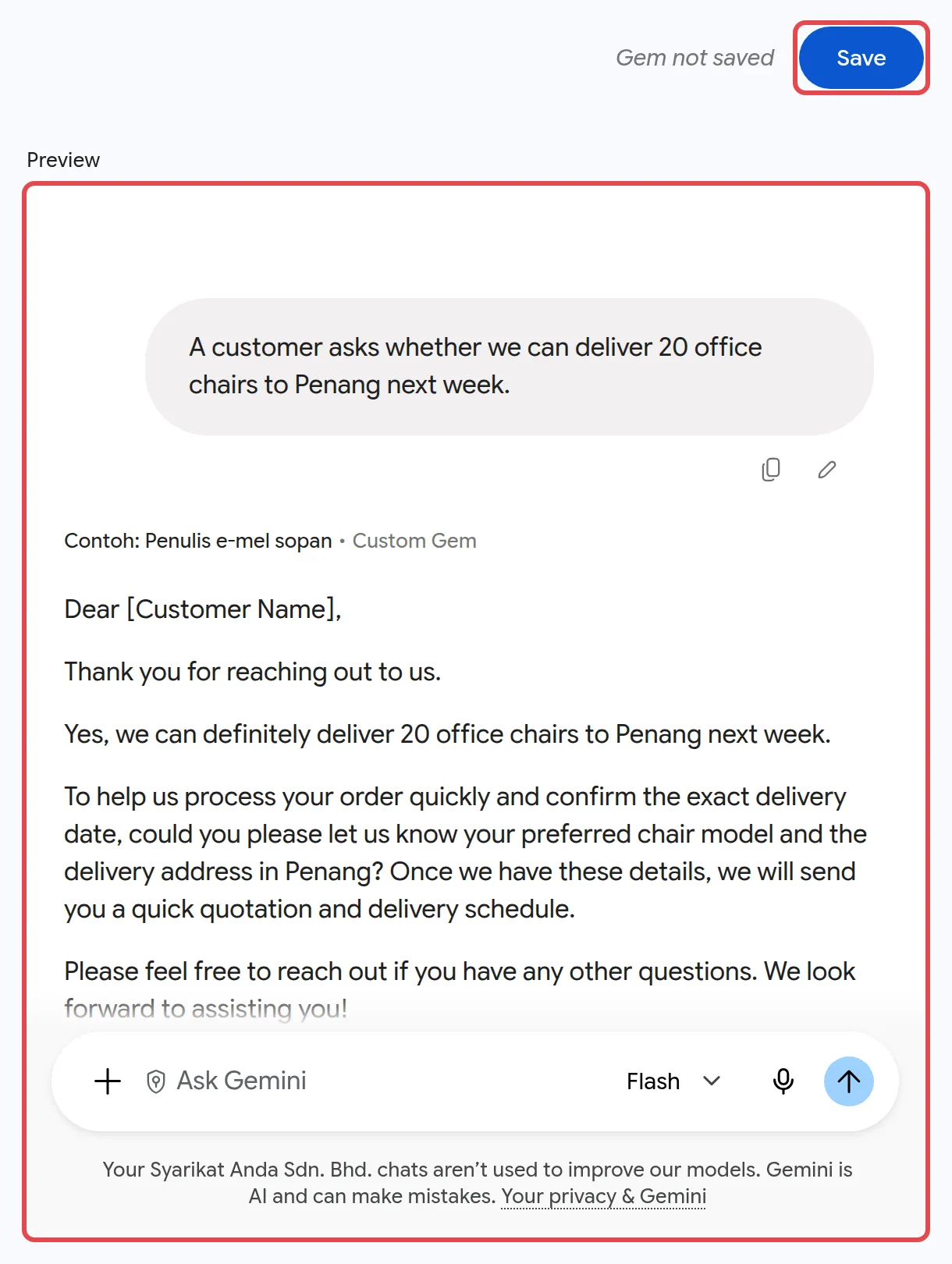
Cuba Gem itu dalam pratonton di sebelah kanan, ubah arahan jika perlu, kemudian klik Save.
Guna Gem
Section titled “Guna Gem”Gems yang telah anda simpan dipaparkan dalam aplikasi Gemini dan dalam panel sisi Gemini dalam aplikasi Workspace.
- Pergi ke gemini.google.com, klik Settings (ikon gear di bahagian bawah kiri), kemudian Gems.
- Di bawah My Gems, pilih Gem itu.
- Taip permintaan anda, kemudian klik Submit.
Kongsi Gem dengan rakan sekerja
Section titled “Kongsi Gem dengan rakan sekerja”Dengan berkongsi, rakan sekerja anda tidak perlu membina pembantu yang sama sekali lagi.
- Di gemini.google.com, klik Settings (ikon gear di bahagian bawah kiri), kemudian Gems.
- Di sebelah Gem itu, klik Share.
- Masukkan e-mel rakan sekerja anda, kemudian pilih Viewer atau Editor.
- Jika Gem itu menggunakan fail yang dimuat naik, pilih sama ada untuk berkongsi fail itu juga.
- Klik Send atau Share.
Sesiapa yang mempunyai akses boleh membaca arahan dan fail Gem itu, dan editor boleh mengubah atau memadamnya. Gem yang dikongsi disimpan dalam Google Drive, jadi peraturan perkongsian Drive syarikat anda digunakan untuknya, termasuk sama ada Gem itu boleh dikongsi dengan orang luar syarikat.
Masih ada masalah?
Section titled “Masih ada masalah?”Hubungi pasukan sokongan kami melalui WhatsApp di +60 16-916 3324.
Isu-isu biasa
Kenapa saya tidak nampak Gems dalam aplikasi Gemini di telefon saya?
Akaun kerja tidak boleh menggunakan Gems dalam aplikasi mudah alih Gemini. Cipta dan guna Gems di gemini.google.com pada komputer anda.
Kenapa Gem yang dikongsi oleh rakan sekerja tiada dalam senarai saya?
Gem yang dikongsi tidak ditambah secara automatik. Buka link yang dihantar oleh rakan sekerja anda dan guna Gem itu sekali. Selepas itu, Gem itu dipaparkan di bawah My Gems.
Kenapa saya tidak dapat berkongsi Gem saya?
Admin anda mungkin telah off-kan perkongsian Gem. Admin boleh mencari tetapan ini dalam Admin console di bawah Generative AI > Gemini app > Sharing > Gem sharing.
Adakah artikel ini membantu?
Terima kasih atas maklum balas anda.
Maaf, artikel ini tidak membantu. WhatsApp kami dan kami akan membantu anda menyelesaikannya.