
Sediakan e-mel di iPhone & iPad
Dikemas kini Untuk SmarterMail Build 7692

Tambah Office Niaga Mail ke aplikasi Mail yang sedia ada di iPhone atau iPad. Anda perlukan alamat e-mel dan password anda.
Langkah
Section titled “Langkah”Anda memerlukan alamat e-mel penuh, password dan nama server mail.officeniaga.com.
-
Buka Settings, kemudian Mail, Accounts, Add Account. Pada iOS 18 dan ke atas, pergi ke Settings, Apps, Mail, Mail Accounts, Add Account.
-
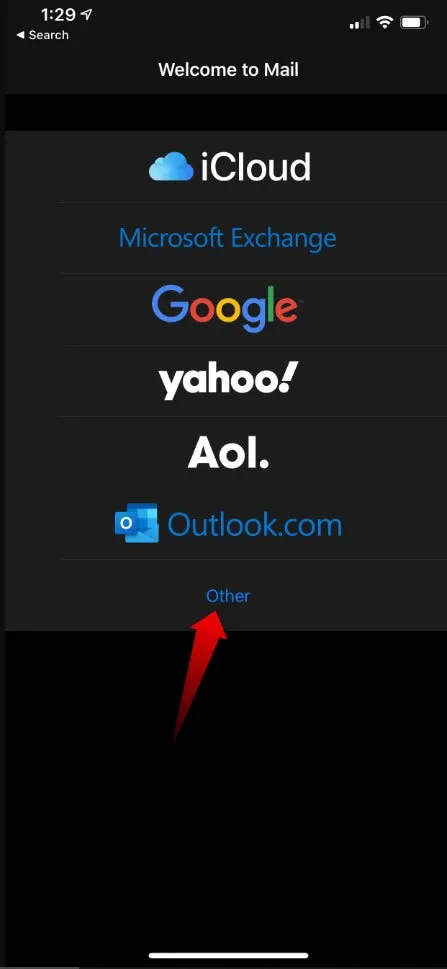
Pilih Other, kemudian Add Mail Account.
-
Masukkan nama, alamat e-mel penuh, password, kemudian klik Next.
-
Pilih IMAP dan isikan maklumat server:
- Incoming Mail Server dan Outgoing Mail Server - Host Name:
mail.officeniaga.com - User Name: alamat e-mel penuh anda, contohnya
ali@syarikatanda.com - Password: password e-mel anda
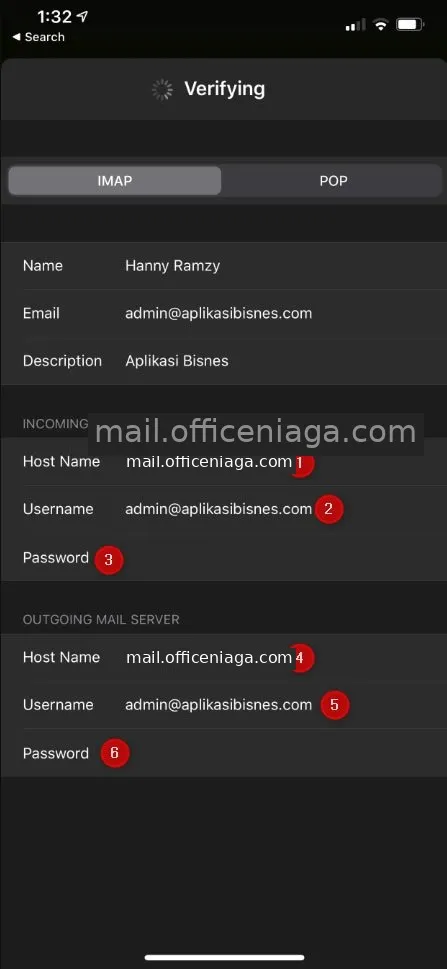
- Incoming Mail Server dan Outgoing Mail Server - Host Name:
-
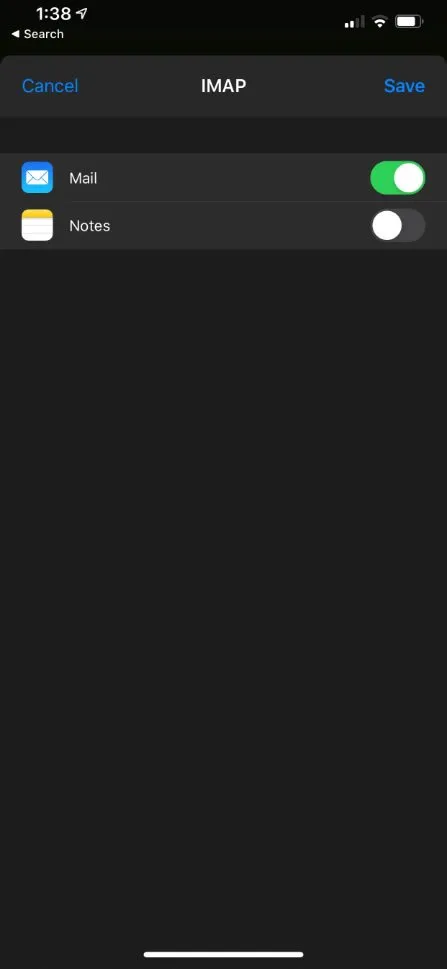
Klik Next. Jika berjaya, pilih apa yang ingin diselaraskan, kemudian klik Save.
-
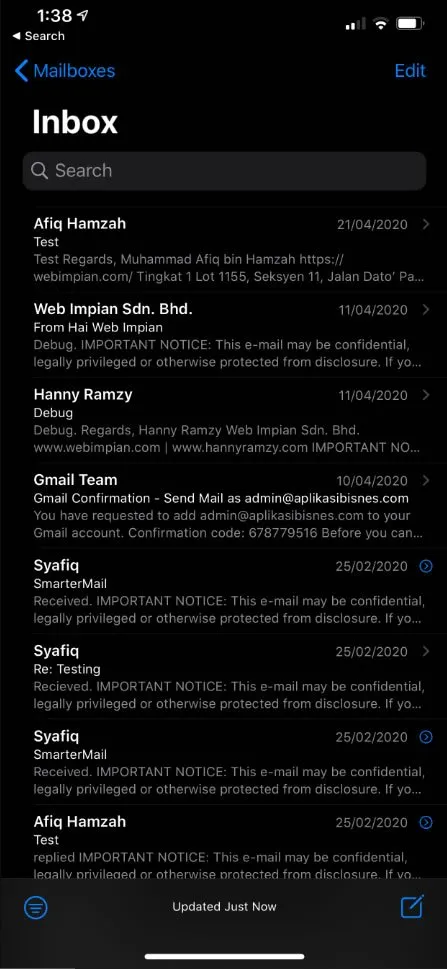
E-mel anda kini boleh dibuka di aplikasi Mail.
Masih ada masalah?
Section titled “Masih ada masalah?”Hubungi pasukan sokongan kami melalui WhatsApp di +60 16-916 3324.
Isu-isu biasa
iPhone memaparkan "Cannot Verify Server Identity" atau akaun tidak dapat disahkan.
Pastikan server masuk dan keluar ialah mail.officeniaga.com, bukan alamat lama. Semak juga alamat e-mel dan password anda di webmail dahulu.
E-mel boleh diterima tetapi tidak boleh dihantar.
Buka akaun itu, pergi ke SMTP di bahagian server keluar, dan pastikan port 465 dengan SSL on. Lihat Tetapan server e-mel.
Adakah artikel ini membantu?
Terima kasih atas maklum balas anda.
Maaf, artikel ini tidak membantu. WhatsApp kami dan kami akan membantu anda menyelesaikannya.