
Cipta jadual & formula dengan Gemini dalam Google Sheets
Dikemas kini Untuk Google Workspace

Gemini dalam Google Sheets boleh membina jadual daripada penerangan, menulis dan membaiki formula, dan menerangkan data anda. Gemini disertakan dengan pelan Business Standard, Business Plus dan Enterprise, tetapi tidak dengan Business Starter.
Buka Gemini dalam Sheets
Section titled “Buka Gemini dalam Sheets”Semua tugasan di bawah bermula dari panel sisi Gemini.
-
Buka spreadsheet dalam Google Sheets di komputer anda.
-
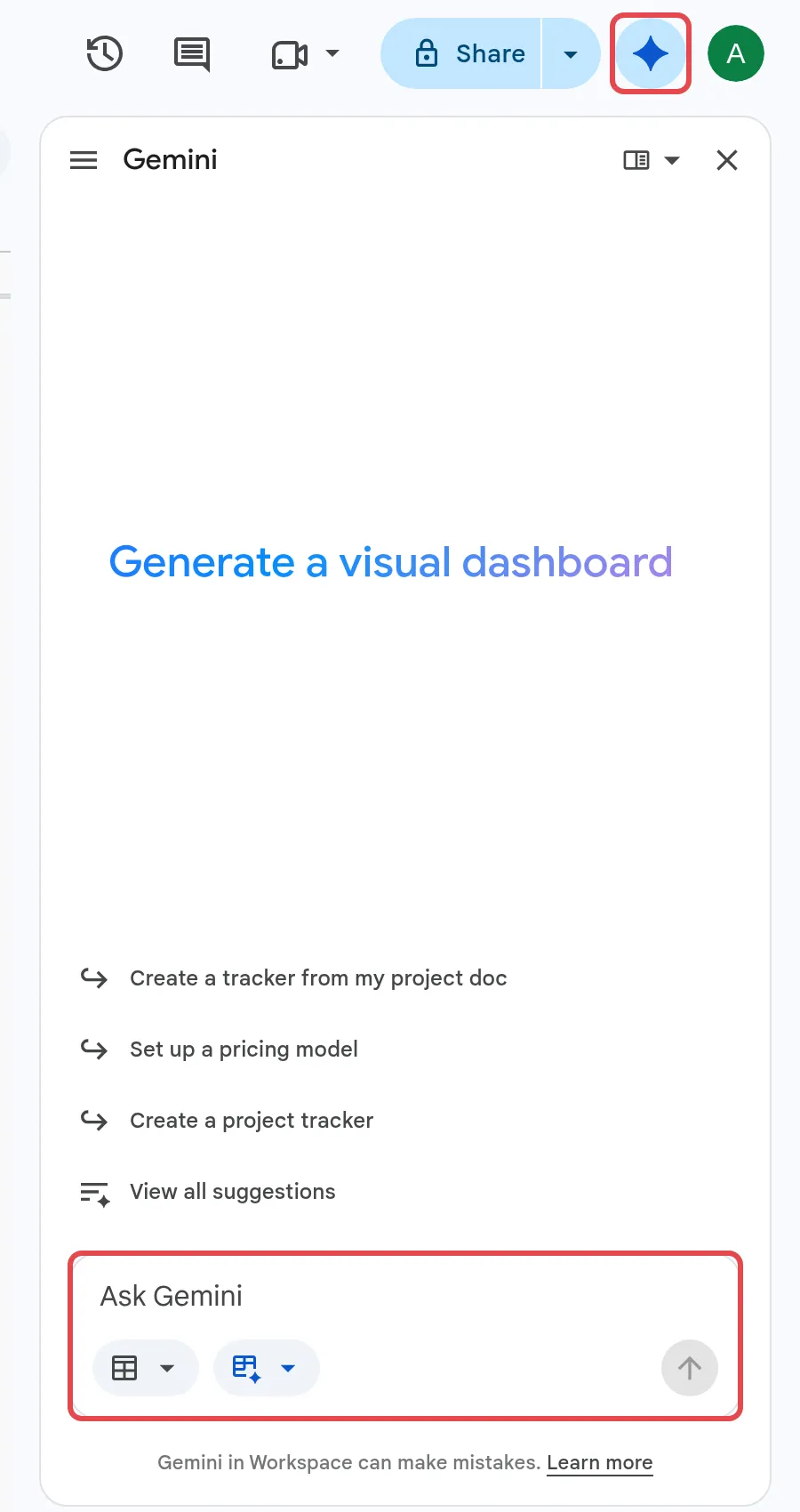
Di bahagian atas sebelah kanan, klik Ask Gemini.
-
Pilih prompt yang dicadangkan, atau taip prompt anda sendiri di bahagian bawah dan tekan Enter.
Jika Gemini membuat perubahan yang anda tidak mahu, klik Undo.
Cipta jadual
Section titled “Cipta jadual”Terangkan jadual yang anda mahu dan Gemini akan merancangnya, kemudian membinanya untuk anda.
-
Dalam panel Gemini, taip prompt seperti “Create a table to track customer orders with columns for date, customer, item, quantity, amount in RM and status.”
-
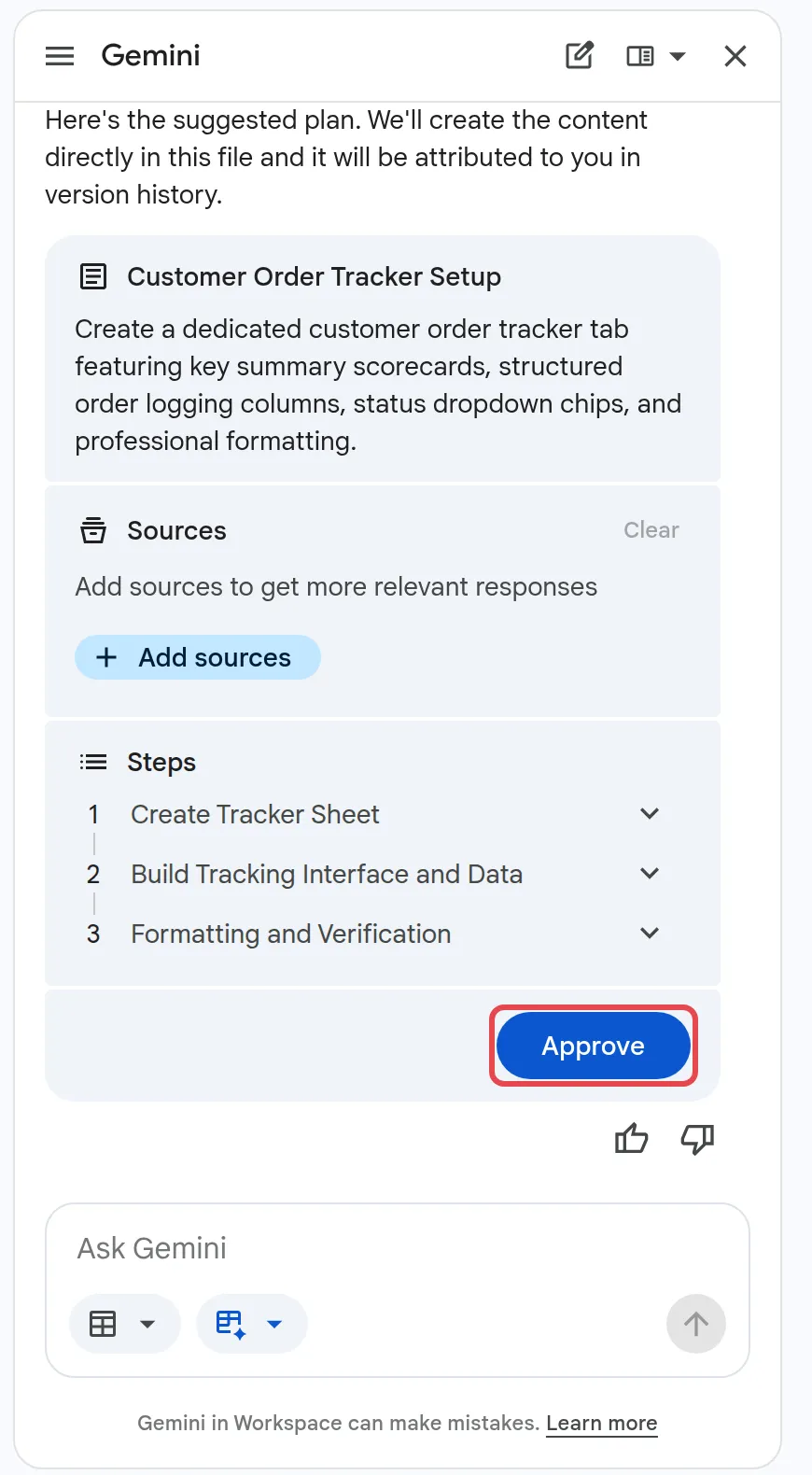
Tekan Enter. Gemini memaparkan pelan cadangan dengan langkah-langkah yang akan diambilnya.
-
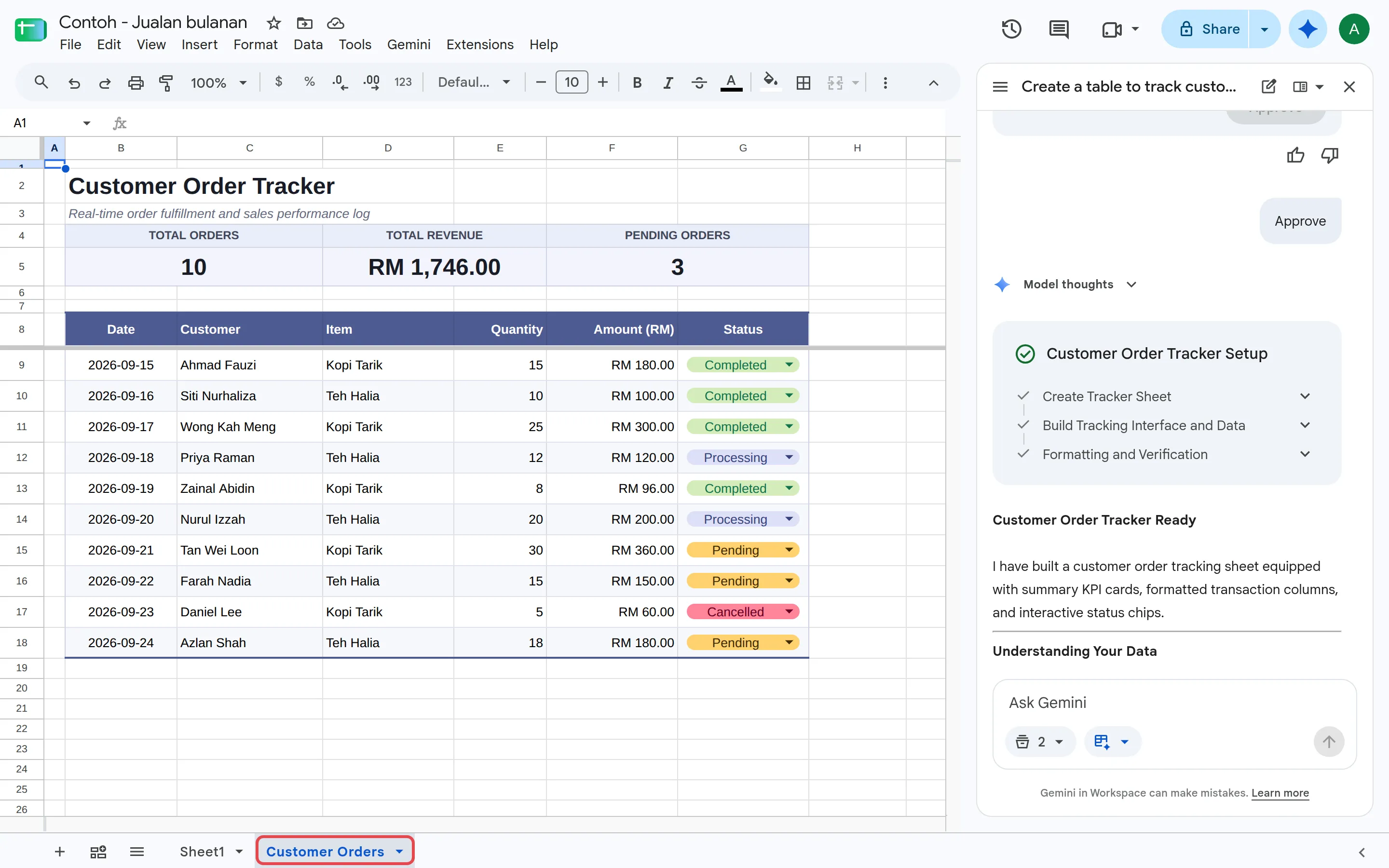
Semak pelan itu, kemudian klik Approve. Gemini terus membina jadual itu dalam tab baru.
-
Untuk mengubahnya, tambah prompt susulan, contohnya “Add a column for payment due date”.
Tulis atau baiki formula
Section titled “Tulis atau baiki formula”Gemini boleh menulis formula berdasarkan ayat biasa, atau menerangkan kenapa sesuatu formula gagal.
-
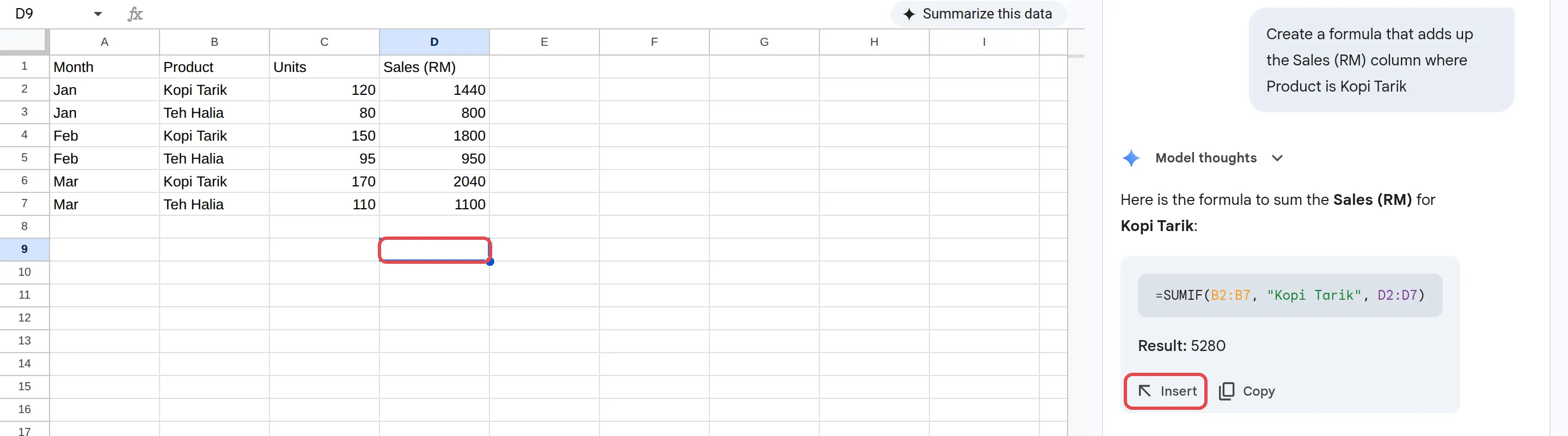
Dalam panel Gemini, terangkan hasil yang anda mahu, menggunakan nama lajur anda. Contohnya: “Create a formula that adds up the amount column where status is Paid.”
-
Klik sel tempat formula itu perlu diletakkan, kemudian klik Insert.
-
Jika sesuatu sel memaparkan ralat formula, letakkan penuding tetikus padanya dan klik Fix supaya Gemini menyemaknya.
Anda juga boleh menaip = dalam sel dan tekan Ctrl + Alt + G (Windows) atau ⌘ + Ctrl + G (Mac) untuk membuka prompt formula.
Analisis data & buat carta
Section titled “Analisis data & buat carta”Dalam panel Gemini, tanya soalan tentang data anda, seperti “Which month had the highest sales?” atau “Make a line chart of sales by month.” Klik Insert untuk menambah carta. Carta itu diletakkan dalam tab baru dengan salinan datanya sendiri, jadi carta itu tidak akan dikemas kini jika anda mengubah baris asal.
Isi lajur dengan fungsi AI
Section titled “Isi lajur dengan fungsi AI”Fungsi =AI() menulis teks, meringkaskan entri atau mengasingkannya mengikut kategori, terus ke dalam sel anda.
-
Dalam sel, taip formula seperti
=AI("Classify this customer comment as positive, negative or neutral", B2). -
Tekan Enter. Hasilnya terus diisi. Salin formula itu ke bawah lajur untuk baris-baris yang lain.
-
Untuk mendapatkan hasil terkini kemudian, pilih sel-sel itu dan klik Refresh and fill.
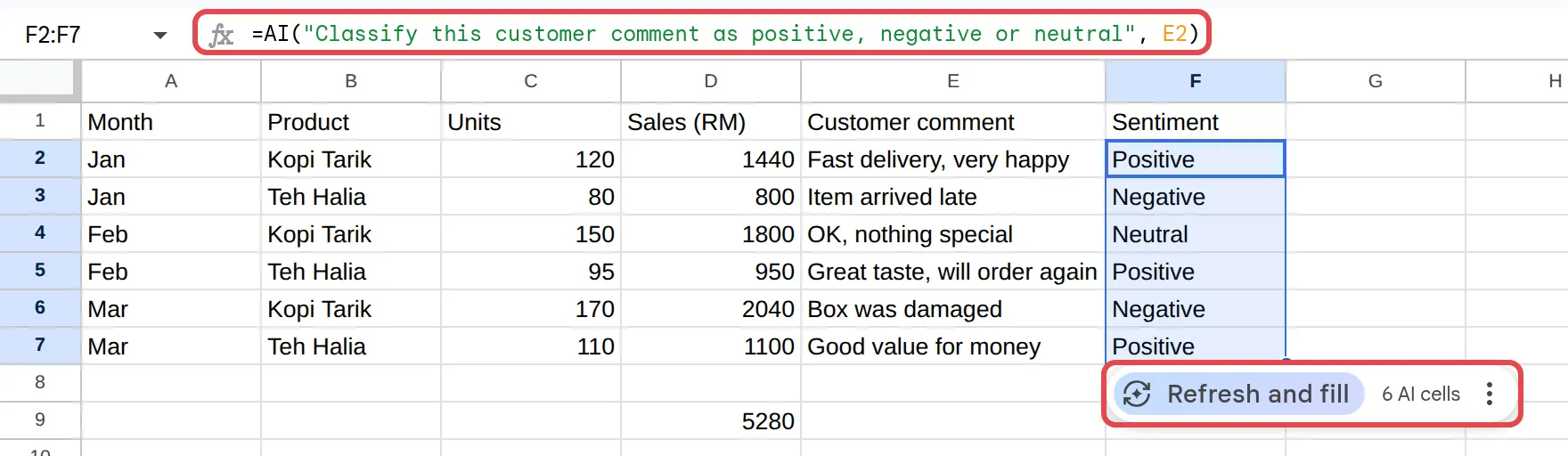
Berikan sel yang diperlukan dalam julat. Fungsi ini tidak boleh melihat apa-apa lagi dalam fail itu. Hanya 350 sel pertama yang dipilih dijana pada satu masa.
Masih ada masalah?
Section titled “Masih ada masalah?”Hubungi pasukan sokongan kami melalui WhatsApp di +60 16-916 3324.
Isu-isu biasa
Kenapa Gemini tidak berfungsi pada fail Excel saya?
Gemini berfungsi paling baik dengan fail Google Sheets. Buka fail Excel itu, kemudian pilih File > Save as Google Sheets dan guna Gemini pada salinan baru itu.
Saya mendapat mesej "AI function not available". Apakah maksudnya?
Pelan anda mungkin tidak merangkumi fungsi AI (fungsi ini memerlukan Business Standard atau pelan yang lebih tinggi), admin anda mungkin telah off-kannya, atau anda telah mencapai had penggunaan. Jika puncanya had penggunaan, tunggu 24 jam dan cuba lagi.
Boleh Gemini melihat semua fail Drive saya apabila saya menggunakan =AI()?
Tidak. Fungsi AI hanya melihat sel yang anda berikan dalam julat. Fungsi ini tidak boleh membaca bahagian lain spreadsheet anda atau fail anda yang lain.
Adakah artikel ini membantu?
Terima kasih atas maklum balas anda.
Maaf, artikel ini tidak membantu. WhatsApp kami dan kami akan membantu anda menyelesaikannya.