
Tulis & kemaskan dokumen dengan Gemini dalam Google Docs
Dikemas kini Untuk Google Workspace

Gemini dalam Google Docs membantu anda menulis draf pertama, menulis semula teks dan meringkaskan dokumen. Gemini disertakan dengan pelan Business Standard, Business Plus dan Enterprise, tetapi tidak dengan Business Starter.
Tulis draf pertama
Section titled “Tulis draf pertama”Mulakan dengan dokumen kosong dan terangkan apa yang anda perlukan.
-
Buka Google Docs dan cipta dokumen baru.
-
Klik kotak Gemini di bahagian bawah halaman (kotak itu tertulis “Write a document about…”), kemudian taip prompt anda. Contohnya: “Write a one-page company policy on working from home for a 20-person office in Kuala Lumpur.”
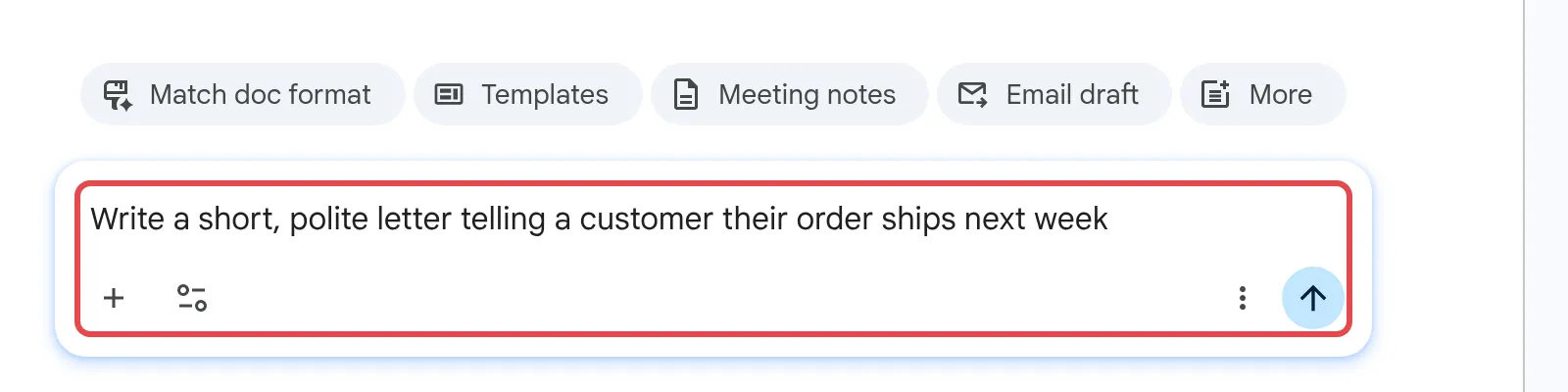
-
Klik hantar dan tunggu draf itu siap.
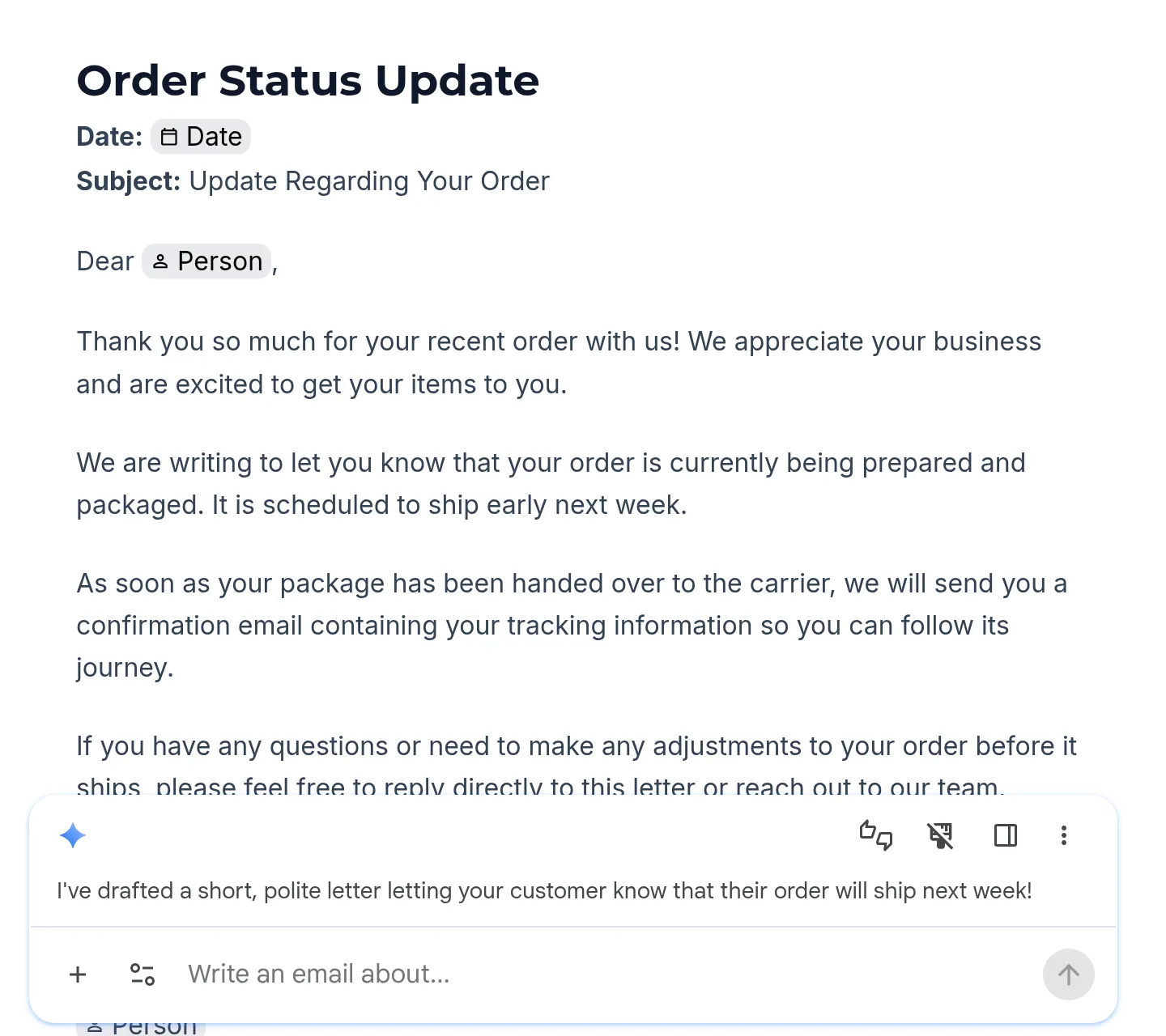
-
Baca draf itu dan betulkan nama, tarikh dan angka sebelum anda berkongsinya.
Mahu Gemini menggunakan fail anda sendiri? Taip @ dan pilih fail Drive, atau klik Sources > Add from Drive or other location.
Ubah seluruh dokumen dengan prompt
Section titled “Ubah seluruh dokumen dengan prompt”Anda boleh meminta perubahan besar tanpa memilih apa-apa teks.
-
Buka dokumen itu.
-
Letakkan penuding tetikus pada kilauan Gemini berhampiran bahagian bawah halaman untuk membuka bar bawah.
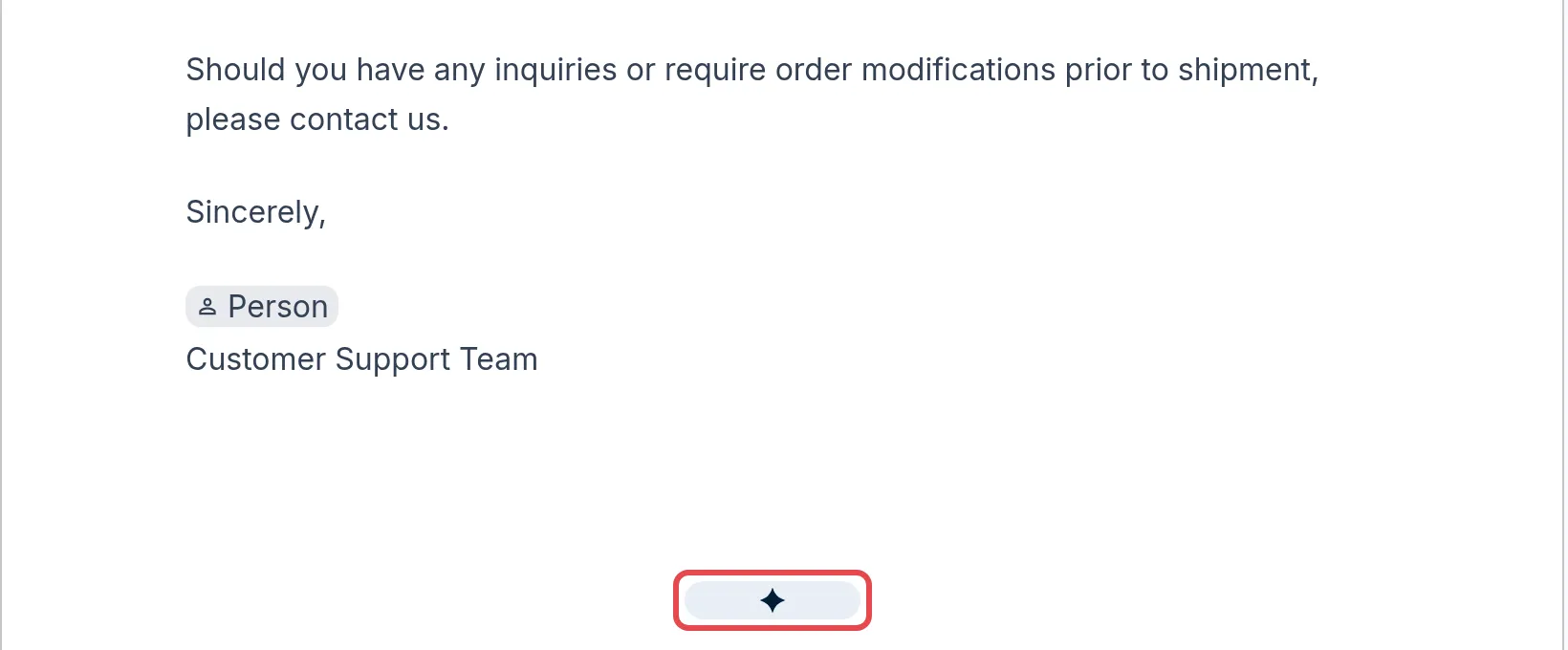
-
Taip arahan, seperti “Make the introduction shorter and more formal” atau “Turn the to-do list into a table”.
-
Gemini memaparkan perubahannya sebagai cadangan. Klik Accept suggestion bagi setiap cadangan, atau Accept all atau Reject all.
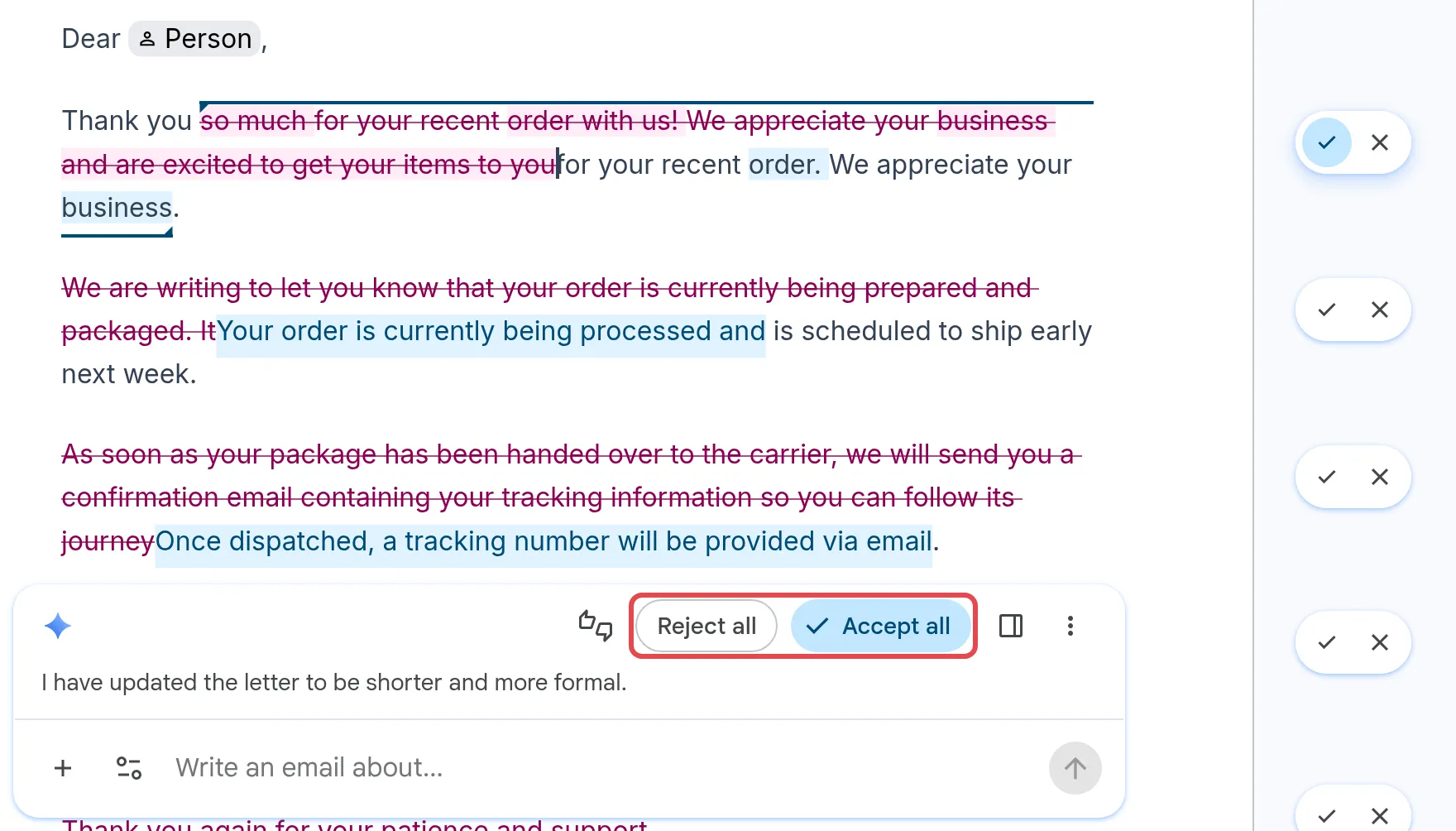
Untuk memastikan Gemini kekal terbuka semasa anda bekerja, klik Switch to side panel.
Kemaskan teks yang dipilih dengan satu klik
Section titled “Kemaskan teks yang dipilih dengan satu klik”Guna cara ini untuk mengemaskan sesuatu perenggan dengan cepat.
-
Pilih teks yang anda mahu ubah.
-
Pada bar terapung, klik Refine.
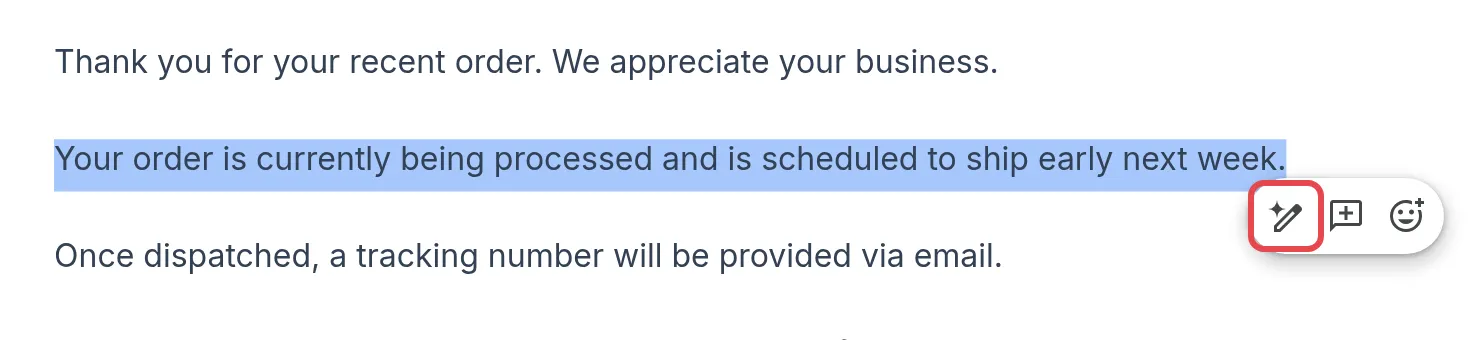
-
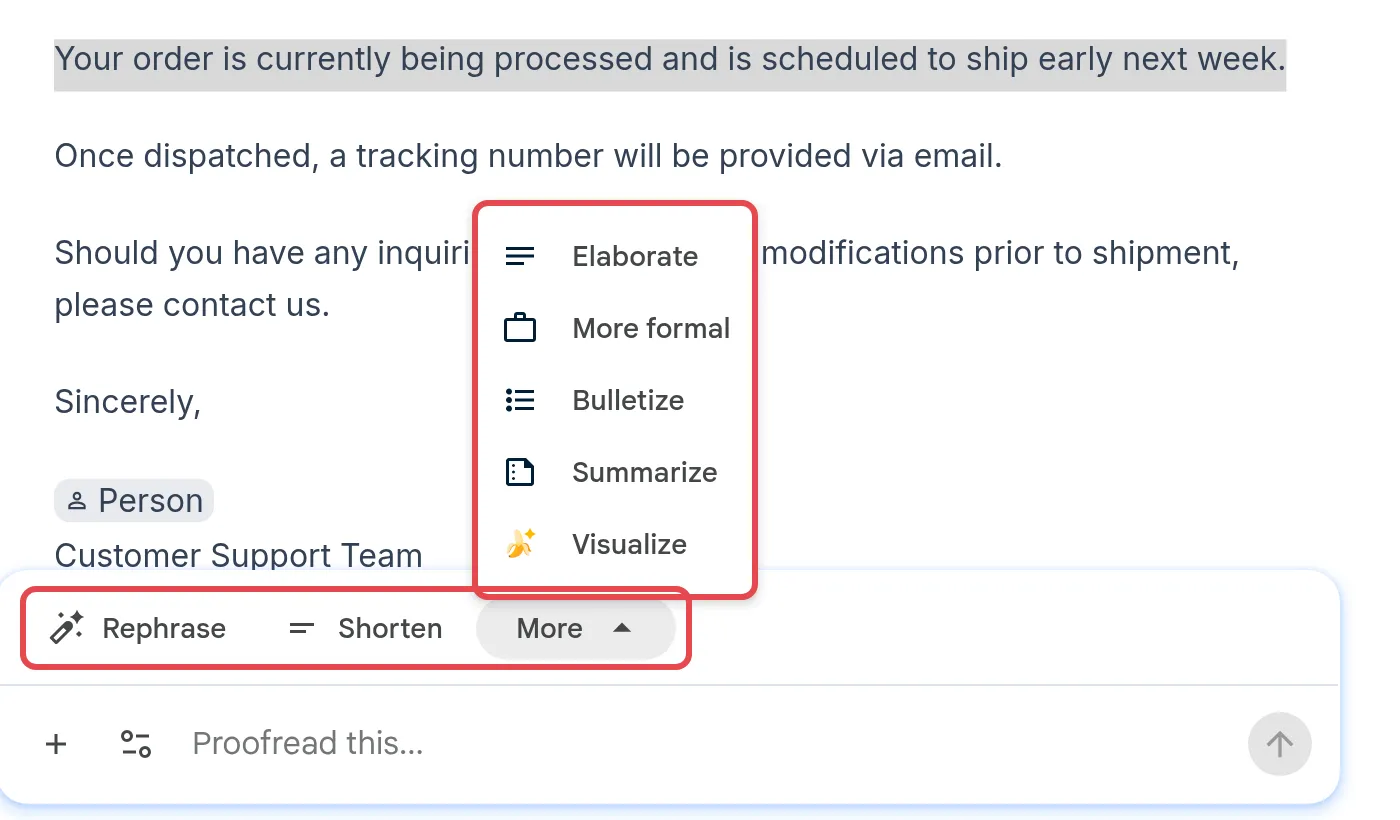
Pilih Match writing style atau Rephrase, atau klik More untuk Shorten, Elaborate, More formal, Bulletize, Summarize dan Visualize. Pilihan ini boleh berubah mengikut teks anda.
-
Semak perubahan itu, kemudian klik Accept atau Reject (untuk beberapa perubahan, Accept all atau Reject all).
Ringkaskan dokumen yang panjang
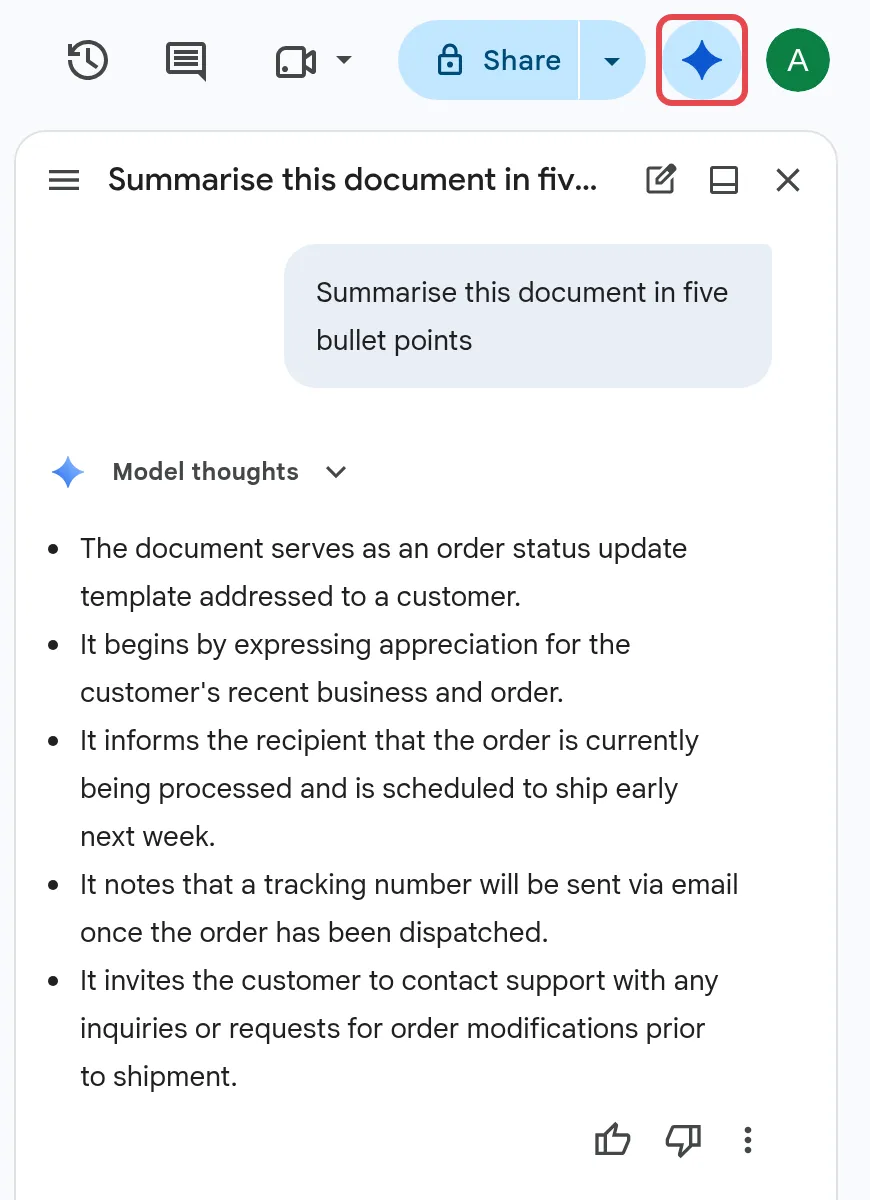
Section titled “Ringkaskan dokumen yang panjang”Untuk ringkasan pantas bagi seluruh dokumen, pilih teks itu dan pilih Refine > More > Summarize, atau buka Ask Gemini di bahagian atas sebelah kanan dan taip “Summarise this document in five bullet points”.
Tip untuk hasil yang lebih baik
Section titled “Tip untuk hasil yang lebih baik”Prompt yang pendek dan spesifik paling berkesan. Nyatakan untuk siapa dokumen itu, apa yang perlu ada di dalamnya dan nada yang anda mahu. Gemini boleh membuat kesilapan, jadi sentiasa semak sendiri fakta, jumlah wang dan ayat undang-undang.
Masih ada masalah?
Section titled “Masih ada masalah?”Hubungi pasukan sokongan kami melalui WhatsApp di +60 16-916 3324.
Isu-isu biasa
Kenapa saya tidak jumpa Gemini dalam Google Docs?
Gemini dalam Docs memerlukan Business Standard, Business Plus atau pelan Enterprise. Ciri ini tidak termasuk dalam Business Starter. Jika pelan anda layak, pastikan smart features di-on-kan dalam tetapan Gmail dan admin anda tidak off-kan Gemini.
Boleh rakan sekerja saya melihat cadangan Gemini dalam dokumen yang dikongsi?
Tidak. Cadangan suntingan hanya boleh dilihat oleh anda sehingga anda menerimanya, dan chat anda dengan Gemini adalah peribadi untuk anda, walaupun dalam fail yang dikongsi.
Adakah Gemini dalam Docs berfungsi dalam Bahasa Melayu?
Ya. Pada Julai 2026, Google menambah Bahasa Melayu, Mandarin dan bahasa lain kepada ciri utama Gemini dalam Docs. Sesetengah ciri yang lebih baru mungkin masih bermula dalam Bahasa Inggeris dahulu.
Adakah artikel ini membantu?
Terima kasih atas maklum balas anda.
Maaf, artikel ini tidak membantu. WhatsApp kami dan kami akan membantu anda menyelesaikannya.