
Tanya AI tentang page ini
 ChatGPT
 Claude
 Perplexity
 Google AI Mode
 Microsoft Copilot
 Grok
Grok Mistral Le Chat
Hantar link fail OneDrive atau Dropbox dalam webmail
Anda boleh menyambungkan akaun OneDrive atau Dropbox anda ke webmail. Selepas itu, anda boleh menghantar link fail cloud dalam e-mel. Fail itu kekal dalam cloud, jadi fail itu tidak menggunakan ruang peti mel anda.
Sambungkan OneDrive atau Dropbox
Section titled “Sambungkan OneDrive atau Dropbox”Buat langkah ini sekali sahaja untuk setiap akaun cloud.
-
Klik Settings, kemudian klik Connectivity di menu kiri.
-
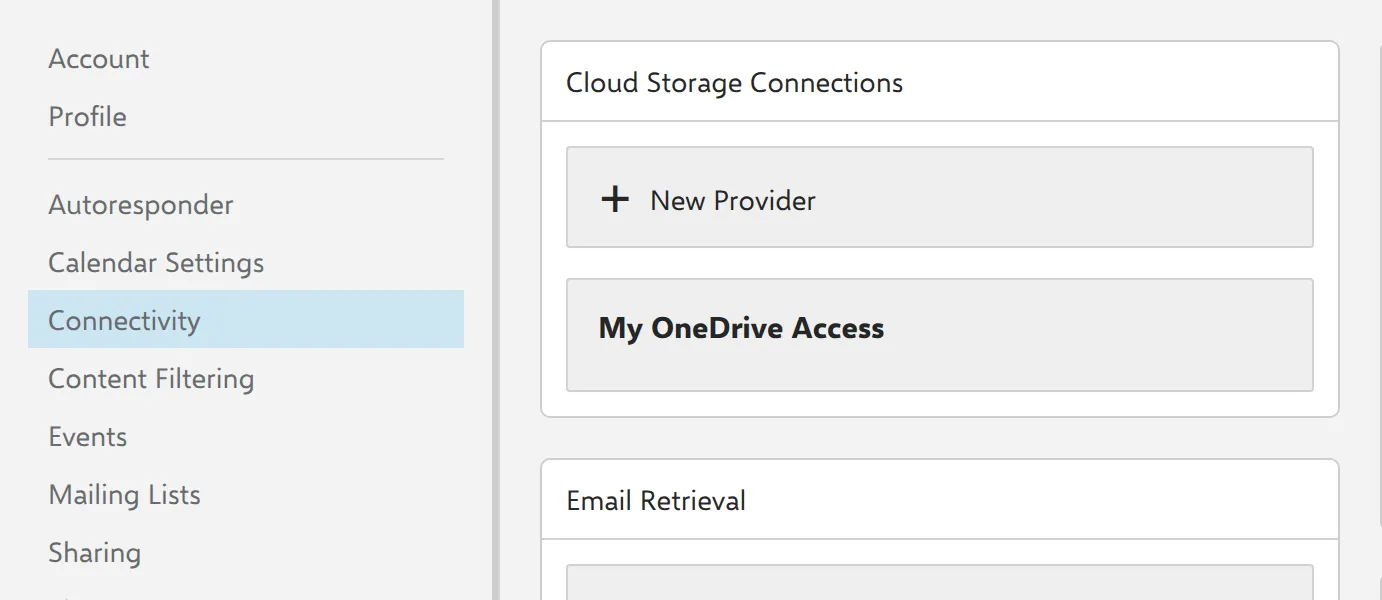
Di bawah Cloud Storage Connections, klik New Provider.
-
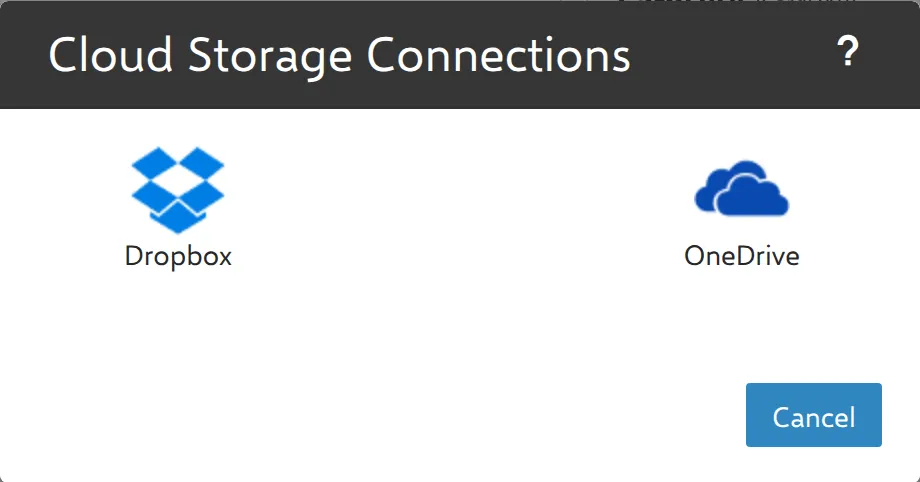
Klik OneDrive atau Dropbox. Tetingkap log masuk akan dibuka.
-
Log masuk ke akaun OneDrive atau Dropbox anda.
-
Jika tetingkap itu meminta kebenaran, klik Accept. Webmail perlukan akses ini untuk memaparkan fail anda.
-
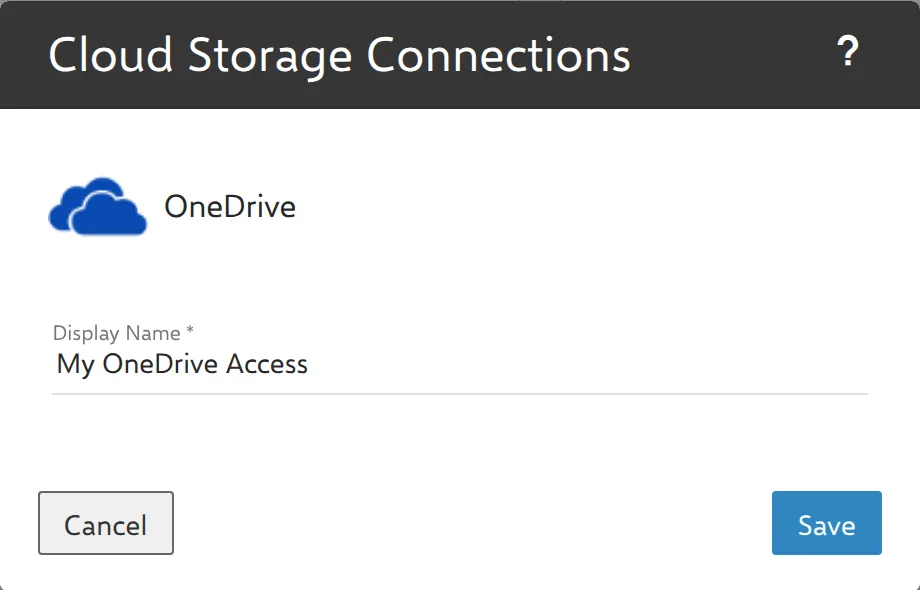
Kekalkan Display Name, atau taip nama baru. Kemudian klik Save.
Sambungan itu kini dipaparkan di bawah Cloud Storage Connections.
Hantar link fail cloud dalam e-mel
Section titled “Hantar link fail cloud dalam e-mel”Untuk fail yang besar, hantar link, bukan lampiran.
-
Klik New untuk menulis e-mel.
-
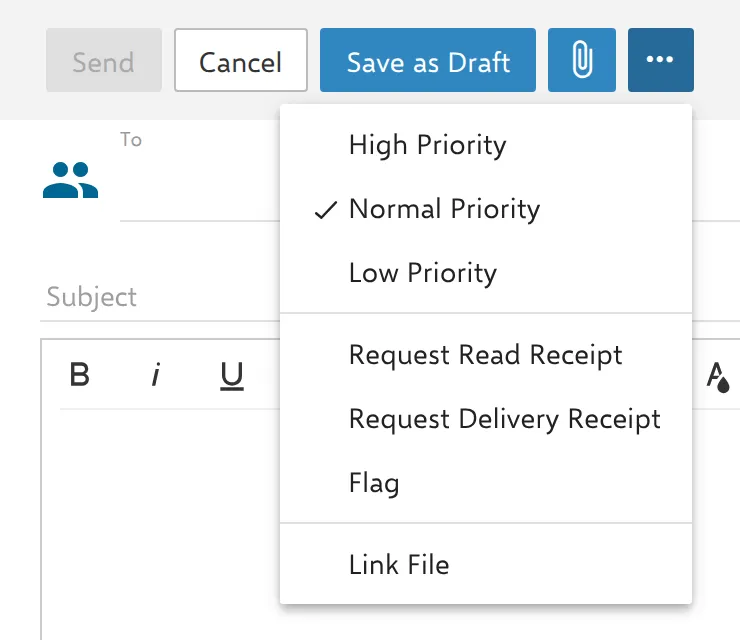
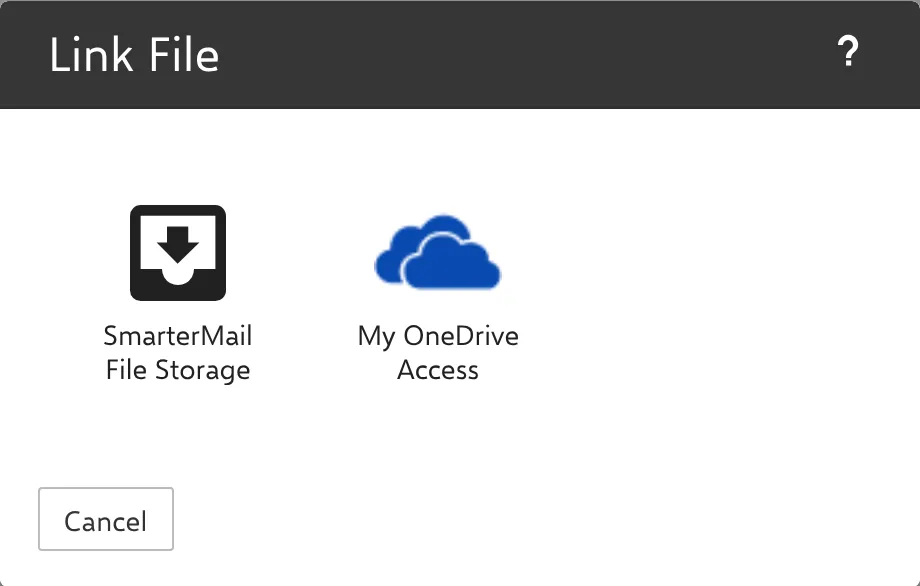
Klik butang … di sebelah ikon klip kertas, kemudian klik Link File.
-
Klik sambungan anda, contohnya My OneDrive Access.
-
Klik dua kali pada folder untuk membukanya. Klik fail itu, kemudian klik Link.
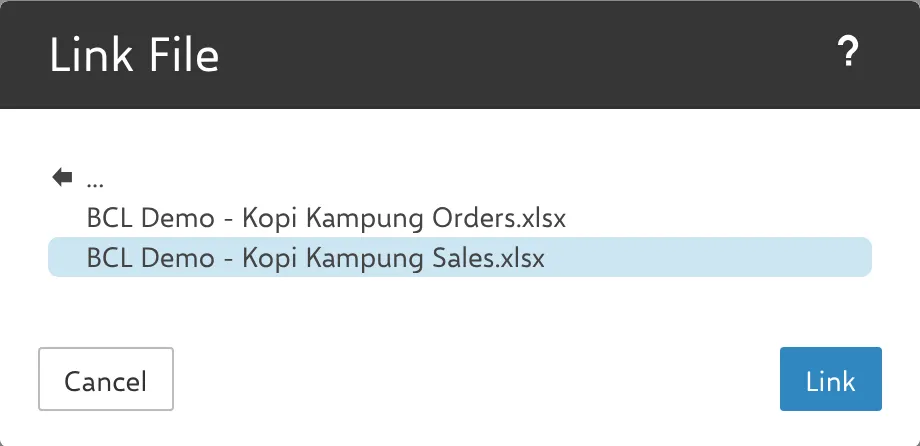
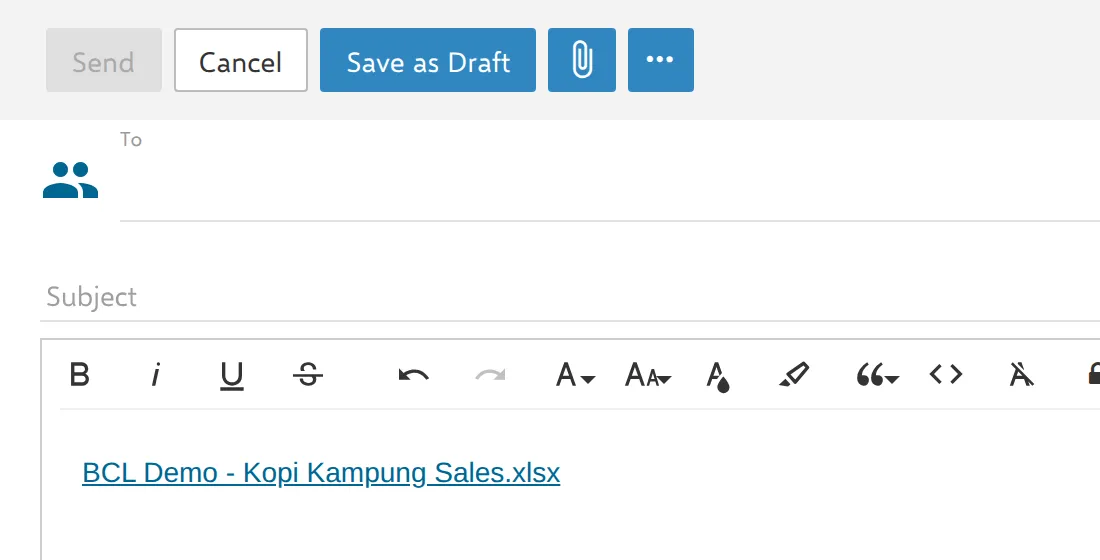
Webmail memasukkan nama fail itu ke dalam e-mel anda sebagai link.
Semak siapa boleh buka link itu
Section titled “Semak siapa boleh buka link itu”Penerima hanya boleh membuka fail itu jika tetapan perkongsian OneDrive atau Dropbox anda membenarkannya. Sebelum anda menghantar e-mel itu, semak tetapan perkongsian fail itu dalam OneDrive atau Dropbox. Jangan hantar link fail yang mengandungi password atau maklumat sulit yang lain.
Untuk menyimpan fail dalam webmail, guna File Storage. File Storage menggunakan ruang peti mel anda. Link fail cloud tidak menggunakan ruang itu.
Masih ada masalah?
Section titled “Masih ada masalah?”Hubungi pasukan sokongan kami melalui WhatsApp di +60 16-916 3324.
Isu-isu biasa
Boleh saya sambungkan Google Drive?
Belum boleh. Webmail hanya memaparkan Dropbox dan OneDrive. Kami akan mengemas kini panduan ini apabila Google Drive tersedia.
Adakah fail yang di-link menggunakan ruang peti mel saya?
Tidak. Fail itu kekal dalam OneDrive atau Dropbox. E-mel anda hanya mengandungi link ke fail itu.
Kenapa tetingkap Link File memaparkan "No Public Files in this Directory"?
Webmail tidak menjumpai fail yang boleh di-link dalam folder itu. Buka folder yang ada fail anda. Jika fail itu masih tidak dipaparkan, kongsi fail itu dalam OneDrive atau Dropbox, kemudian cuba lagi.
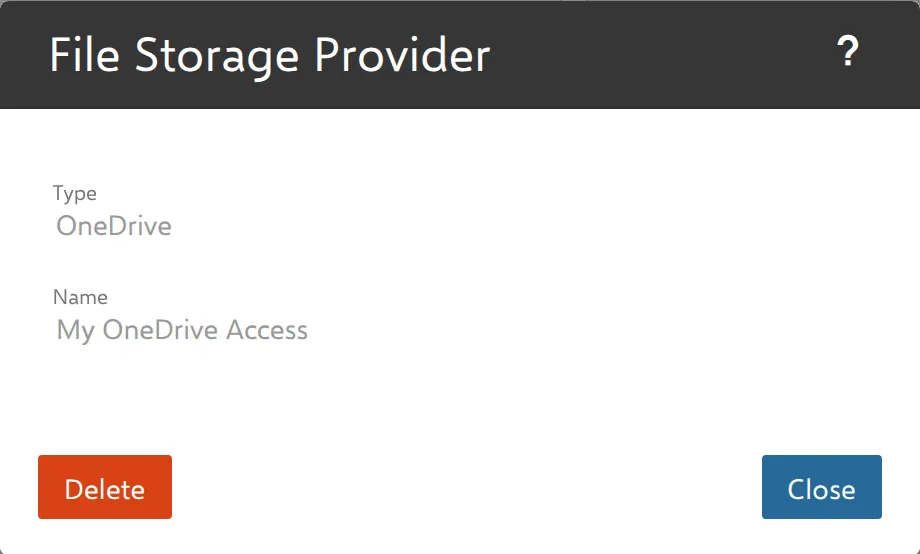
Bagaimana saya putuskan sambungan OneDrive atau Dropbox?
Pergi ke Settings → Connectivity, klik sambungan itu di bawah Cloud Storage Connections, kemudian klik Delete.
Adakah artikel ini membantu?
Terima kasih atas maklum balas anda.
Maaf, artikel ini tidak membantu. WhatsApp kami dan kami akan membantu anda menyelesaikannya.