
Tanya AI tentang page ini
 ChatGPT
 Claude
 Perplexity
 Google AI Mode
 Microsoft Copilot
 Grok
Grok Mistral Le Chat
Guna Claude dalam Google Docs, Sheets & Slides
Claude ialah pembantu AI buatan Anthropic. Add-on Google Workspace-nya membuka Claude dalam panel sisi di sebelah fail yang anda buka dalam Google Docs, Sheets atau Slides. Claude membaca fail itu dan mengeditnya terus di situ. Secara default, Claude bertanya kepada anda sebelum setiap perubahan.
Add-on ini ialah versi beta daripada Anthropic, bukan produk Google. Ia berasingan daripada Gemini, yang datang bersama pelan Google Workspace anda (lihat apa Gemini boleh buat).
Apa yang anda perlukan
Section titled “Apa yang anda perlukan”Semak tiga perkara ini sebelum anda install add-on:
- Pelan Claude berbayar: Pro, Max, Team atau Enterprise. Anda membelinya daripada Anthropic di claude.ai, bukan melalui Office Niaga, dan bilnya berasingan daripada Google Workspace.
- Chrome, Edge atau Safari pada komputer. Firefox tidak berfungsi.
- Kebenaran untuk install aplikasi Marketplace pada akaun Google anda. Banyak syarikat menyekat kebenaran ini. Jika begitu, hanya admin boleh install Claude.
Jika syarikat anda ada pelan Claude Team atau Enterprise, log masuk ke Claude dengan akaun kerja yang syarikat beri kepada anda. Dengan itu, terma syarikat anda terpakai pada apa yang anda kongsi.
Install Claude untuk diri sendiri
Section titled “Install Claude untuk diri sendiri”Ikut langkah ini jika syarikat anda membenarkan staf install aplikasi Marketplace. Satu install meliputi Docs, Sheets dan Slides.
-
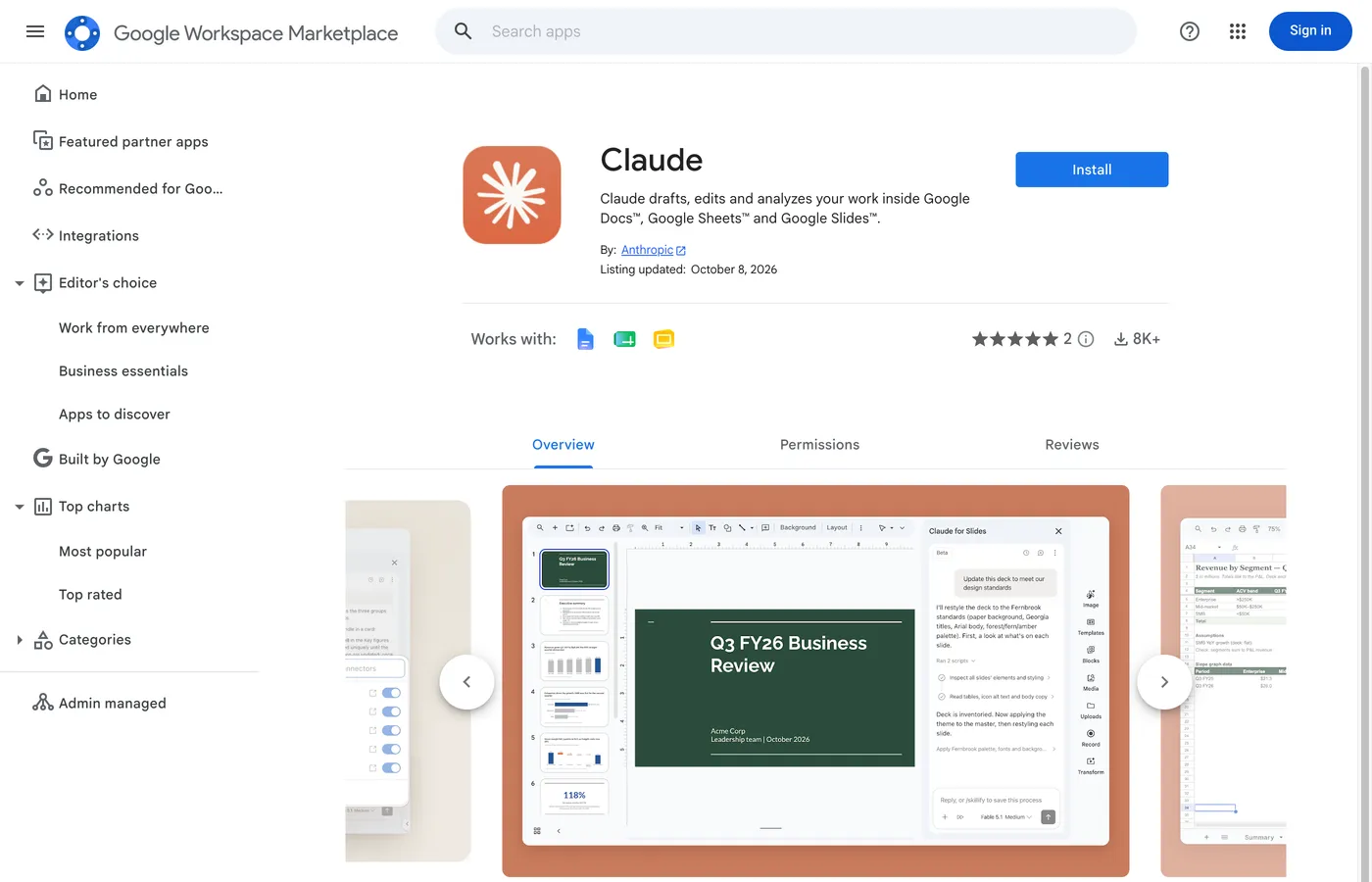
Buka listing Claude dalam Google Workspace Marketplace (Claude, oleh Anthropic).
-
Klik Install dan pilih akaun Google kerja anda.
-
Baca kebenaran yang diminta dan benarkan. Claude meminta dua perkara: untuk memaparkan panel sisinya dalam aplikasi Google, dan untuk melihat dan mengedit dokumen, sheet atau persembahan tempat anda membukanya.
-
Refresh mana-mana fail Docs, Sheets atau Slides yang sudah terbuka.
-
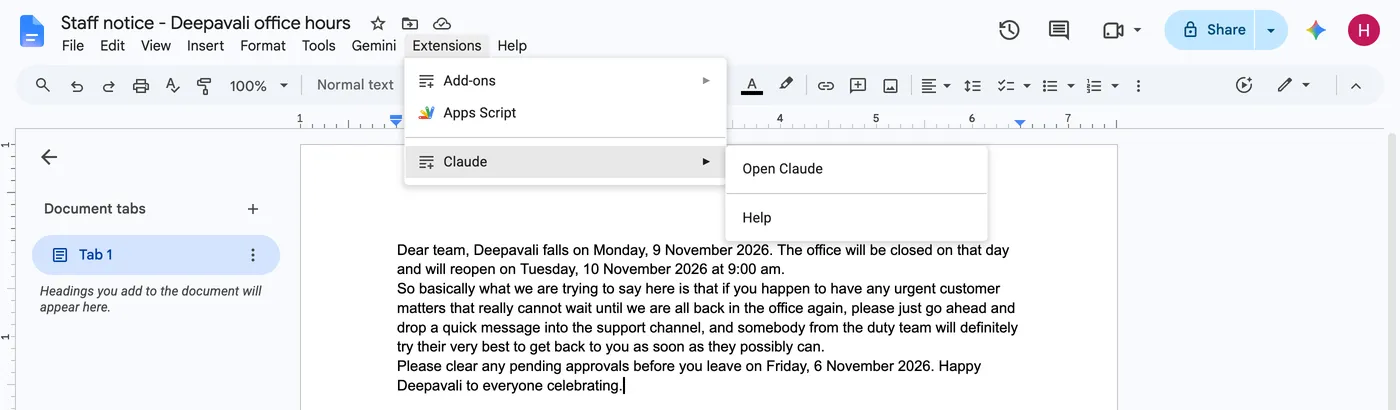
Dalam fail, klik Extensions → Claude → Open Claude, kemudian log masuk ke akaun Claude anda dalam panel sisi.
Minta Claude buat sesuatu
Section titled “Minta Claude buat sesuatu”Taip apa yang anda mahu dalam kotak panel sisi dan tekan Enter. Claude hanya bekerja pada fail yang terbuka, jadi nyatakan bahagian mana yang anda maksudkan. Ini beberapa tugas yang sesuai:
- Docs: “Tulis semula seksyen kedua supaya lebih pendek dan lebih formal”, “Tukar senarai harga ini kepada jadual”, atau “Semak perjanjian ini untuk istilah yang digunakan tetapi tidak pernah ditakrifkan”.
- Sheets: “Terangkan formula dalam F2”, “Betulkan ralat #REF! dalam lajur H”, atau “Tambah tab dengan jumlah jualan mengikut bulan dan carta”.
- Slides: “Buat tiga slaid daripada nota pada slaid 2”, “Pecahkan slaid 5 kepada dua slaid”, atau “Jadikan semua tajuk slaid sama font dan saiznya”.
Anda boleh pilih model Claude yang lain daripada pemilih model dalam panel sisi. Model yang anda nampak bergantung pada pelan Claude anda.
Luluskan atau langkau setiap edit
Section titled “Luluskan atau langkau setiap edit”Panel sisi ada dua mod. Pilih mod yang sesuai dengan tahap kepercayaan anda pada tugas itu:
- Ask before edits (default): Claude menunjukkan setiap perubahan yang dirancang pada kad dengan ringkasan. Klik untuk meluluskannya, atau langkau.
- Accept all edits: Claude terus membuat perubahan biasa pada teks dan susun atur.
Walaupun dalam Accept all edits, Claude berhenti dan bertanya sebelum ia menambah link, memasukkan gambar dari web, atau menukar siapa yang boleh membuka fail itu. Claude tidak boleh berkongsi fail, memberi akses kepada sesiapa atau menukar pemilik.
Dalam Docs, Claude membuat perubahan terus pada teks, bukan sebagai cadangan. Guna File → Version history untuk kembali jika perlu (lihat sejarah versi).
Apa yang Claude boleh lihat
Section titled “Apa yang Claude boleh lihat”Google hanya membenarkan add-on membuka fail tempat anda memulakannya. Add-on tidak boleh melihat Drive, Gmail atau fail lain anda.
Admin Claude syarikat anda juga boleh on-kan connectors, seperti Google Drive. Connector yang anda on-kan dalam menu + membolehkan Claude membaca daripada servis itu juga. Anda set up connector di claude.ai, bukan dalam panel sisi.
Anthropic menyatakan bahawa kandungan daripada add-on tidak digunakan untuk melatih modelnya, dan dipadam dalam masa 30 hari. Pada pelan Team dan Enterprise, perjanjian komersial syarikat anda dengan Anthropic terpakai. Pada Pro dan Max, terma pengguna Anthropic terpakai. Oleh itu, jangan guna akaun Claude peribadi untuk fail syarikat kecuali syarikat anda bersetuju. Jangan guna add-on ini untuk maklumat kesihatan pesakit.
Apa yang belum boleh dibuat
Section titled “Apa yang belum boleh dibuat”Add-on ini masih beta. Ini had utama yang Anthropic senaraikan sekarang:
- Ia bekerja pada satu fail yang terbuka pada satu masa, dan satu tugas boleh berjalan sehingga enam minit. Untuk kerja yang lebih panjang, minta Claude teruskan, atau pecahkan kerja itu.
- Ia tidak boleh membuat salinan fail atau export PDF.
- Docs: ia tidak boleh membaca atau membalas komen, menerima atau menolak cadangan, atau bekerja dengan tab dokumen.
- Sheets: ia tidak boleh membaca BigQuery Connected Sheets, atau menambah trigger atau menu tersuai.
- Slides: carta masuk sebagai gambar, jadi carta tidak dikemas kini apabila data berubah.
Untuk admin: install atau benarkan Claude untuk syarikat anda
Section titled “Untuk admin: install atau benarkan Claude untuk syarikat anda”Super admin Google Workspace boleh install Claude untuk semua orang, atau untuk beberapa jabatan, dari Google Admin console. Staf kemudian nampak Claude dalam menu Extensions tanpa perlu install sendiri. Setiap orang masih perlu akaun Claude berbayar sendiri.
- Log masuk ke Google Admin console sebagai super admin.
- Pergi ke Apps → Google Workspace Marketplace apps → Apps list.
- Klik Install app, kemudian cari Claude oleh Anthropic dan bukanya.
- Klik Admin install, kemudian Continue.
- Semak akses data yang Claude minta.
- Pilih Everyone at your organization, atau pilih Certain groups or organizational units dan pilih kumpulan atau unit itu.
- Setuju dengan terma dan klik Finish.
- Minta staf refresh fail yang mereka sedang buka.
Jika syarikat anda hanya membenarkan staf install aplikasi dalam allowlist, anda boleh tambah Claude ke allowlist. Staf kemudian boleh install Claude sendiri dengan langkah di atas. Untuk membuang Claude kemudian, buka Claude dalam Apps list dan uninstall.
Off-kan Claude tidak mengubah Gemini. Gemini ada tetapannya sendiri (lihat on-kan atau off-kan Gemini).
Masih ada masalah?
Section titled “Masih ada masalah?”Untuk soalan tentang akaun atau pelan Claude anda, lihat artikel bantuan Anthropic. Untuk akaun Google Workspace dan tetapan admin anda, WhatsApp pasukan sokongan kami di +60 16-916 3324.
Isu-isu biasa
Kenapa Claude tiada dalam menu Extensions?
Refresh fail itu. Kemudian pastikan akaun Google yang anda guna sekarang sama dengan akaun yang anda guna untuk install Claude. Jika Claude masih tidak muncul, admin anda mungkin telah menyekat aplikasi Marketplace (lihat soalan seterusnya).
Kenapa saya nampak "This application is not allowed by your administrator"?
Syarikat anda hanya membenarkan aplikasi Marketplace yang diluluskan. Minta admin Google Workspace anda menambah Claude ke allowlist atau install Claude untuk anda. Langkahnya ada dalam bahagian admin di page ini.
Kenapa panel sisi Claude terbuka tetapi tidak pernah menjawab?
Guna Chrome, Edge atau Safari. Firefox tidak disokong. Kemudian refresh fail itu dan buka Claude semula.
Kenapa perbualan saya sebelum ini dengan Claude sudah hilang?
Panel sisi menyimpan sejarahnya dalam browser anda, bagi setiap fail. Tetingkap peribadi, komputer lain atau data browser yang dipadam akan memulakan perbualan baru.
Adakah artikel ini membantu?
Terima kasih atas maklum balas anda.
Maaf, artikel ini tidak membantu. WhatsApp kami dan kami akan membantu anda menyelesaikannya.