
 ChatGPT
 Claude
 Perplexity
 Google AI Mode
 Microsoft Copilot
 Grok
Grok Mistral Le Chat
为新学年设置学生 & 员工账号
要为新学年设置账号,先为员工和学生分别建立组织部门(OU),然后上传一个CSV文件,一次过建立所有人的账号,并把他们放进正确的OU。
1. 规划你的组织部门
Section titled “1. 规划你的组织部门”把员工和学生放在不同的OU,每个群组就可以有不同的政策,例如更严格的学生安全设置。你可以按年级或班级加入子OU,例如/Students/Form 1。除非你更改,子OU会沿用上一层OU的设置。
-
在Admin console,前往Menu → Directory → Organizational units。
-
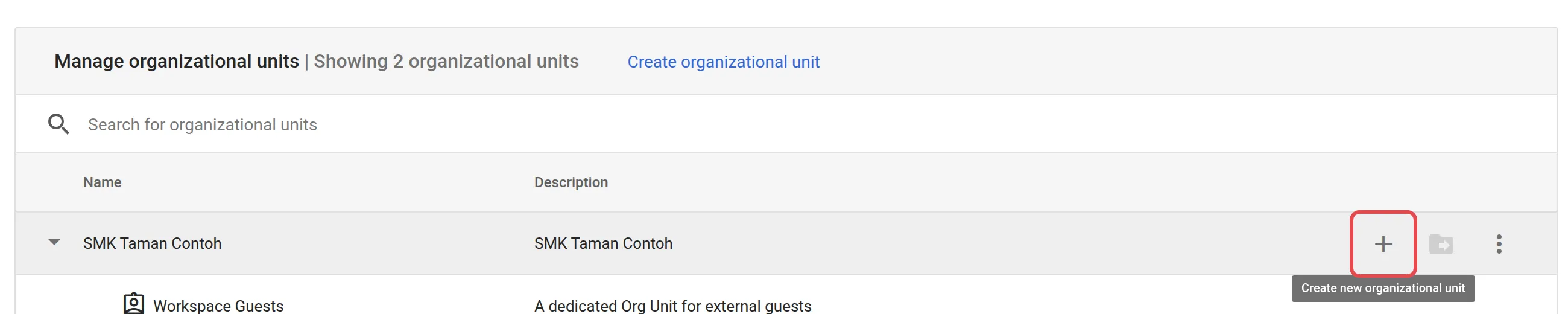
把鼠标移到上一层单位上,点击Create new organizational unit。
-
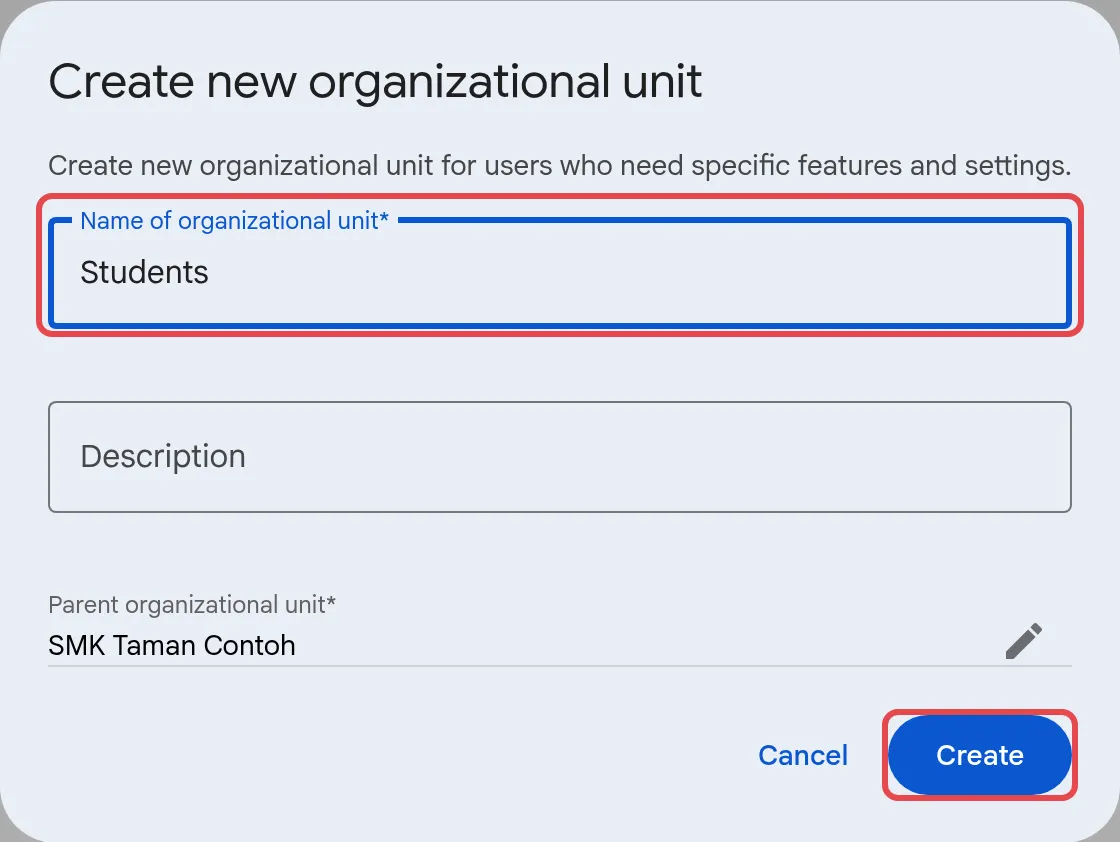
输入Name of organizational unit(不能使用“/”字符),然后点击Create。
开始前,先定好一个统一的电邮地址格式,例如firstname.lastname@school.edu.my,所有人都使用这个格式。
2. 用CSV文件批量建立账号
Section titled “2. 用CSV文件批量建立账号”先建立OU,每个账号就会直接进入正确的OU。
-
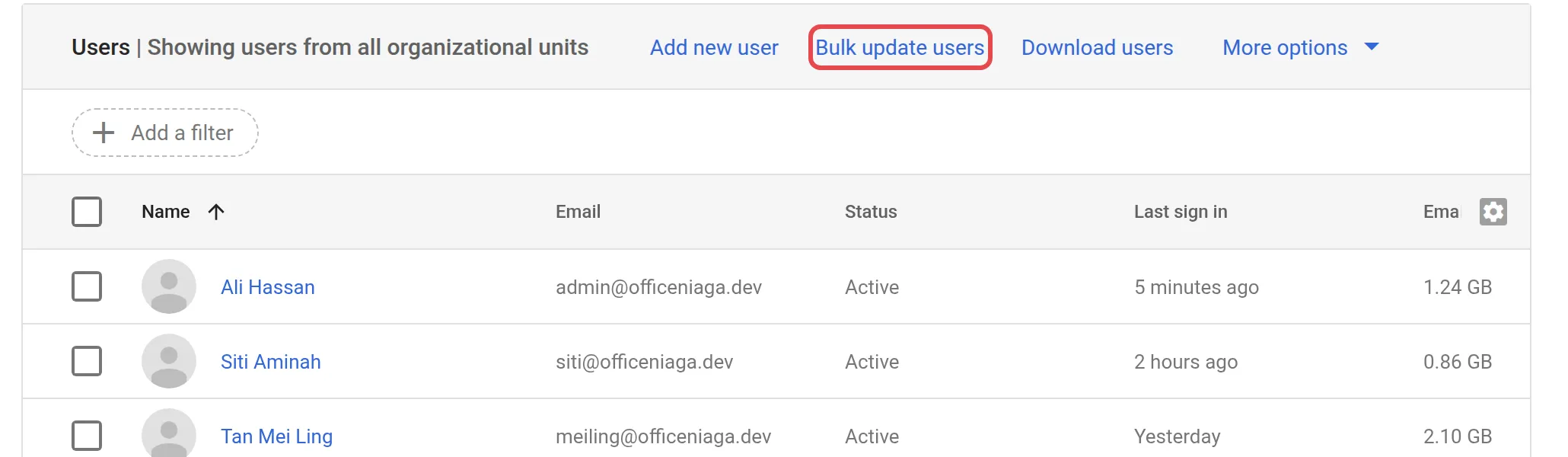
前往Menu → Directory → Users,然后点击Bulk update users。
-
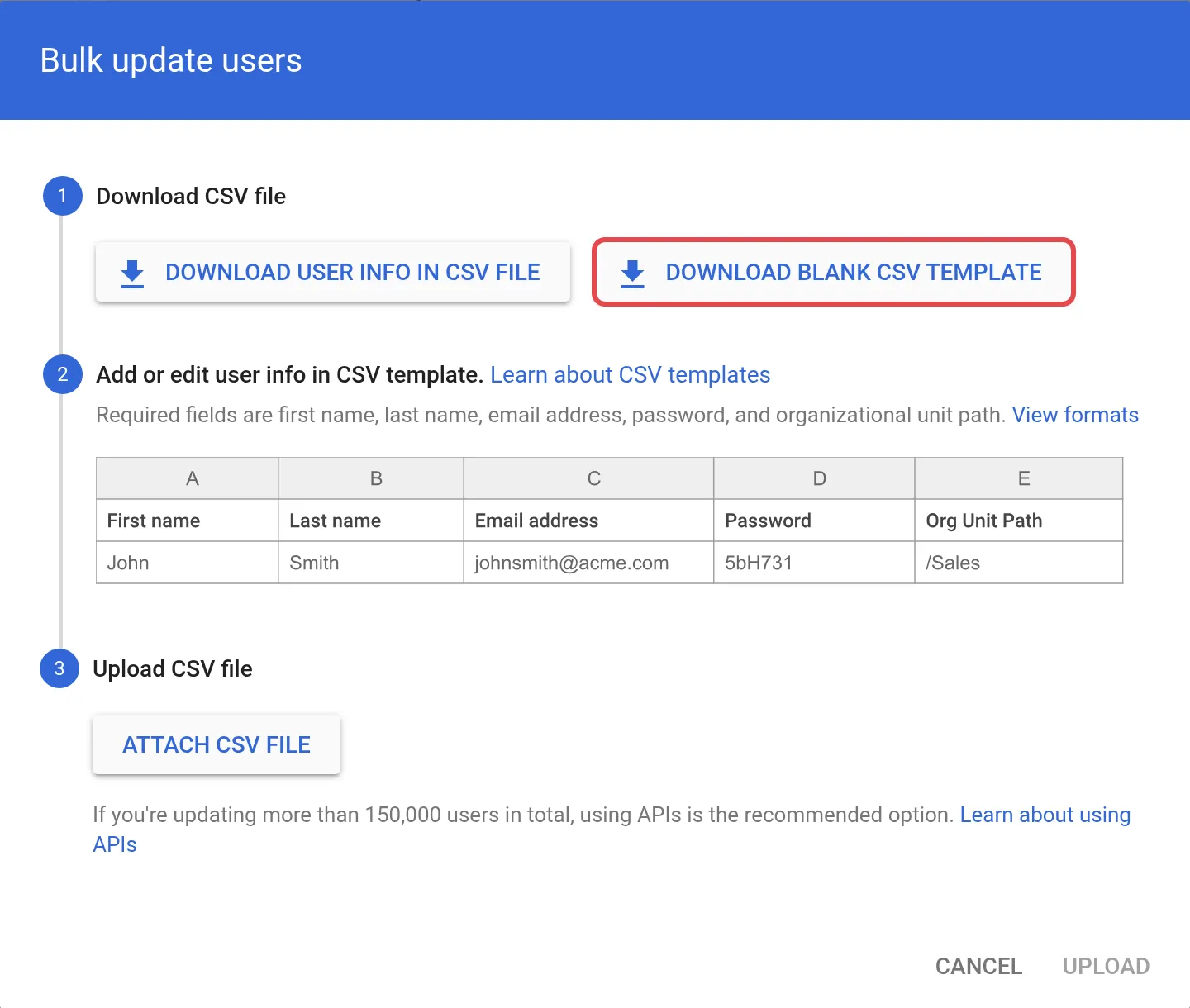
点击Download blank CSV template,然后用Google Sheets或Excel打开它。
-
从学生名单复制名字到First Name、Last Name和Email Address。
-
输入初始Password(至少8个字符),并在Change Password at Next Sign-In下填入
TRUE。 -
在Org Unit Path输入OU,例如
/Students/Form 1。 -
保存为
.csv,点击Attach CSV file,然后点击Upload。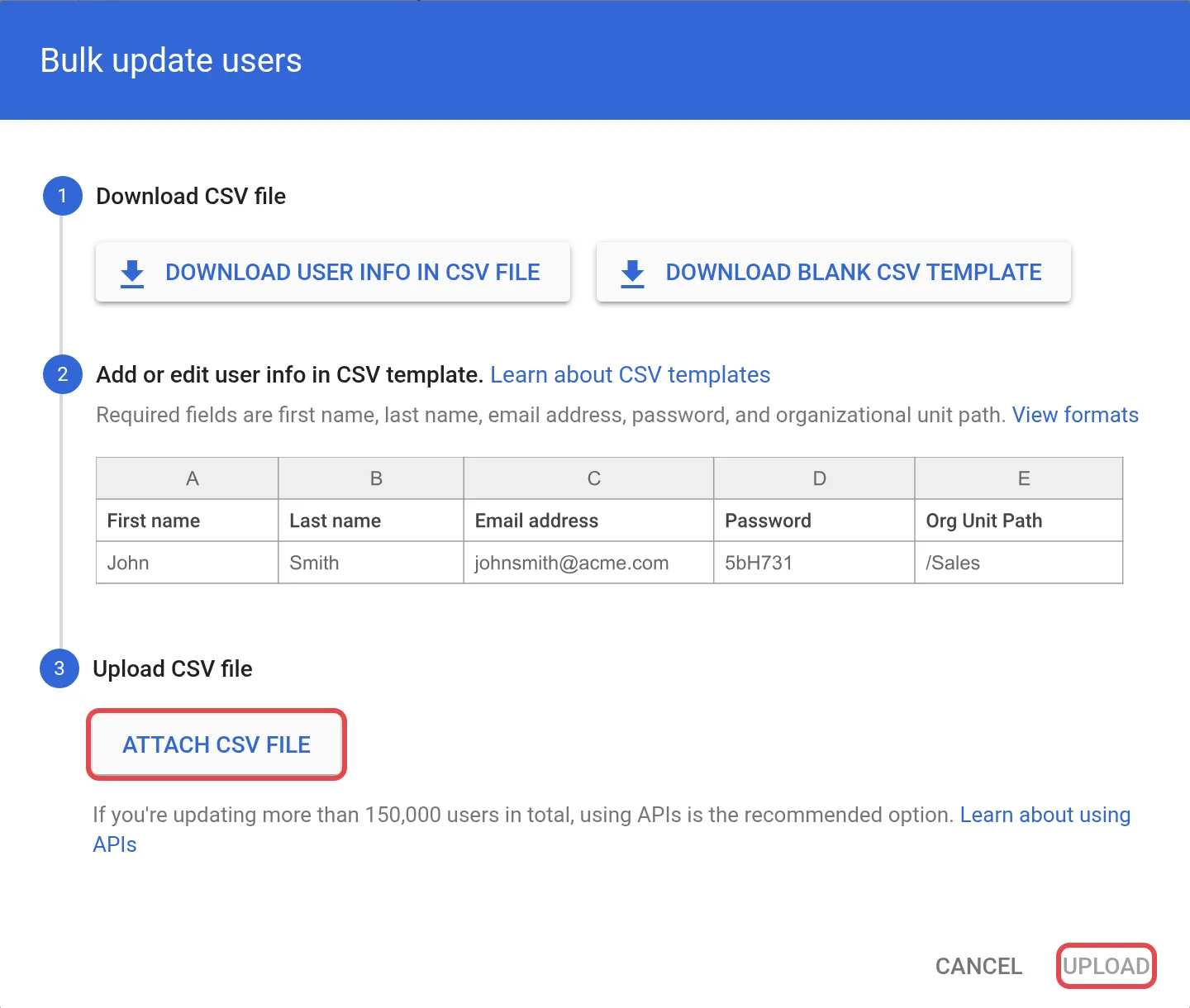
如果只想加入一个人,请看Add a user。
如果你的配套按用户收费,每个账号都需要一个许可证。额外的许可证要通过Office Niaga加购,不能在Admin console加,所以大批新生入学前请先联系我们。不确定你的学校是否符合Education配套的资格?请看你的学校可以申请Google Workspace for Education吗?。
请通过WhatsApp联系我们的支持团队:+60 16-916 3324。
常见问题
我已经上传CSV文件,但新学生还没出现在用户列表里。怎么回事?
Google表示,批量上传后最多可能需要24小时,用户才会出现在目录里。请等一等再检查,不要马上再上传一次文件。
学生会收到附有新密码的电邮吗?
不会。通过CSV上传建立的新用户不会收到欢迎电邮。请你亲自把电邮地址和初始密码交给每位学生或员工。
上传时显示许可证不够。怎样才能加购?
你的订阅没有多余的许可证给新账号。请联系Office Niaga加购许可证,然后再上传文件。