
 ChatGPT
 Claude
 Perplexity
 Google AI Mode
 Microsoft Copilot
 Grok
Grok Mistral Le Chat
创建Calendar活动、邀请与会者 & 添加Google Meet
在电脑上用Google Calendar创建活动,添加与会者和Meet链接,保存后就会发出邀请。
简单的会议可以用快速窗口,需要更多选项就打开完整页面。
-
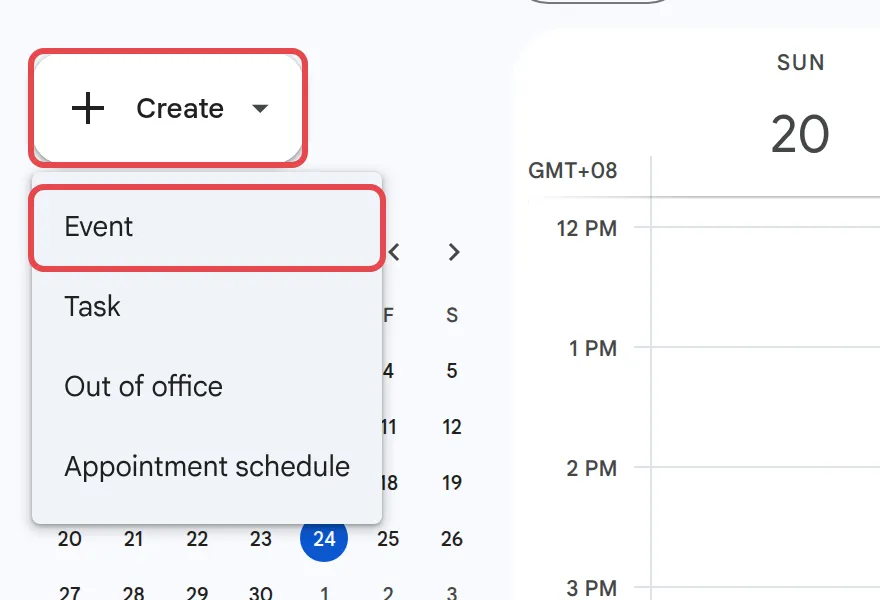
点击左上方的Create,然后点击Event。你也可以直接点击日历上的空白时段。
-
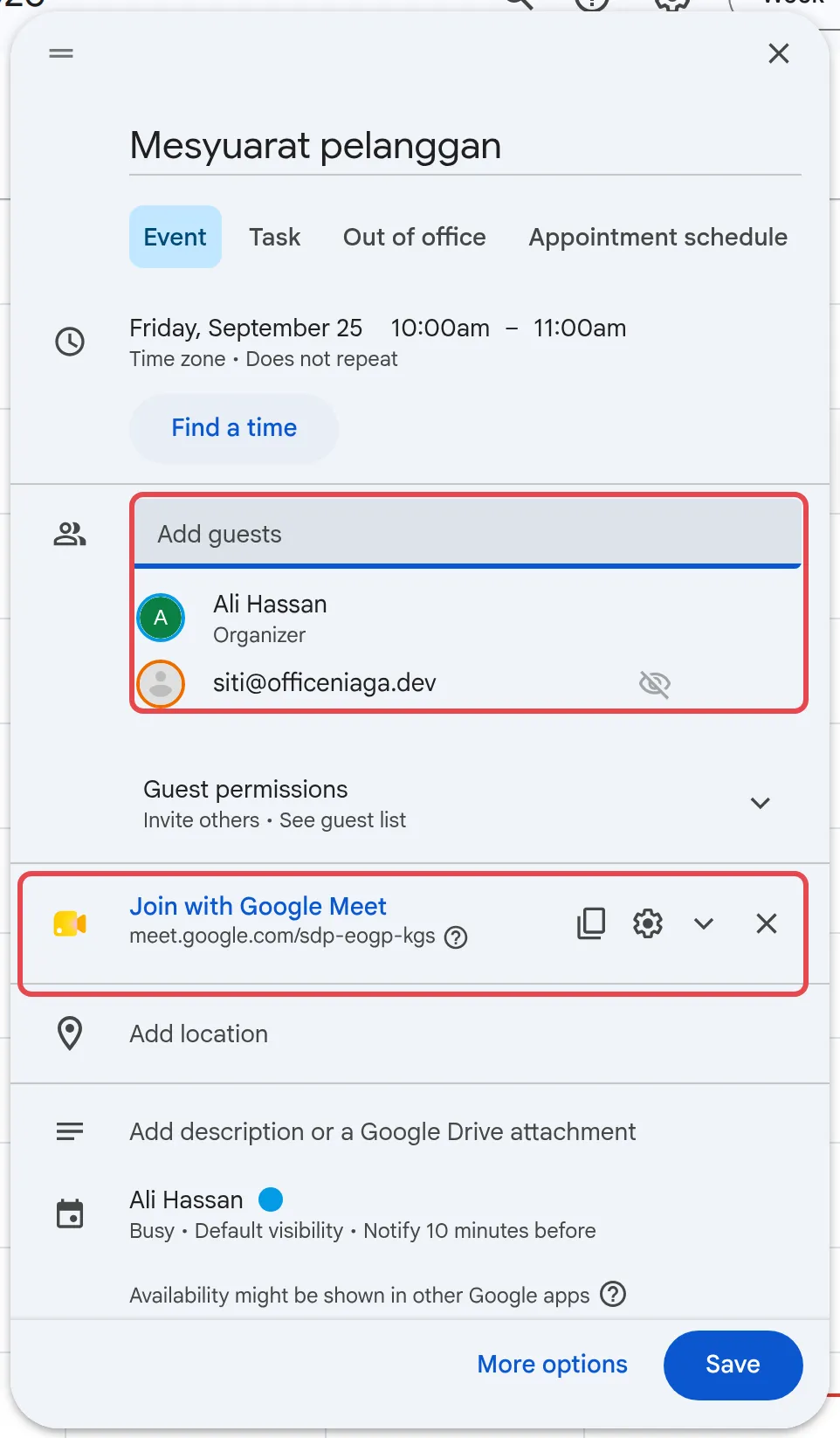
输入标题,然后检查日期和时间。
-
点击Add guests,输入每个人的名字或电邮地址。
-
检查Meet链接。你添加第一位与会者时,Calendar会自动加上Join with Google Meet链接。如果没有出现链接,请点击Add Google Meet video conferencing。
-
如果你想添加会议室、附件或描述,请点击More options。
-
点击Save。Calendar询问时,点击Send用电邮发出邀请。
请假、公共假期或没有具体时间的截止日期,请勾选All day。
找一个大家都方便的时间
Section titled “找一个大家都方便的时间”Calendar可以显示与会者的忙碌时间,你不用一个个去问。
-
点击More options,打开完整的活动页面。
-
在Guests下添加与会者。
-
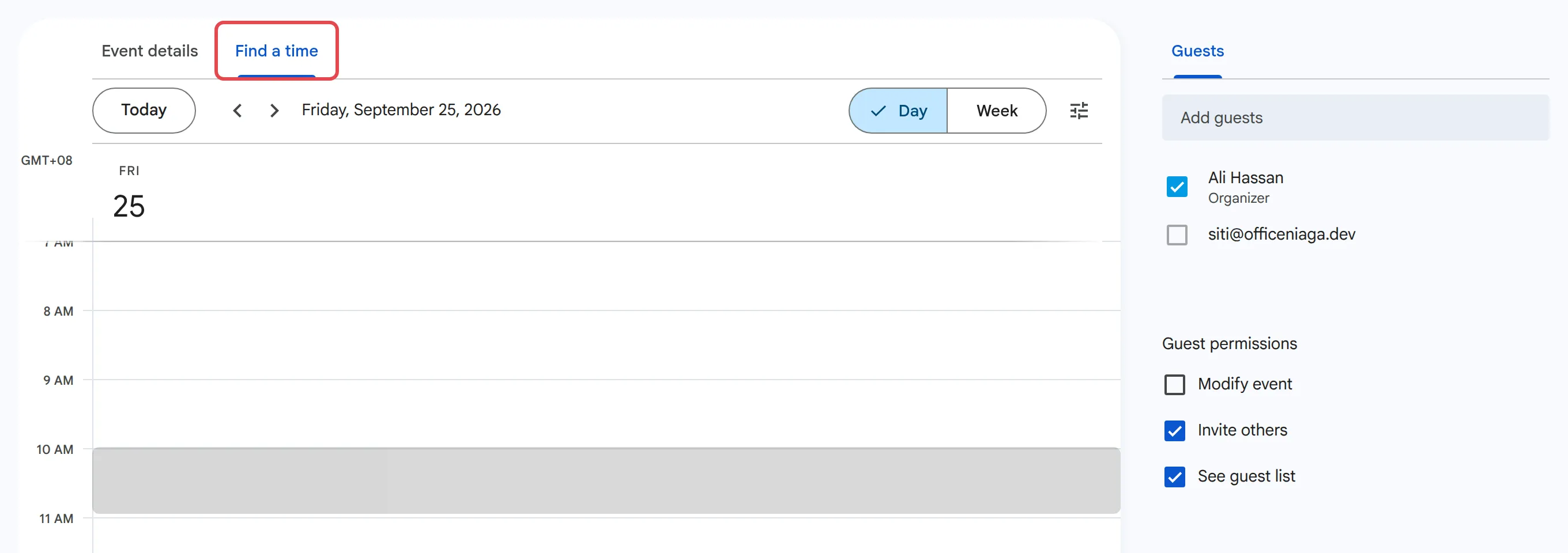
点击Find a time,并排查看每个人的日历。
-
选择一个空闲的时段,然后点击Save。
同事必须已把日历共享给你,你才能看到他们活动的详情。否则,那段时间只会显示为忙碌。
选择与会者可以做什么
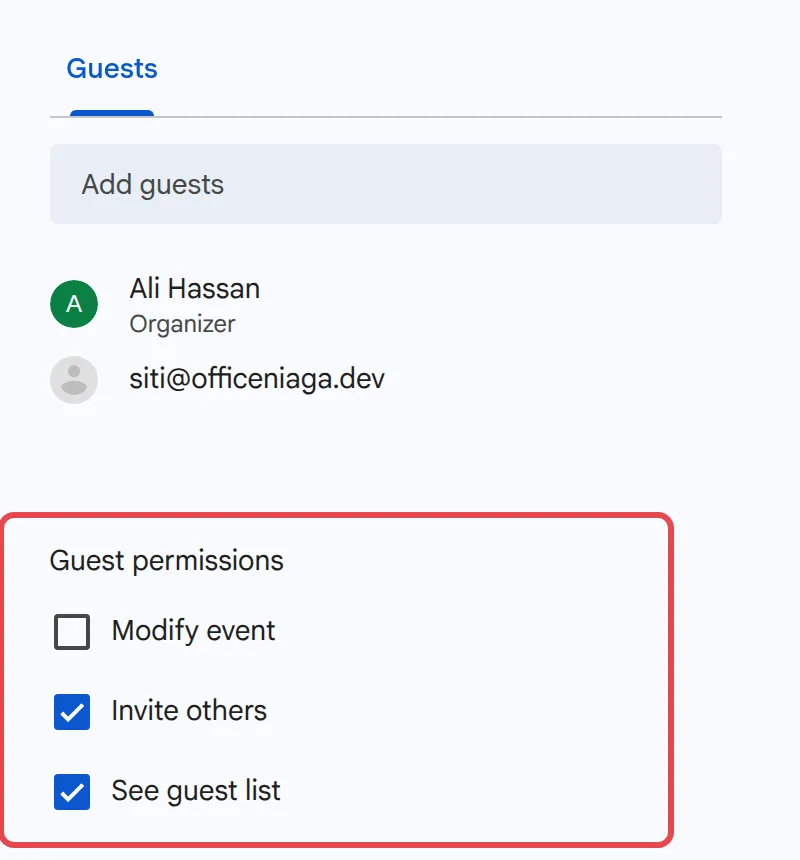
Section titled “选择与会者可以做什么”与会者权限在完整的活动页面,位于Guests下。保存前勾选你要的选项。
- Modify event:与会者可以像你一样更改时间、标题和详情。
- Invite others:与会者可以邀请更多人。
- See guest list:与会者可以看到还有谁受邀。
更改或取消活动
Section titled “更改或取消活动”有任何更改,与会者都会收到电邮通知。
- 在日历上点击该活动。
- 点击铅笔图标编辑,或点击垃圾桶图标删除。
- 点击Save,然后选择是否用电邮通知与会者。
如果要预订会议室,请看在Google Calendar预订会议室或资源。会议开始时如何加入,请看开始或加入Google Meet视频会议。
请通过WhatsApp联系我们的支持团队:+60 16-916 3324。
常见问题
可以邀请不用Google的客户吗?
可以。在Guests下输入他们的电邮地址。他们会收到电邮邀请,也可以用浏览器加入Meet链接。如果他们没有登录Google账号,会议里需要有人让他们进来。
我已经添加与会者,为什么没有Meet链接?
你添加与会者后,Calendar通常会自动加上Join with Google Meet链接。如果没有,请在保存前点击Add Google Meet video conferencing。如果找不到这个选项,可能是管理员关闭了Meet,或为公司选择了别的视频会议工具。
怎样让与会者更改时间或邀请其他人?
在完整的活动页面,于Guest permissions下勾选Modify event或Invite others,然后点击Save。