
 ChatGPT
 Claude
 Perplexity
 Google AI Mode
 Microsoft Copilot
 Grok
Grok Mistral Le Chat
共享你的Google Calendar & 查看同事的日历
共享你的日历,让同事知道你什么时候有空,或帮你管理会议;你也可以把他们的日历放在你的日历旁边。
把日历共享给同事
Section titled “把日历共享给同事”请在电脑上操作。对方会收到一封电邮,里面有添加你日历的链接。
-
在左边的My calendars下,把鼠标移到你的日历上,点击三个点,然后点击Settings and sharing。
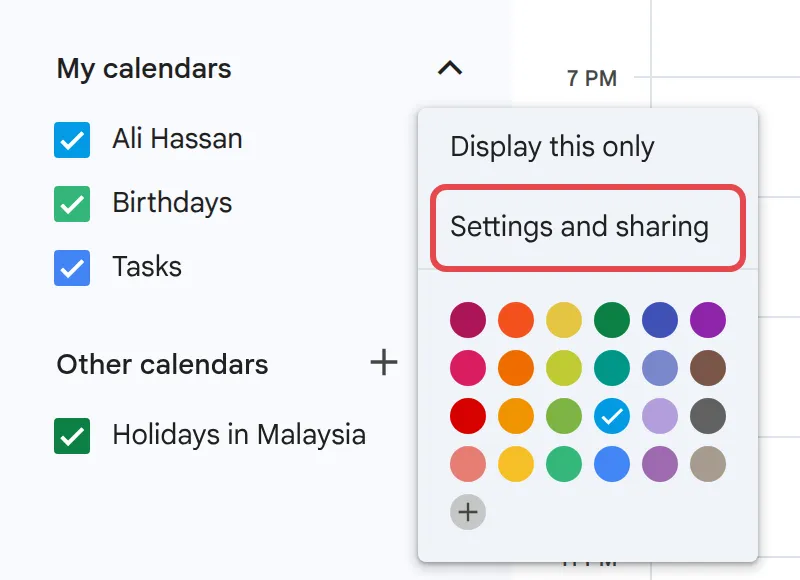
-
在Shared with下,点击Add people and groups。
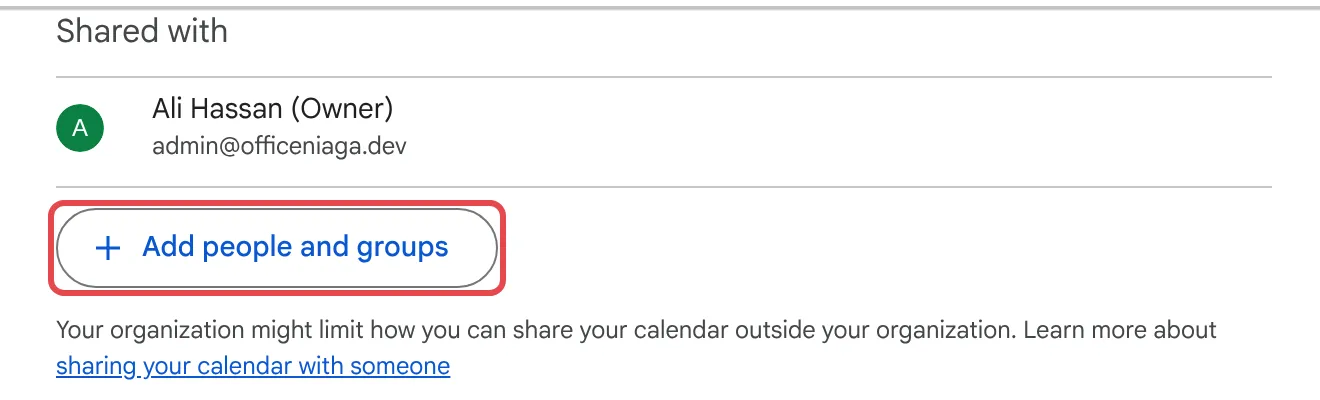
-
输入对方的电邮地址,或输入群组电邮地址,一次共享给整个团队。
-
在Permissions下,选择对方可以做什么(请看下面)。
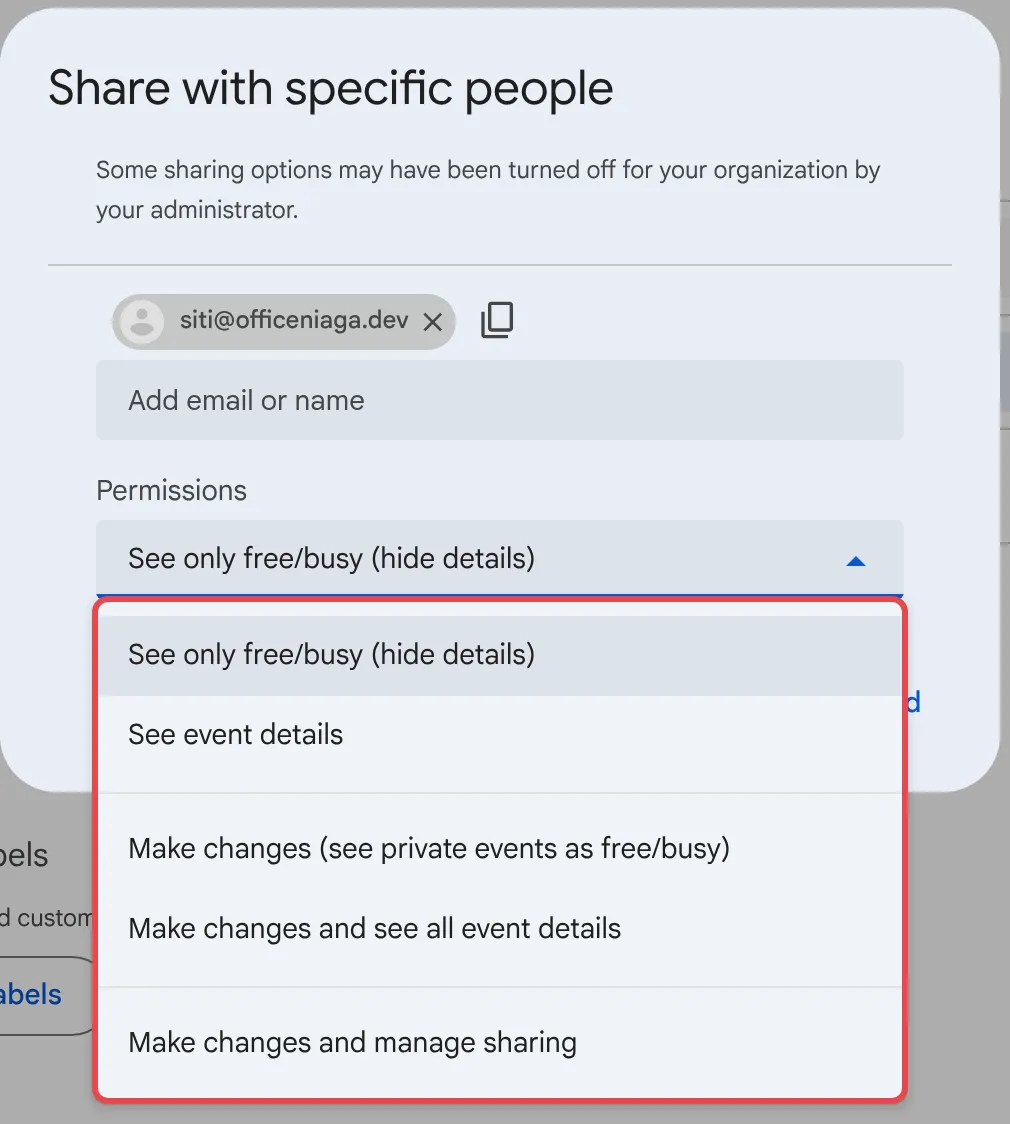
-
点击Send。
权限选项,从最少到最多:
- See only free/busy (hide details):对方只看到你什么时候忙碌,看不到是什么活动。
- See event details:对方可以看到活动的标题、时间、地点和描述。
- Make changes (see private events as free/busy):对方可以编辑你的活动,私人活动除外。
- Make changes and see all event details:对方可以编辑并看到所有内容。
- Make changes and manage sharing:完全控制,包括把你的日历共享给其他人。只给私人助理这类人。
让公司里所有人都能看到你的日历
Section titled “让公司里所有人都能看到你的日历”这样就不用逐一共享给每个人。公司以外的人仍然看不到。
-
像上面那样,打开你日历的Settings and sharing。
-
在Access permissions for events下,勾选Make available for加你的公司名称。它可能已经勾选了。请不要勾选Make available to public,否则网上任何人都可能找到你的日历。
-
在下拉菜单选择See only free/busy (hide details)或See event details。
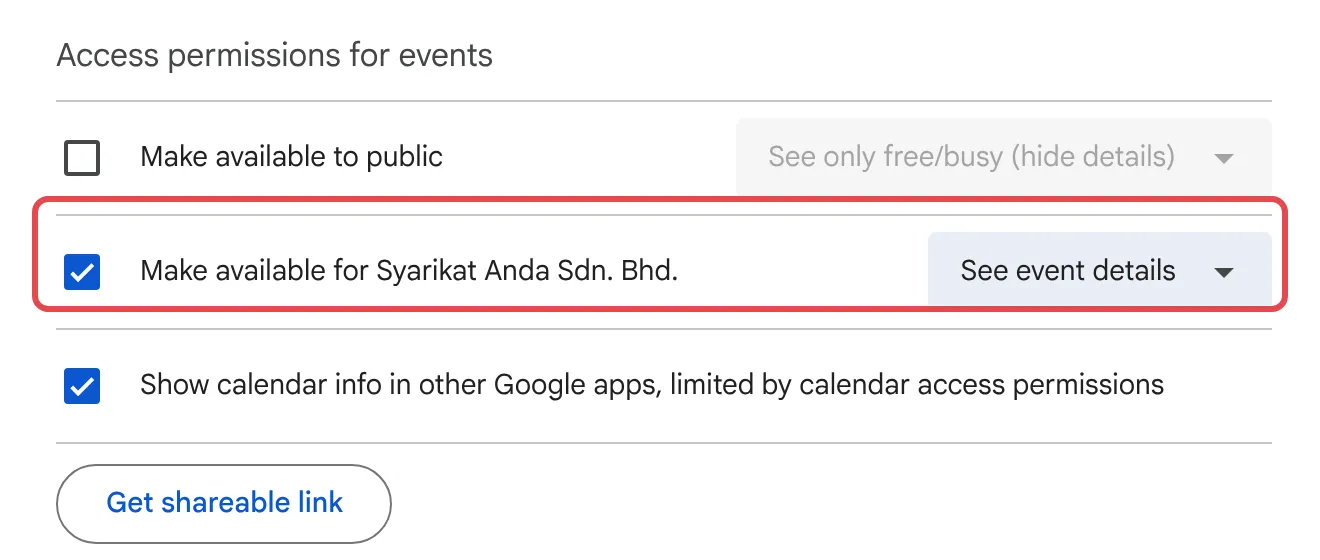
把同事的日历添加到你的视图
Section titled “把同事的日历添加到你的视图”如果对方还没有把日历共享给你,Calendar会向日历拥有者发出请求。
-
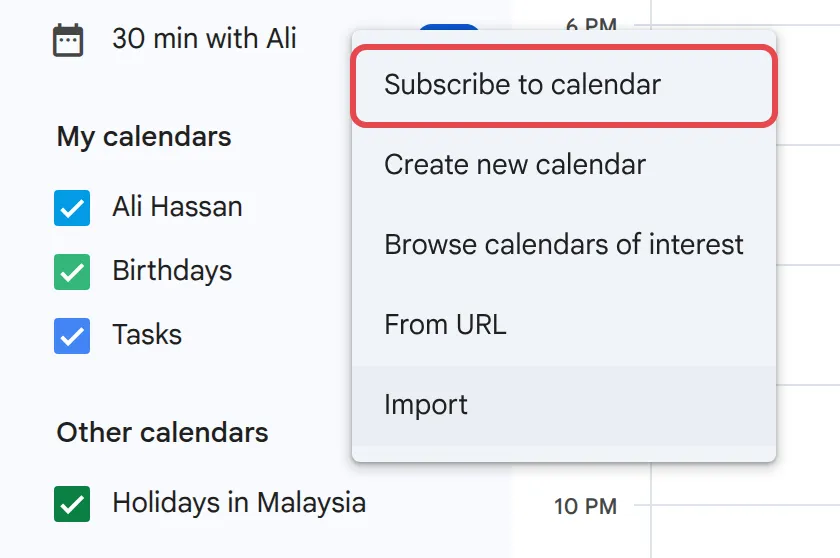
在左边Other calendars旁边,点击+(Add other calendars)。
-
点击Subscribe to calendar。
-
输入同事的电邮地址,然后在列表里选择他。
他的日历会出现在Other calendars下。取消勾选可以隐藏日历,但不会删除它。如果只是想看一次,可以改在左边的Meet with…输入他的名字。
你随时可以收回权限。
- 打开你日历的Settings and sharing。
- 在Shared with下,点击那个人或群组旁边的X。
- 如果要停止对全公司共享,请在Access permissions for events下取消勾选Make available for。如果Make available to public已勾选,也请取消勾选。
请通过WhatsApp联系我们的支持团队:+60 16-916 3324。
常见问题
可以在手机上添加同事的日历吗?
不能直接添加。请在电脑上的Google Calendar添加一次,之后它会自动出现在你手机的Calendar App里。
为什么我不能把日历共享给公司以外的人?
管理员可以限制对组织以外的共享。如果部分选项被关闭,共享窗口会显示提示。请让你的Google Workspace管理员检查Calendar的共享设置。
我共享的人会看到我的私人活动吗?
只有当你给他们Make changes and see all event details或Make changes and manage sharing权限时才会。其他人只会看到一个标示为Busy的时段。如果要把活动设为私人,请编辑活动,把Default visibility改为Private。