
 ChatGPT
 Claude
 Perplexity
 Google AI Mode
 Microsoft Copilot
 Grok
Grok Mistral Le Chat
在Google Docs、Sheets & Slides里使用Claude
Claude是Anthropic开发的人工智能(AI)助手。它的Google Workspace加载项会在你打开的Google Docs、Sheets或Slides文件旁边,以侧边栏打开Claude。Claude会读取这个文件并直接在文件里修改,默认会在每次修改之前先问你。
这个加载项是Anthropic的测试版(beta),不是Google的产品。它和Gemini是分开的,Gemini包含在你的Google Workspace配套里(见Gemini能做什么)。
安装加载项之前,请检查这三件事:
- 付费的Claude配套:Pro、Max、Team或Enterprise。你要在claude.ai向Anthropic购买,不是通过Office Niaga购买,费用也和Google Workspace分开计算。
- 电脑上的Chrome、Edge或Safari。Firefox不能用。
- 你的Google账号有安装Marketplace App的权限。很多公司会封锁这个权限,这时只有管理员可以安装Claude。
如果你的公司有Claude Team或Enterprise配套,请用公司给你的工作账号登录Claude,这样你分享的内容就适用公司的条款。
自己安装Claude
Section titled “自己安装Claude”如果你的公司允许员工安装Marketplace App,请按以下步骤操作。安装一次就能用在Docs、Sheets和Slides。
-
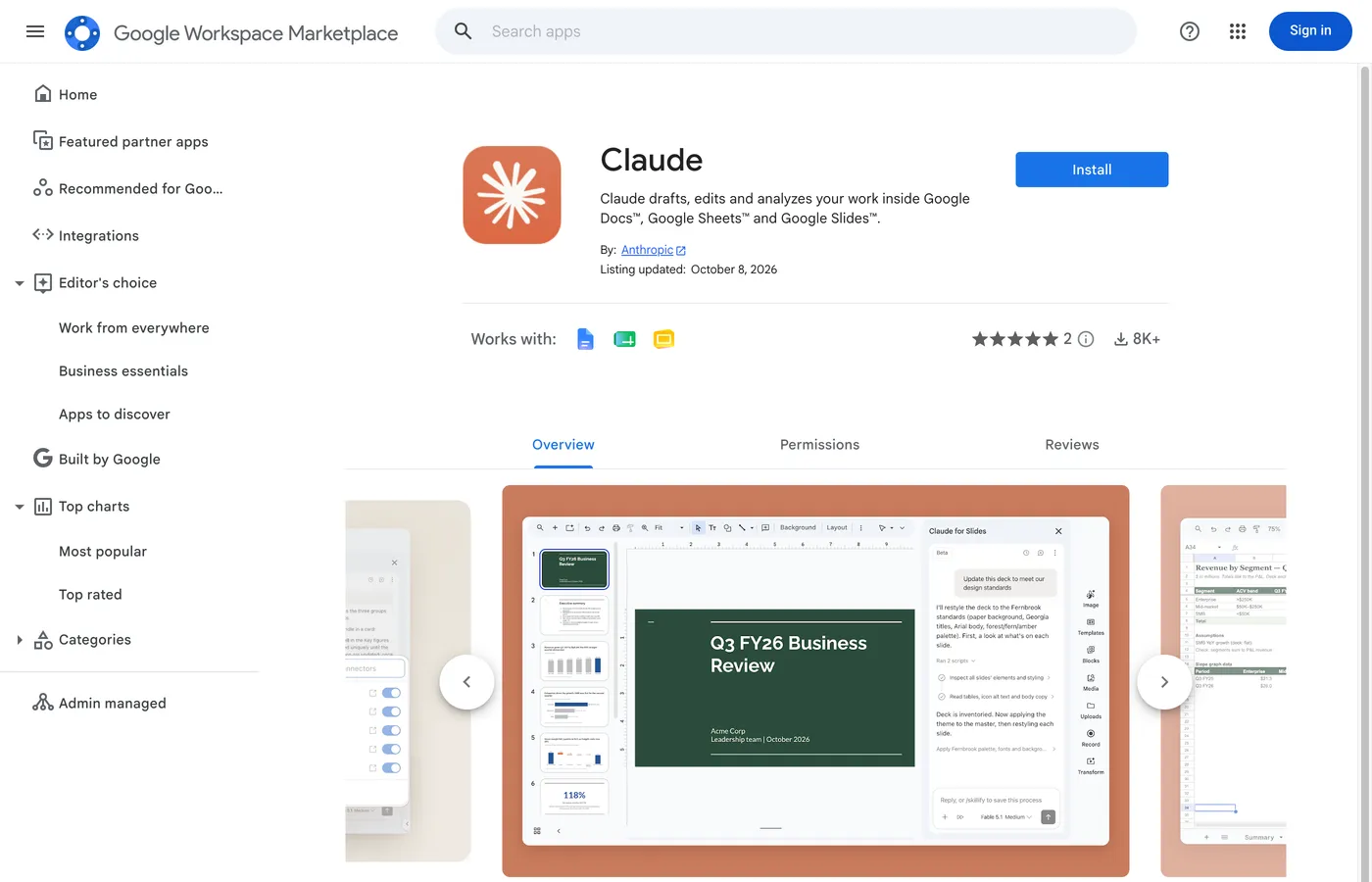
在Google Workspace Marketplace打开Claude的页面(Claude,发布者是Anthropic)。
-
点击Install,然后选择你的Google工作账号。
-
阅读权限说明并允许。Claude要求两项权限:在Google App里显示它的侧边栏,以及查看和编辑你打开它的那份文档、电子表格或演示文稿。
-
刷新所有已经打开的Docs、Sheets或Slides文件。
-
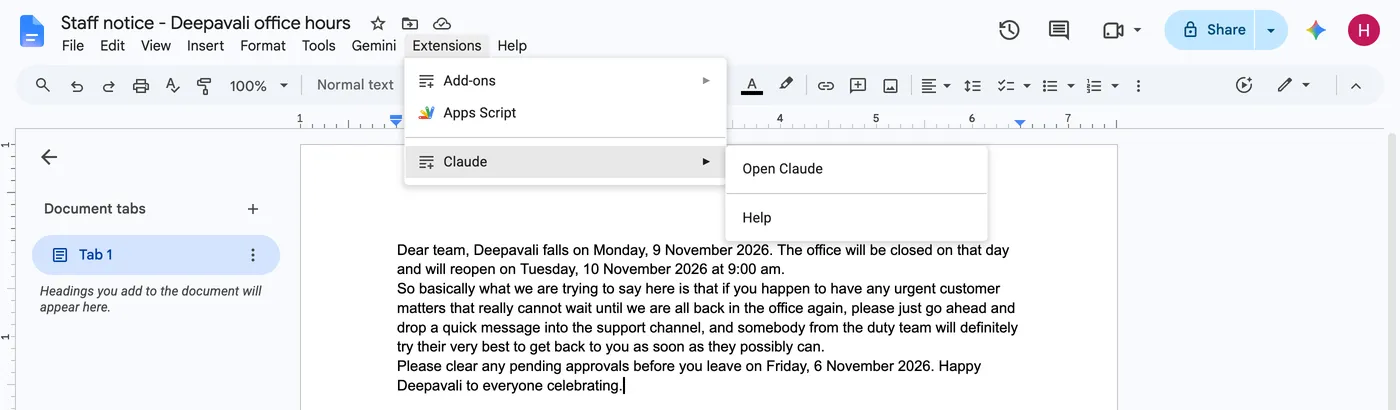
在文件里点击Extensions → Claude → Open Claude,然后在侧边栏登录你的Claude账号。
让Claude帮你做事
Section titled “让Claude帮你做事”在侧边栏的输入框输入你要做的事,然后按Enter。Claude只处理打开的这个文件,所以请说明是哪个部分。以下是一些效果好的任务:
- Docs:“把第二节改写得更短、更正式”、“把这份价格清单变成表格”,或“检查这份协议里有哪些用了但没有定义的条款”。
- Sheets:“解释F2里的公式”、“修正H列的#REF!错误”,或“加一个标签页,按月份显示总销售额,并附图表”。
- Slides:“用第2张幻灯片的笔记做三张幻灯片”、“把第5张幻灯片拆成两张”,或“让所有幻灯片标题使用相同的字体和大小”。
你可以在侧边栏的模型选择器里选择其他Claude模型。你能看到哪些模型,取决于你的Claude配套。
批准或跳过每一项修改
Section titled “批准或跳过每一项修改”侧边栏有两种模式。按你对这个任务的信任程度选择:
- Ask before edits(默认):Claude会把每一项计划中的修改显示在一张卡片上,并附摘要。点击批准,或跳过。
- Accept all edits:Claude会直接进行一般的文字和版面修改。
即使在Accept all edits模式下,Claude在加入链接、插入网络图片或更改谁可以打开文件之前,也会停下来问你。Claude不能分享文件、给任何人权限或更改拥有者。
在Docs里,Claude的修改会直接改在文字上,不是以建议的方式。如有需要,请用File → Version history恢复(见版本记录)。
Claude能看到什么
Section titled “Claude能看到什么”Google只允许加载项打开你启动它的那个文件。它不能浏览你的Drive、Gmail或其他文件。
你公司的Claude管理员也可以开启connectors,例如Google Drive。你在+菜单里开启的connector,可以让Claude也读取那个服务的内容。connector要在claude.ai设置,不是在侧边栏里设置。
Anthropic表示,加载项里的内容不会用来训练它的模型,并会在30天内删除。在Team和Enterprise配套上,适用你公司和Anthropic之间的商业协议。在Pro和Max上,适用Anthropic的个人用户条款,所以除非公司同意,否则不要用个人Claude账号处理公司文件。不要用这个加载项处理病人的健康资料。
目前还不能做的事
Section titled “目前还不能做的事”这个加载项是测试版,以下是Anthropic目前列出的主要限制:
- 它一次只处理一个打开的文件,一个任务最多可以运行六分钟。如果工作比较长,请让Claude继续,或把工作分开做。
- 它不能复制文件,也不能导出PDF。
- Docs:它不能阅读或回复评论、接受或拒绝建议,也不能处理文档标签页。
- Sheets:它不能读取BigQuery Connected Sheets,也不能加入触发器或自定义菜单。
- Slides:图表会以图片插入,所以数据更改时图表不会更新。
管理员:为公司安装或允许Claude
Section titled “管理员:为公司安装或允许Claude”Google Workspace的super admin可以在Google Admin console为所有人或某些部门安装Claude。员工之后会在Extensions菜单看到Claude,不需要自己安装。每个人仍然需要自己的付费Claude账号。
- 以super admin身份登录Google Admin console。
- 前往Apps → Google Workspace Marketplace apps → Apps list。
- 点击Install app,搜索Anthropic的Claude并打开它。
- 点击Admin install,然后点击Continue。
- 检查Claude要求的数据访问权限。
- 选择Everyone at your organization,或选择Certain groups or organizational units并选出它们。
- 同意条款,然后点击Finish。
- 请员工刷新他们已打开的文件。
如果你的公司只允许员工安装白名单里的App,你也可以把Claude加进白名单。员工之后就能按上面的步骤自己安装。以后要移除Claude,请在Apps list里打开它并卸载。
关闭Claude不会改变Gemini。Gemini有自己的设置(见开启或关闭Gemini)。
关于你的Claude账号或配套,请看Anthropic的帮助文章。关于你的Google Workspace账号和管理员设置,请通过WhatsApp联系我们的支持团队:+60 16-916 3324。
常见问题
Extensions菜单里没有Claude,我该怎么办?
刷新文件。然后检查你现在登录的Google账号,是否就是你安装Claude时用的账号。如果还是没有出现,你的管理员可能封锁了Marketplace App(见下一个问题)。
我看到“This application is not allowed by your administrator”,为什么?
你的公司只允许已批准的Marketplace App。请你的Google Workspace管理员把Claude加进白名单,或为你安装Claude。步骤在本页的管理员部分。
Claude侧边栏打开了,但一直没有回答。
请使用Chrome、Edge或Safari。Firefox不支持。然后刷新文件,再打开Claude。
我之前和Claude的对话不见了。
侧边栏把每个文件的对话记录保存在你的浏览器里。使用无痕窗口、换一台电脑或清除浏览器数据,都会开始新的对话。