
 ChatGPT
 Claude
 Perplexity
 Google AI Mode
 Microsoft Copilot
 Grok
Grok Mistral Le Chat
安装Google Drive for desktop & 同步文件
Google Drive for desktop会把你的Drive文件放进File Explorer(Windows)或Finder(Mac),并和网页版保持同步。
请先检查以下几点,尤其是在公司电脑上。
- 你电脑的操作系统必须是Google支持的版本。请看Google的系统要求。
- 有些公司会为员工安装Drive for desktop,或禁止安装。如果安装程序无法运行,请问公司的IT人员或管理员。
- 你需要Google Workspace电邮地址和密码。第一次登录?请看第一次登录Google Workspace。
安装 & 登录
Section titled “安装 & 登录”每个账号用的安装程序都一样;登录时才选择账号。
-
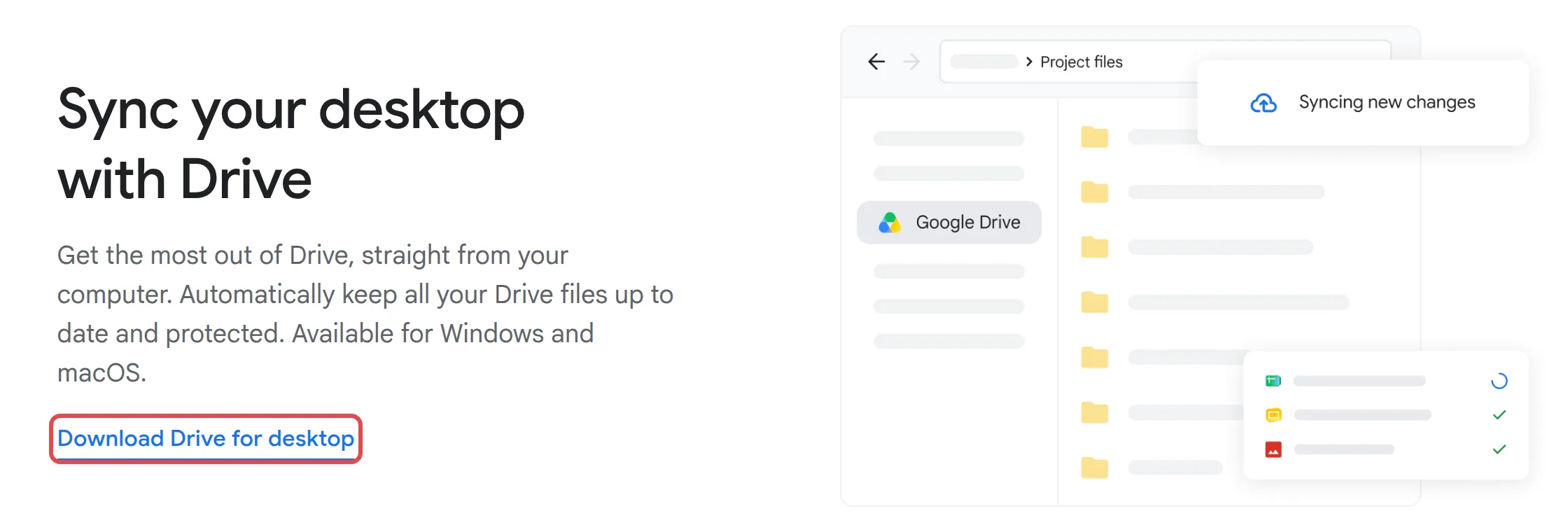
前往Google的Drive下载页面,点击Download Drive for desktop。Drive本身的菜单里没有下载链接。你也可以直接下载Windows或Mac的安装程序。
-
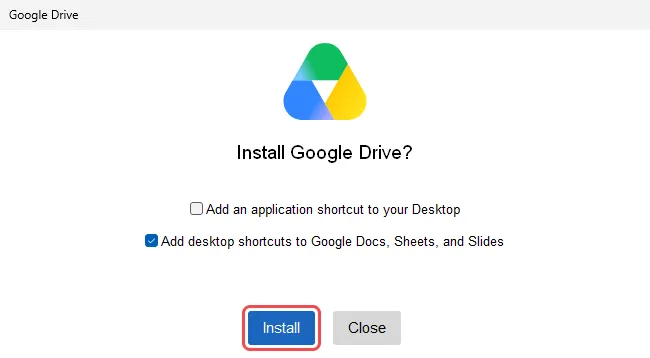
打开GoogleDriveSetup.exe(Windows)或GoogleDrive.dmg(Mac)。在Windows上,Install Google Drive?画面有两个勾选框:一个在桌面加App快捷方式,另一个在桌面加Google Docs、Sheets和Slides的快捷方式。勾选你要的,点击Install,完成后点击Launch。
-
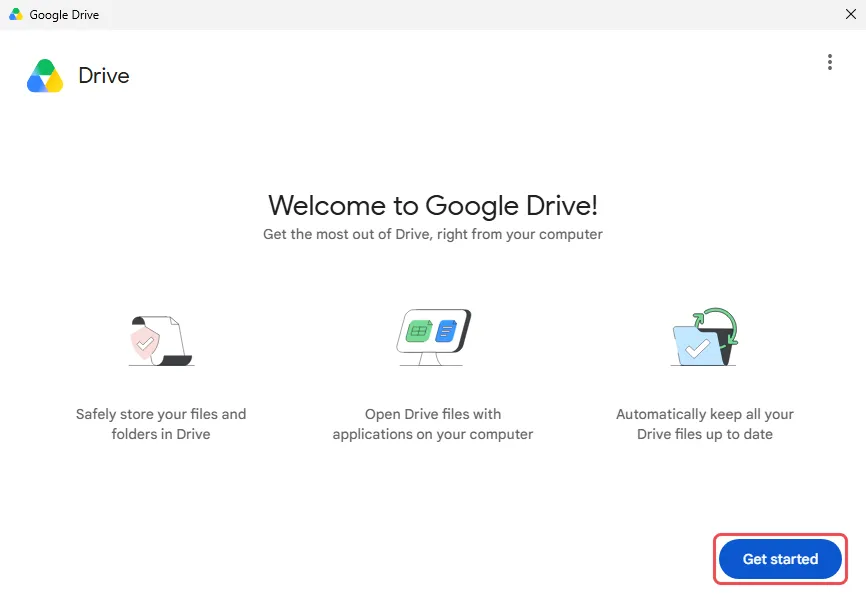
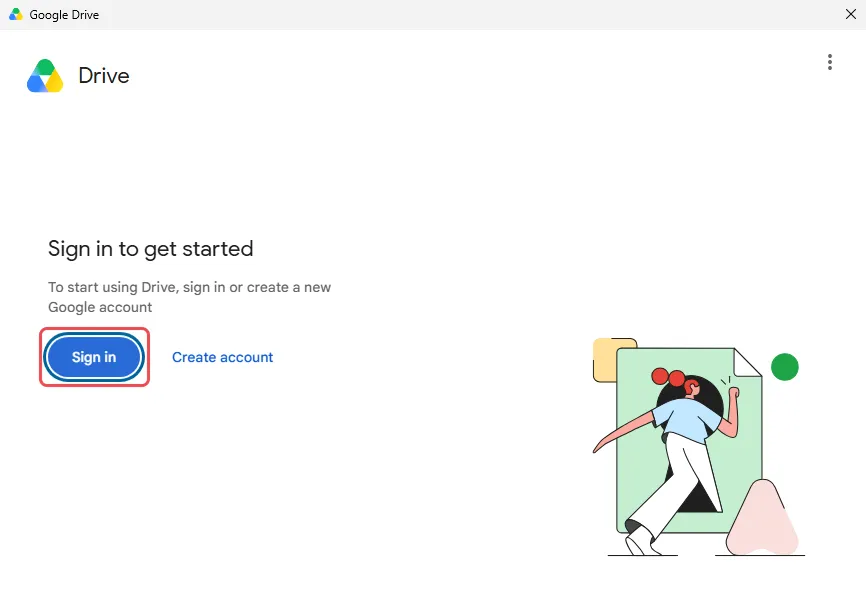
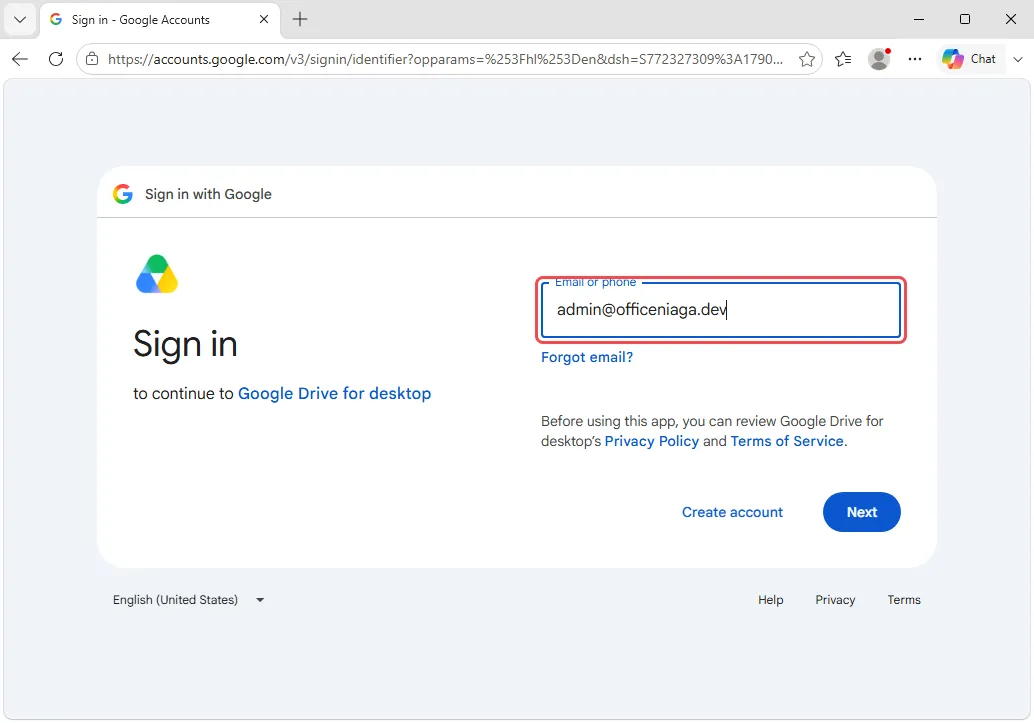
打开Google Drive for desktop,点击Get started,然后点击Sign in。
-
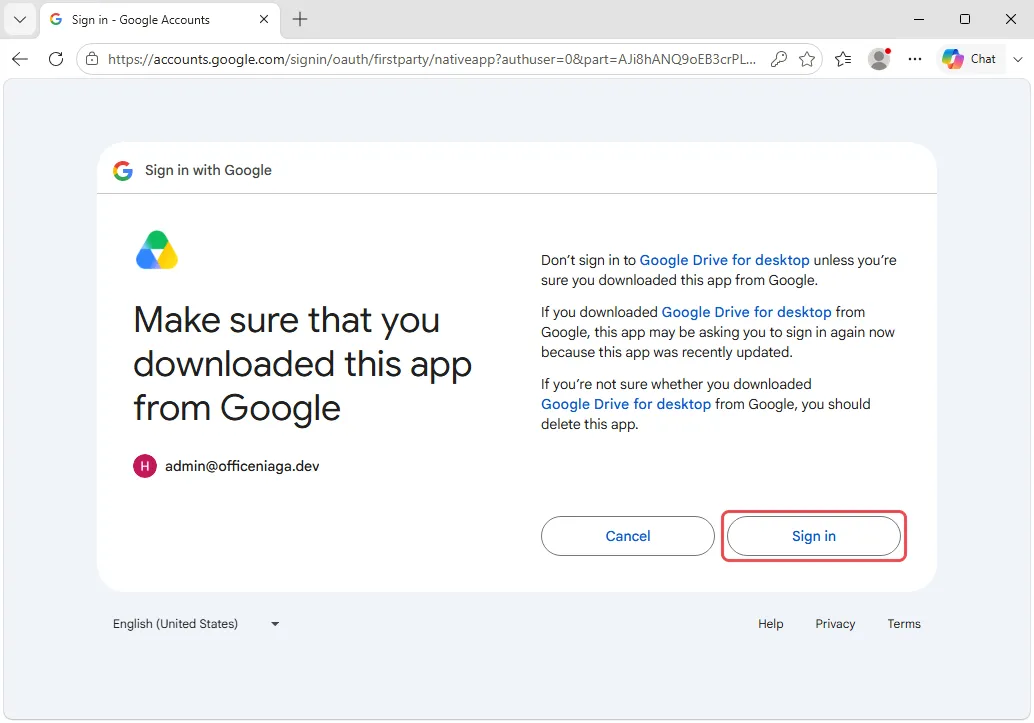
在打开的浏览器窗口里,用你的工作电邮和密码登录。接着会出现写着Make sure that you downloaded this app from Google的页面;点击Sign in。浏览器会显示登录成功,你可以关闭那个窗口。
-
Drive for desktop接着会显示简短的设置步骤。它会说明Drive现在已在File Explorer或Finder里,提供一个关于离线文件的小贴士,并提供Choose folders to sync to Google Drive。这一项你可以点击Skip。看到You’re all set!时,点击Open Drive。
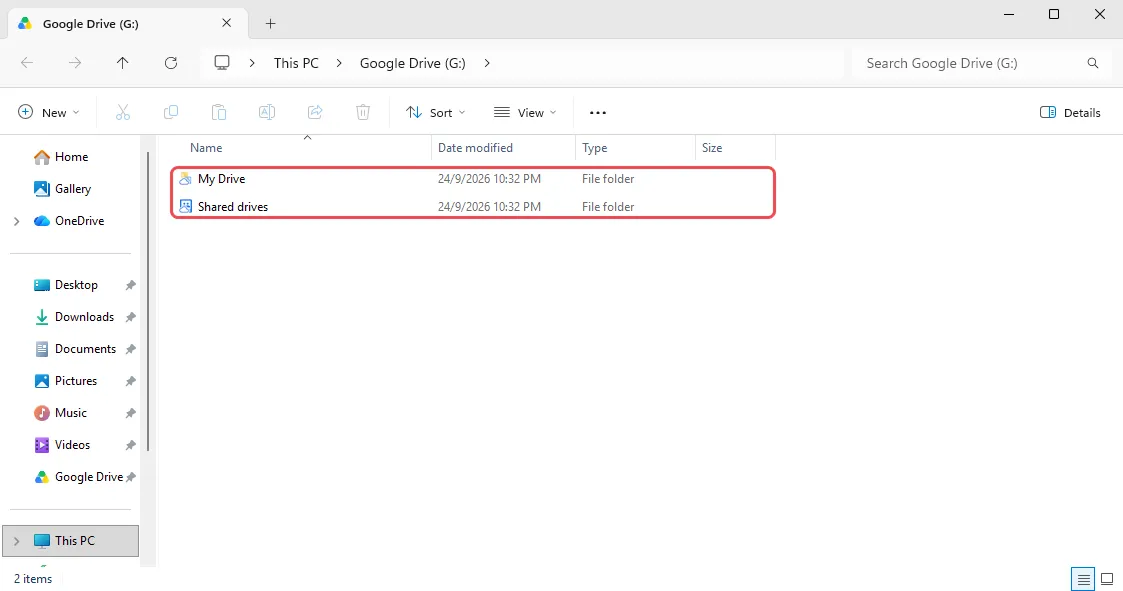
完成后,File Explorer或Finder里会出现Google Drive,里面有My Drive和Shared drives。Drive for desktop图标在右下角的系统托盘(Windows)或右上角的菜单栏(Mac)。
串流或镜像你的文件
Section titled “串流或镜像你的文件”Drive for desktop可以用两种方式把My Drive放在你的电脑上。请按你的网络和硬盘空间选择。
- Stream files:文件留在云端,打开时才下载。占用的硬盘空间很少,但没有设为离线的文件需要上网才能打开。
- Mirror files:电脑上有一份完整的副本。不用上网也能用,但占用的硬盘空间和你的Drive一样多。
更改方法:
-
点击Drive for desktop图标,然后点击齿轮图标,再点击Preferences。
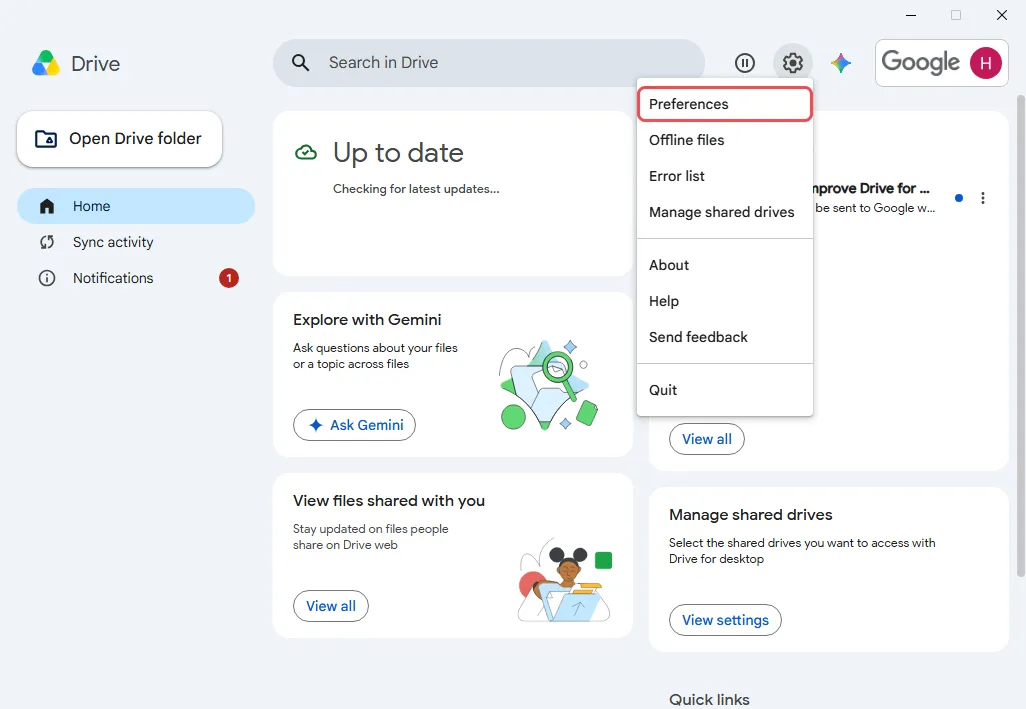
第一次打开Preferences时,可能会弹出Get started with Drive for desktop导览。点击No thanks或Take tour。
-
点击左边的Google Drive(下面有“Folders from Drive”)。另一项My PC是用来备份电脑上的文件夹。如果出现My Drive syncing options提示,点击OK。
-
在My Drive syncing options下,选择Stream files或Mirror files。
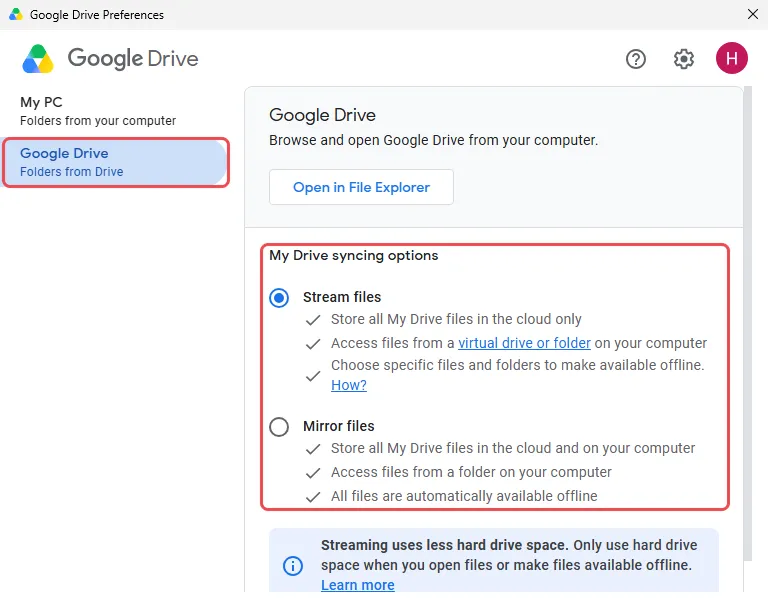
shared drive(共享盘)只能用串流方式。从镜像改为串流之前,请等所有文件同步完成,以免丢失任何东西。
使用你的文件
Section titled “使用你的文件”把Google Drive文件夹当作一般文件夹使用。你在那里做的更改会同步到网页版,反过来也一样。
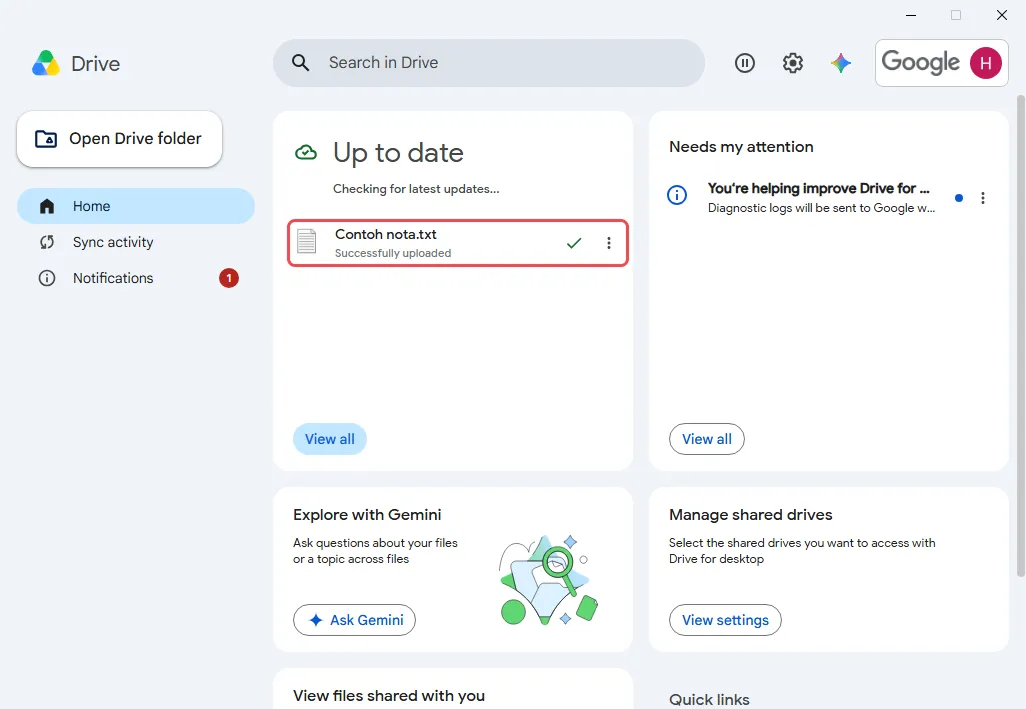
- 双击Office或PDF文件,会用平时的App打开。Google Docs、Sheets和Slides会在浏览器打开。
- 在Word或Excel里直接存到Google Drive文件夹,文件就有备份。
- 要把串流的文件留在电脑上以便出差时用,请看离线使用Google Drive & Docs。
请通过WhatsApp联系我们的支持团队:+60 16-916 3324。
常见问题
我同步的共享文件会占用我的Google存储空间吗?
不会。别人分享给你的文件不会算进你的Google存储空间。不过,如果你把它们保留为离线文件,还是可能占满你电脑的硬盘。
我从电脑上的Google Drive文件夹删除了一个文件,它就没了吗?
它会在所有地方(包括网页版)移到回收站,并在那里保留30天。要把它找回来,请看在Google Drive查找、找回 & 恢复文件。
可以同时加入我的个人Google账号吗?
可以。Drive for desktop最多可以同时使用4个账号。点击Drive for desktop图标,然后点击你的头像,再点击Add account。