
 ChatGPT
 Claude
 Perplexity
 Google AI Mode
 Microsoft Copilot
 Grok
Grok Mistral Le Chat
离线使用Google Drive & Docs
开启离线功能后,即使网络时好时坏或在飞机上,你也可以继续处理Google Docs、Sheets和Slides。重新联网时,更改会自动同步。
请在还有网络时,在你要离线使用的电脑上设置。
- 使用Google Chrome或Microsoft Edge,不要用隐私或无痕模式窗口。
- 安装Google Docs Offline扩展程序,并确认它已开启。
- 确认你的电脑有足够的空间存放文件。
开启离线功能
Section titled “开启离线功能”每台电脑只需要设置一次。
-
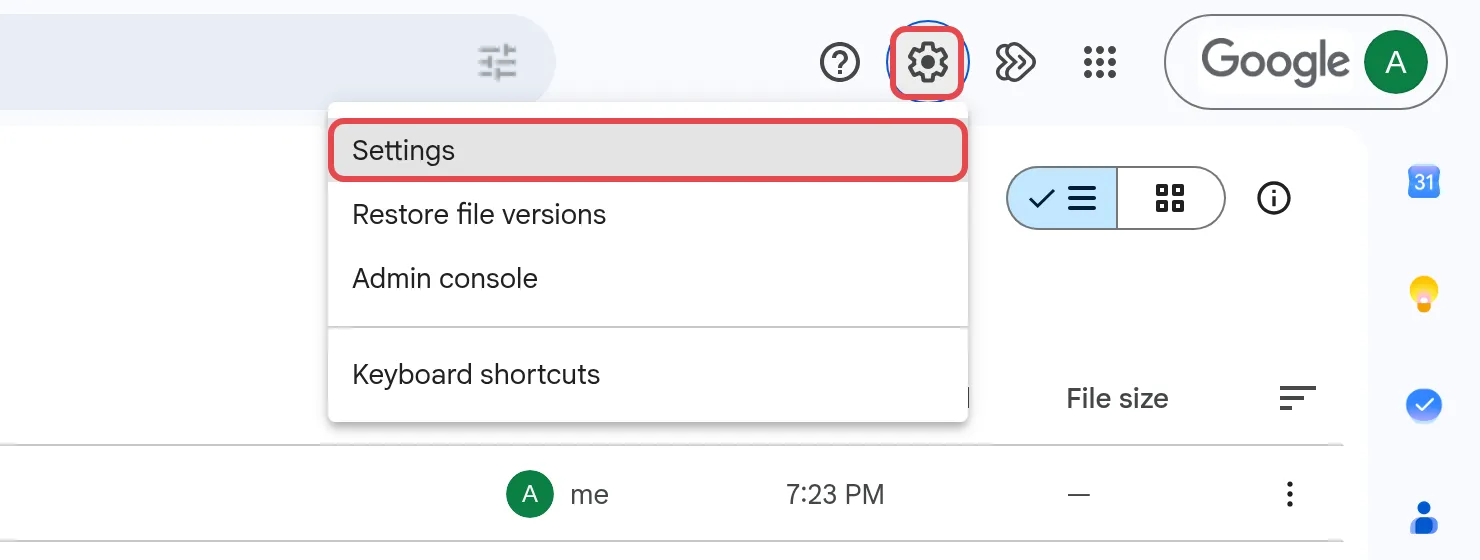
前往Drive设置,或在Drive点击齿轮图标,然后点击Settings。设置会以完整页面打开。
-
在General页面,往下滑过Storage、Start page、Appearance和其他选项,找到Offline,然后勾选Create, open and edit your recent Google Docs, Sheets, and Slides files on this device while offline。

-
在Chrome里,如果出现Extension Needed框,按指示安装Google Docs Offline扩展程序,然后回来确认设置已勾选。
之后,Drive会把你最近用过的Docs、Sheets和Slides准备好,让你离线打开。
把指定文件设为离线
Section titled “把指定文件设为离线”把你确定需要的文件(例如要展示的提案)标记起来,它就会一直在电脑上。请先开启离线功能(见上文)。在那之前,Make available offline会是灰色的,并显示提示“Turn on offline options in settings”。
- 在Google Drive右键点击Google Docs、Sheets或Slides文件。
- 点击Make available offline。
要标记多个文件,按住Ctrl(Windows)或Command(Mac)再逐一点击。离线时,在同一个浏览器打开Drive,你的离线文件照样能打开。
PDF、Word & 其他文件
Section titled “PDF、Word & 其他文件”上面的离线设置只适用于Google Docs、Sheets和Slides。其他文件请用安装Google Drive for desktop & 同步文件里的Google Drive for desktop。
- 在File Explorer(Windows)或Finder(Mac)打开Google Drive文件夹。
- 右键点击你需要的文件或文件夹。
- 在Windows上,点击Offline access → Available offline。在Mac上,点击Available offline。
绿色的勾表示文件已存到你的电脑上。如果你在Drive for desktop选择了Mirror files,你所有的My Drive文件都已经可以离线使用。
请通过WhatsApp联系我们的支持团队:+60 16-916 3324。
常见问题
我离线编辑了文件,更改什么时候会保存?
一恢复上网就会同步。如果别人也改了同一个文件,较新的更改会取代较旧的,你可以在文件的版本记录里看到每一项更改。
离线模式不能用,要检查什么?
请用Chrome或Microsoft Edge,不要用隐私或无痕模式窗口。确认Google Docs Offline扩展程序已安装并已开启,而且你是在还有网络时开启离线功能的。
在共用电脑上应该开启离线功能吗?
不应该。离线文件会存放在那台电脑上,所以只在你一个人用的电脑上开启。