
 ChatGPT
 Claude
 Perplexity
 Google AI Mode
 Microsoft Copilot
 Grok
Grok Mistral Le Chat
分享Google Drive文件或文件夹 & 停止分享
把文件或文件夹分享给指定的人或用链接分享,选择他们能做什么,并随时收回权限。
选择别人能做什么
Section titled “选择别人能做什么”你分享的每个人都会得到三种角色之一。请选择足够让他们完成工作的最低角色。
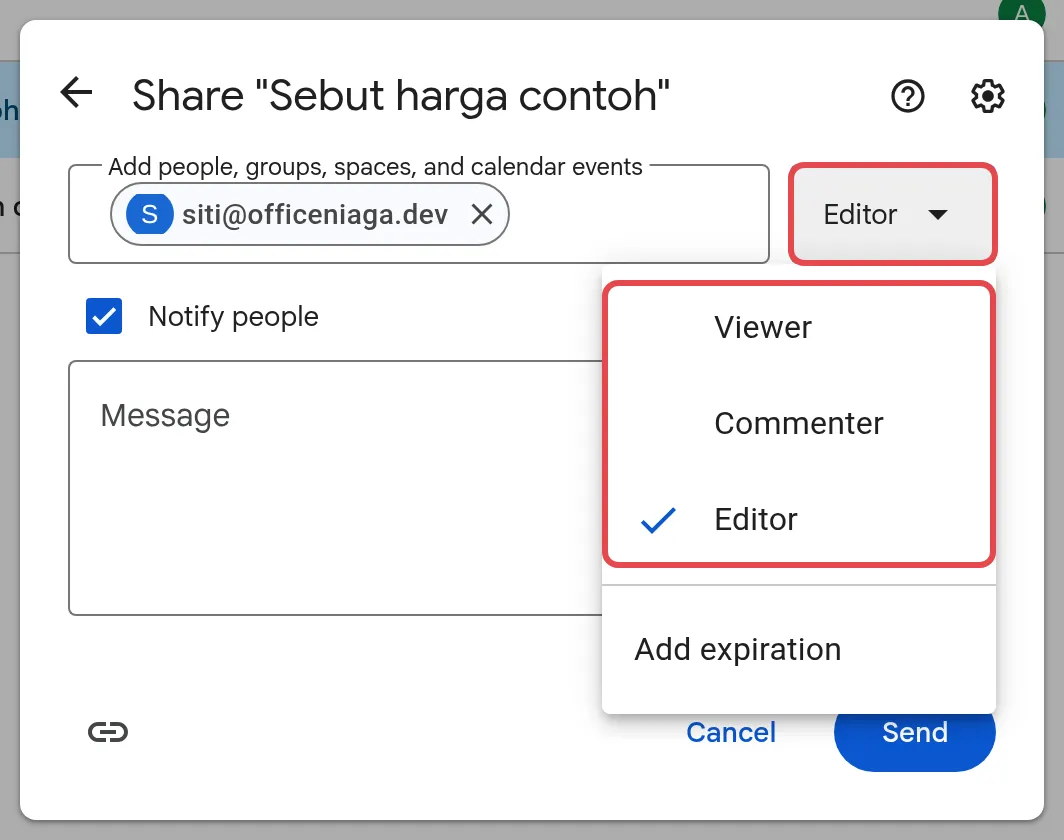
- Viewer:可以打开文件。默认也可以下载。
- Commenter:可以打开文件和加评论,但不能更改内容。
- Editor:可以更改内容,默认也可以分享给别人。
拥有者(通常是建立或上传文件的人)保有完全的控制权。
分享给指定的人
Section titled “分享给指定的人”这是最安全的分享方式,因为只有你加进来的人才能打开文件。
-
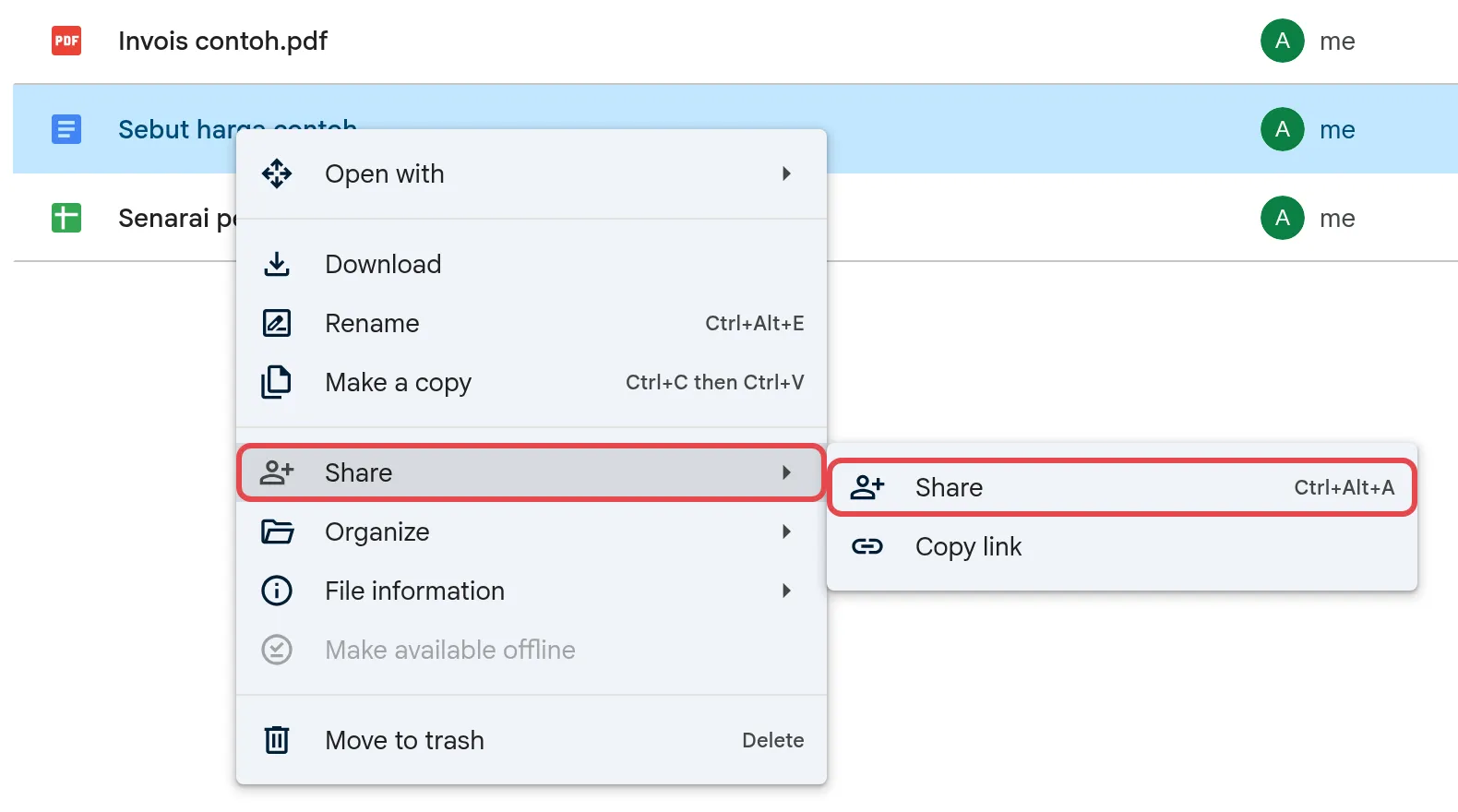
在Google Drive右键点击文件或文件夹,然后点击Share → Share。这个小菜单里的另一个选项Copy link只会复制链接。在Google Doc、Sheet或Slides文件里,请点击右上角的Share。
-
输入你要分享的人的电邮地址。
-
从右边的列表选择Viewer、Commenter或Editor。新加的人默认是Editor,如果他们只需要查看或评论,请更改。
-
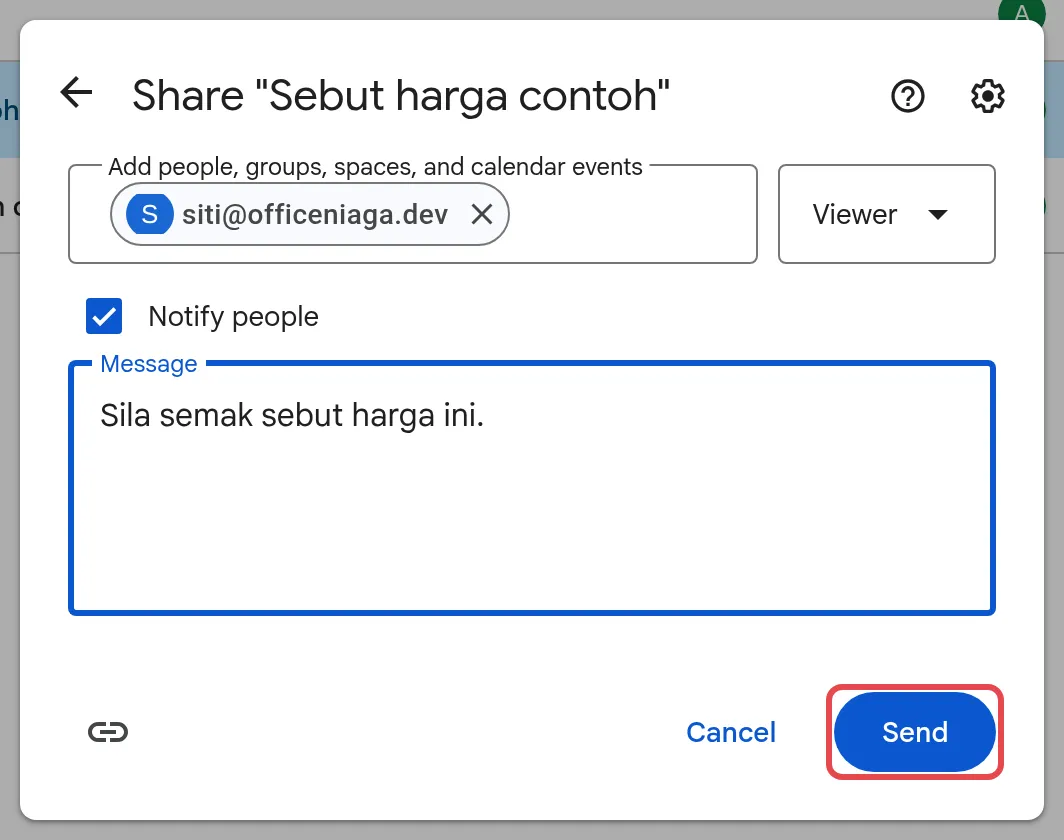
可以加一段简短的留言。每个人都会收到一封附有链接的电邮。
-
点击Send。
很多人需要同一个文件时,链接很方便,但任何拿到链接的人都能打开。薪水单、合约或客户资料请不要用链接分享。
-
按上面的方法打开Share框。
-
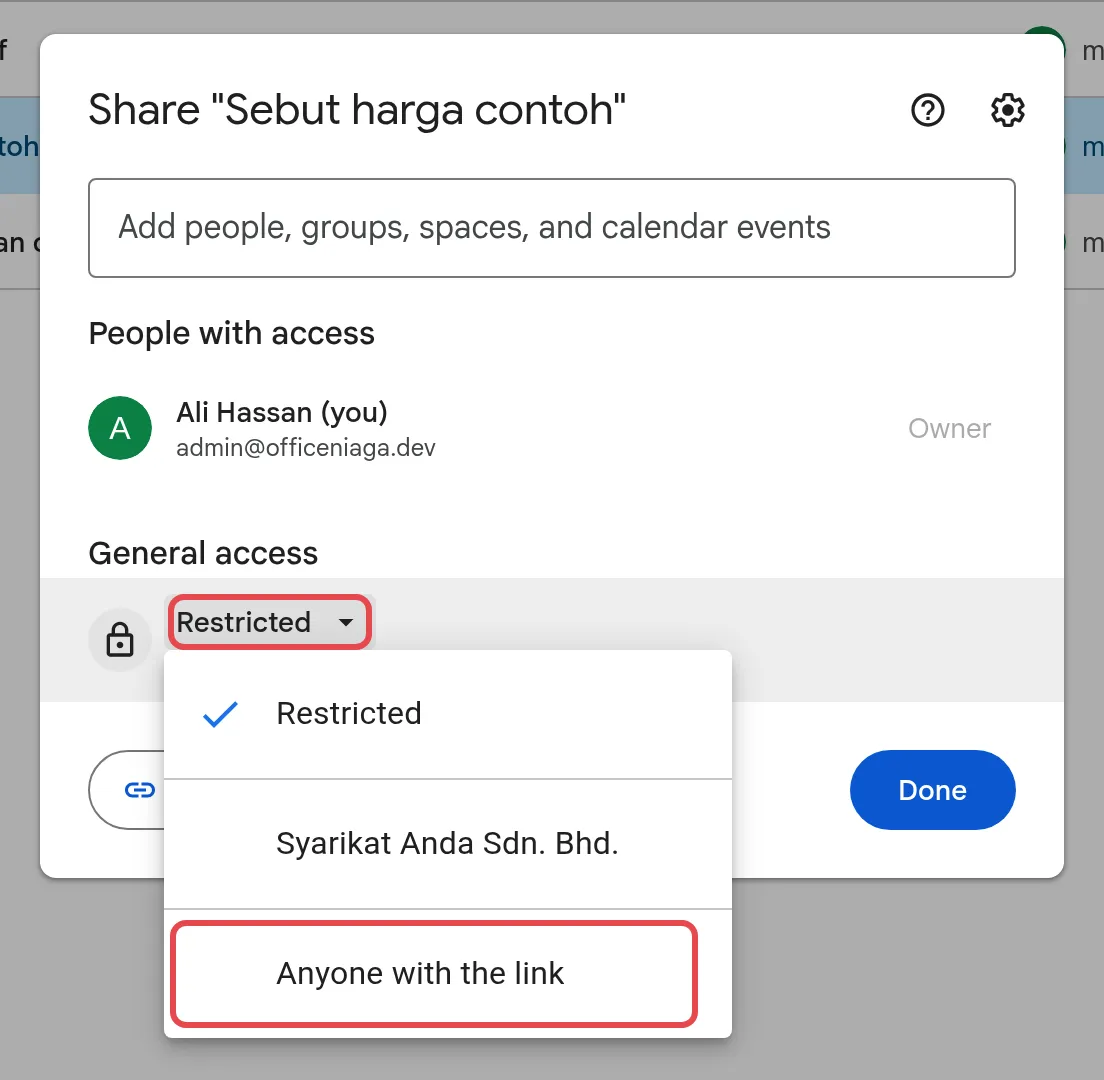
在General access下,点击向下箭头。
-
选择Anyone with the link。如果选项里有你的公司名称,选择它就能让链接只在公司内部有效。
-
在旁边选择Viewer、Commenter或Editor。
-
点击Copy link,然后点击Done,再把链接贴到需要的地方。
你可以移除某个人或关闭链接,而不用删除文件。
-
打开文件或文件夹的Share框。
-
要移除某个人,点击他名字旁边的向下箭头,选择Remove access,然后点击Save。
-
要关闭链接,在General access下选择Restricted,然后点击Done。
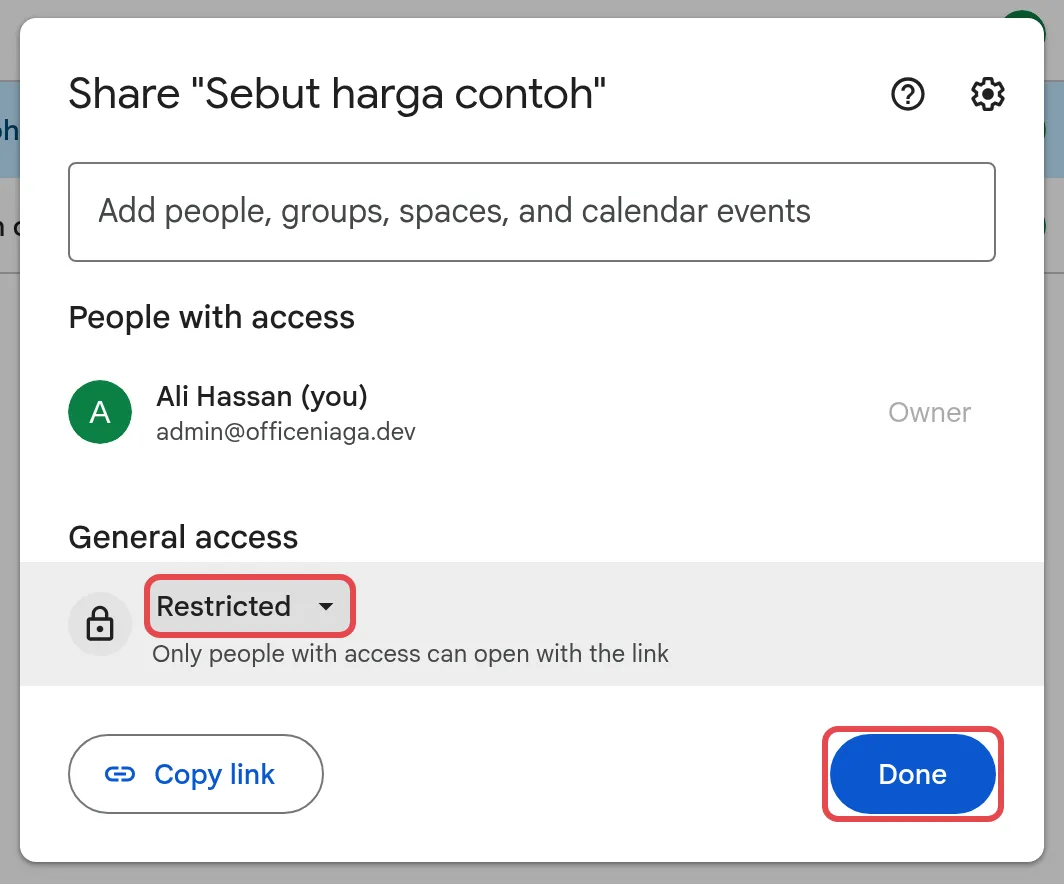
把某人从文件夹移除,也会同时移除他对文件夹里所有东西的权限。
限时开放权限
Section titled “限时开放权限”如果你的账号支持,你可以让外包人员或短期项目的权限自动到期。
-
先把文件分享给对方。
-
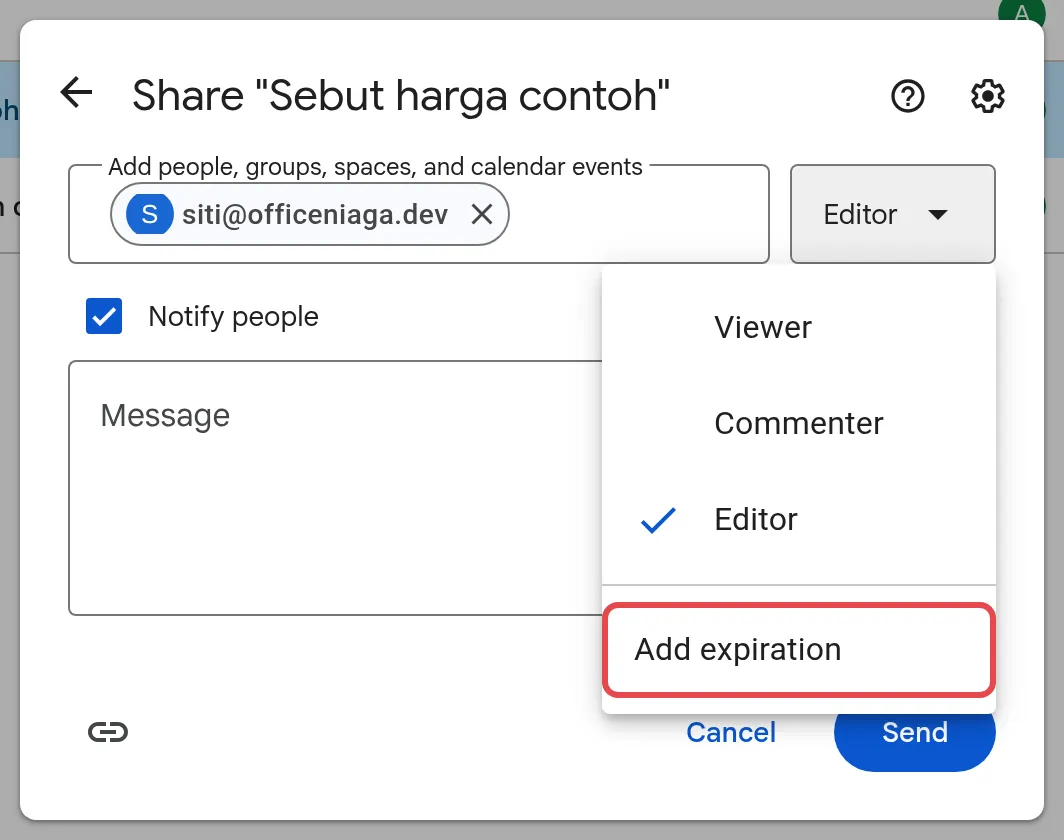
再次打开Share,点击他名字旁边的向下箭头。
-
选择Add expiration,然后选一个一年内的日期。
-
点击Save。
员工变动时仍要留在公司的团队文件,请用shared drive(共享盘)。如果有人要离职,请看员工离职时,如何处理Google Workspace账号。
请通过WhatsApp联系我们的支持团队:+60 16-916 3324。
常见问题
为什么我无法把文件分享给公司以外的人?
管理员可以限制对外分享,所以这个选项可能被封锁,或会出现警告。请Google Workspace管理员检查Drive的分享设置。
可以禁止别人下载、打印或复制我的文件吗?
可以,前提是你是拥有者。点击Share,然后点击右上角的齿轮图标。在People who can download, copy, and print下,取消勾选你要限制的角色。别人还是可以截图,所以这不是完全的保护。
我分享了一个文件夹,别人也能看到里面的文件吗?
能。文件夹里的所有东西都跟随文件夹的分享设置。比较私密的文件,请放进另一个只分享给相关人员的文件夹。