
 ChatGPT
 Claude
 Perplexity
 Google AI Mode
 Microsoft Copilot
 Grok
Grok Mistral Le Chat
在Google Drive上传文件 & 整理文件夹
用New按钮或直接拖进去,就能上传文件或整个文件夹,然后用文件夹、星标和颜色把东西整理好。
上传文件或文件夹
Section titled “上传文件或文件夹”请用电脑浏览器操作。上传文件夹时,里面的子文件夹和文件会一起上传。
-
前往drive.google.com,用你的工作电邮登录。
-
打开你要上传到的文件夹,或留在My Drive。
-
点击左上角的New。
-
选择File upload或Folder upload。
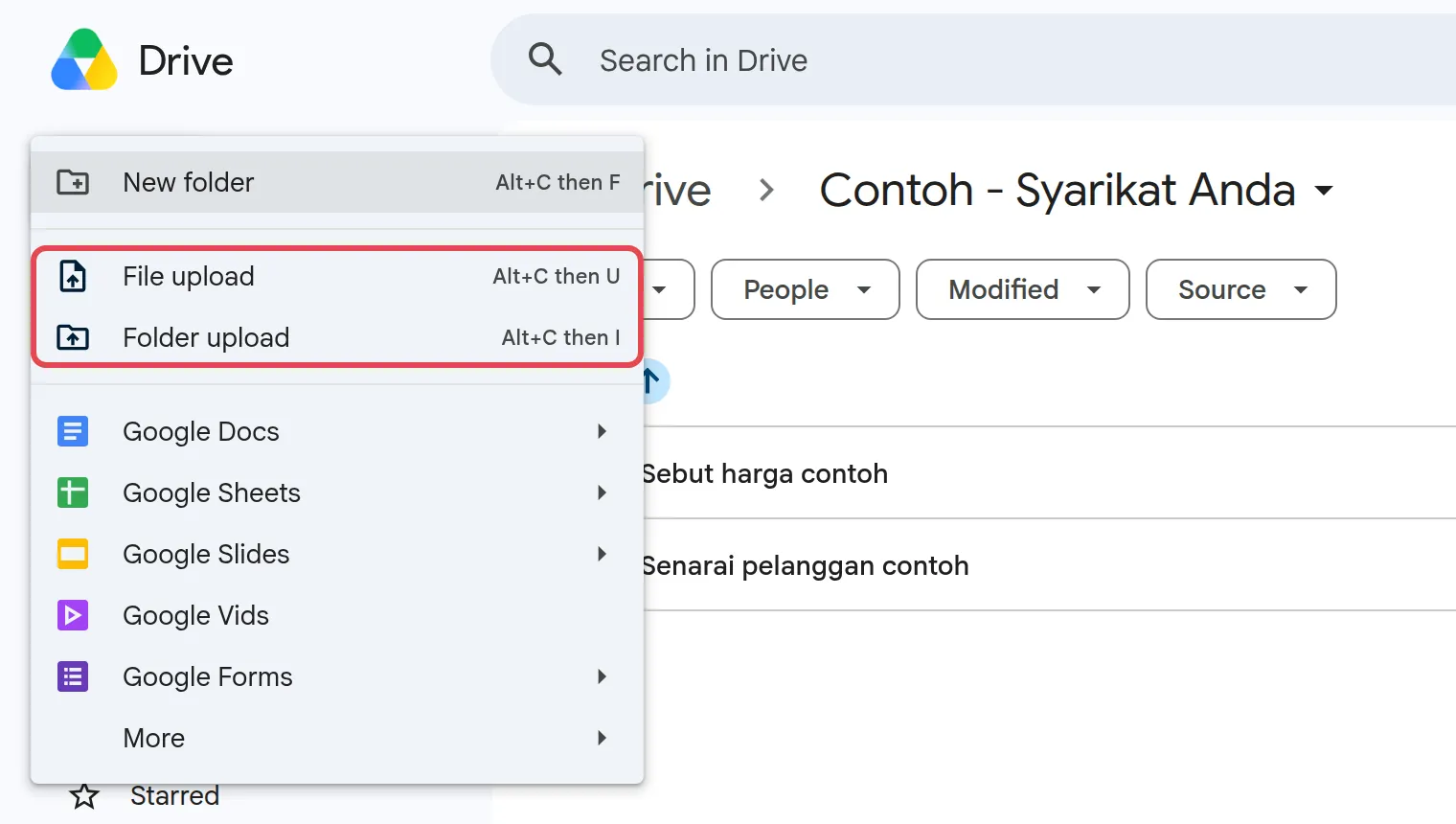
-
在你的电脑上选择文件或文件夹。上传完成时,右下角的进度框会显示出来。
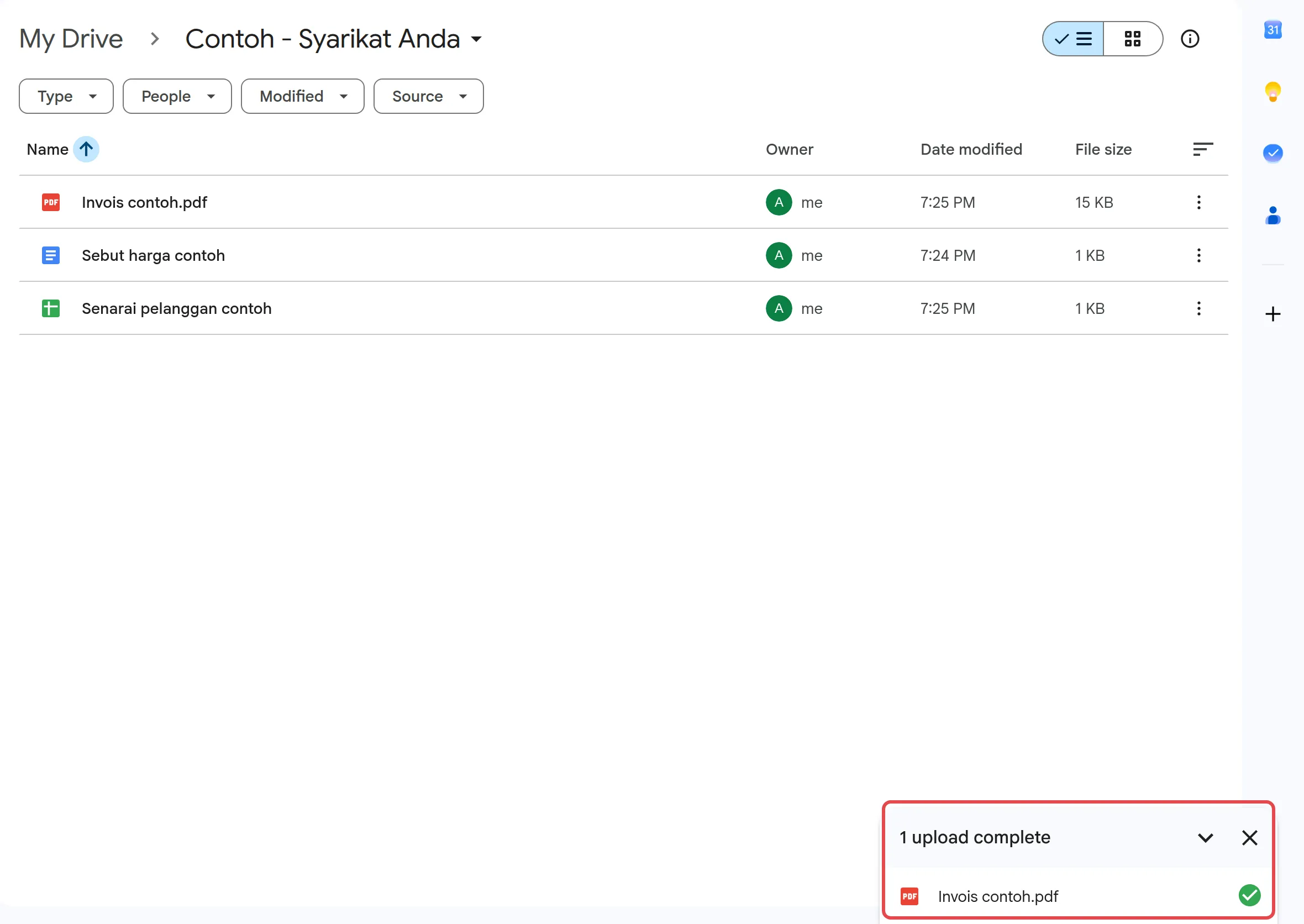
你也可以把文件或文件夹从电脑桌面直接拖进打开的Drive窗口。
上传之前先建好文件夹,例如每个客户、项目或部门一个。
-
点击New,然后点击New folder。
-
输入名称。
-
点击Create。
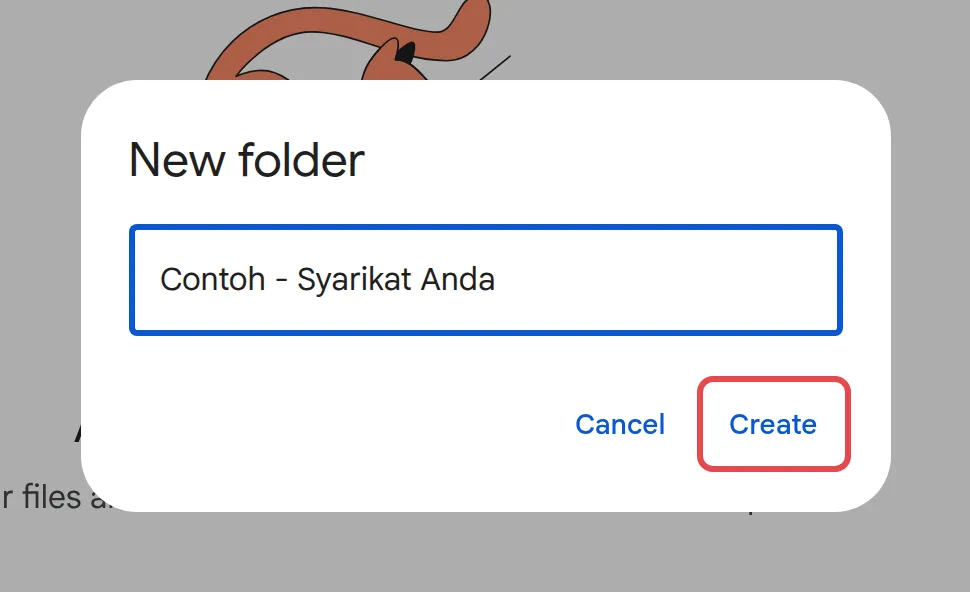
文件夹里可以再放文件夹。名称简短清楚,并加上日期或客户名称,例如“2026-09 Invoices”,以后搜索会更容易。
移动文件或文件夹、加星标或设定颜色
Section titled “移动文件或文件夹、加星标或设定颜色”在Drive里右键点击任何文件或文件夹,就能在Organize下看到这些选项。
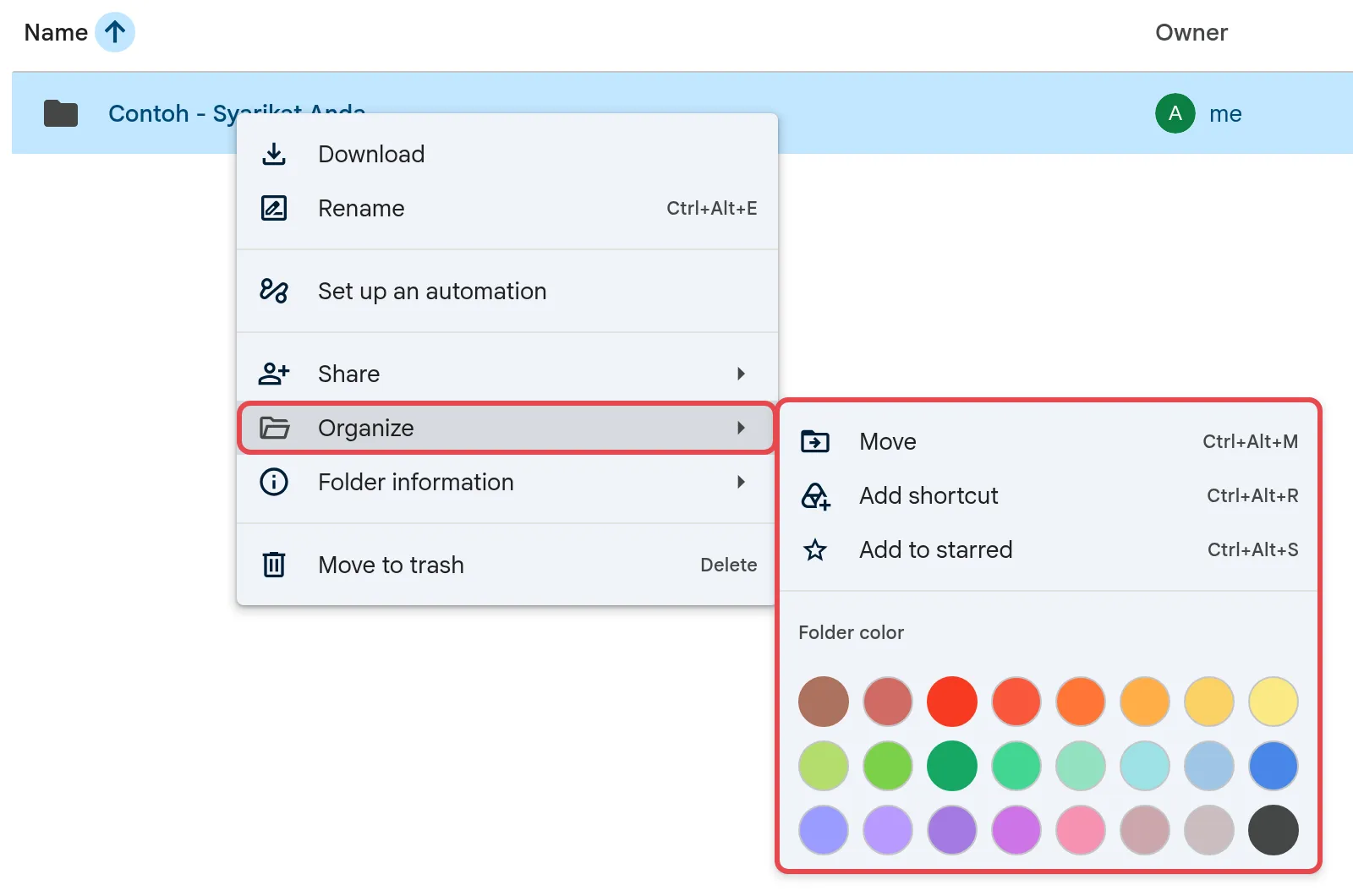
- 移动:点击Organize → Move,选择文件夹,然后点击Move。你也可以把项目拖到文件夹上。
- 加星标:点击Organize → Add to starred。加了星标的项目会出现在左边的Starred里。
- 设定文件夹颜色:点击Organize,然后在Folder color下选择颜色。只有你看得到这个颜色。
- 快捷方式:点击Organize → Add shortcut,让同一个文件出现在另一个文件夹里,而不用复制。
如果你没有权限把文件移出共享文件夹,Drive会在新位置加一个快捷方式。
从Google Drive App上传的文件会放进My Drive,除非你选择了文件夹。
-
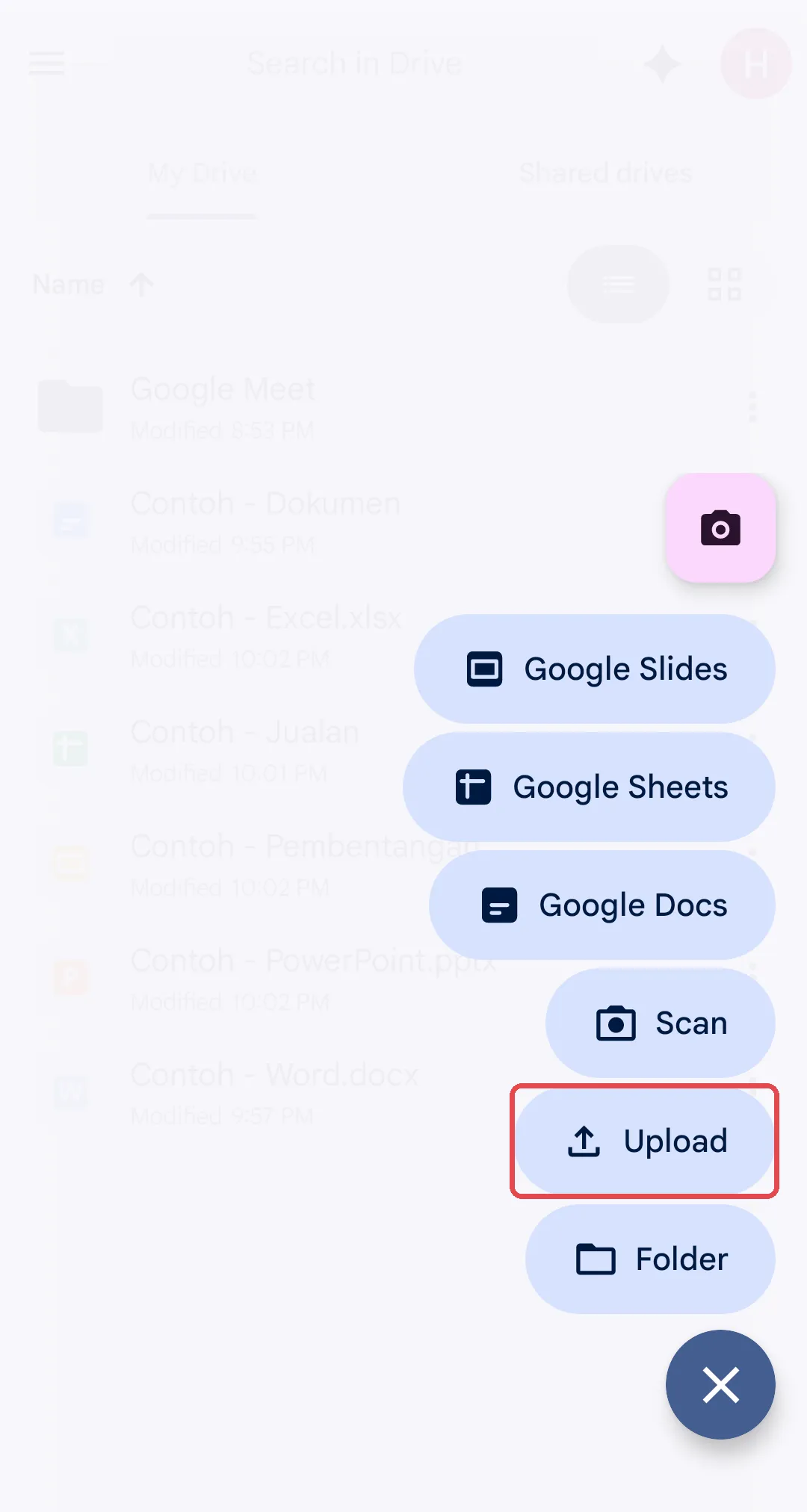
Android:打开Google Drive App,点击+按钮,然后点击Upload,再选择文件。
-
iPhone:打开Google Drive App,点击+按钮,然后点击File upload。点击Location选择文件夹。
准备好让同事查看了吗?请看分享Google Drive文件或文件夹 & 停止分享。
请通过WhatsApp联系我们的支持团队:+60 16-916 3324。
常见问题
我上传了一个文件,结果把旧的文件取代了。为什么?
如果你把同名文件上传到同一个位置,Drive会把它存为原有文件的新版本。要两个都保留,请在Drive询问时点击Keep both files。
上传时可以把Word或Excel文件转换成Google Docs和Sheets吗?
可以。在Drive点击齿轮图标,然后点击Settings,再勾选Convert uploads to Google Docs editor format。这只会影响之后上传的文件,而且只能在电脑上设置。
上传到同事的文件夹,会占用我的存储空间吗?
会。你上传的文件算在你自己的存储空间里,即使文件夹的拥有者是别人。如果空间快不够了,请看Google Workspace storage full。