
 ChatGPT
 Claude
 Perplexity
 Google AI Mode
 Microsoft Copilot
 Grok
Grok Mistral Le Chat
用文件夹 & 标记整理收件箱
文件夹可以帮你把同一个客户、项目或供应商的电邮放在一起。
-
在Email标签页,右键点击Inbox(或任何文件夹),然后点击New Folder。
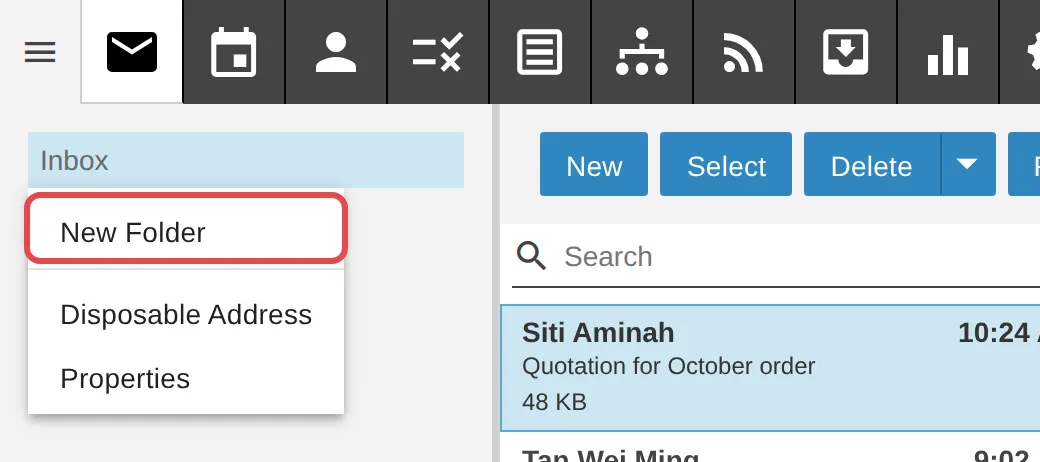
-
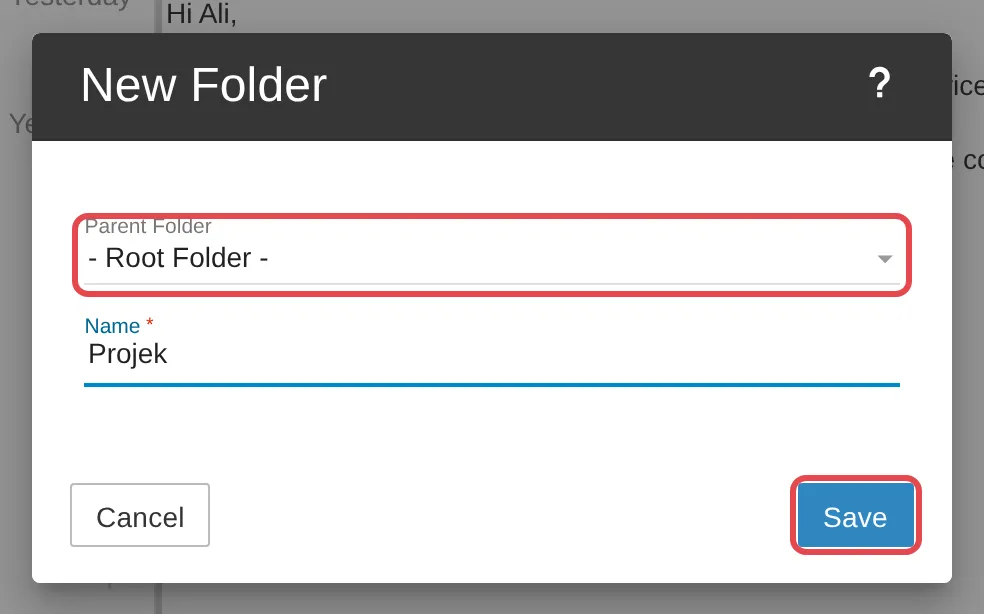
Parent Folder栏会显示你右键点击的文件夹,新文件夹会建在它里面。如果要建主文件夹,把Parent Folder改成- Root Folder -。输入Name,然后点击Save。
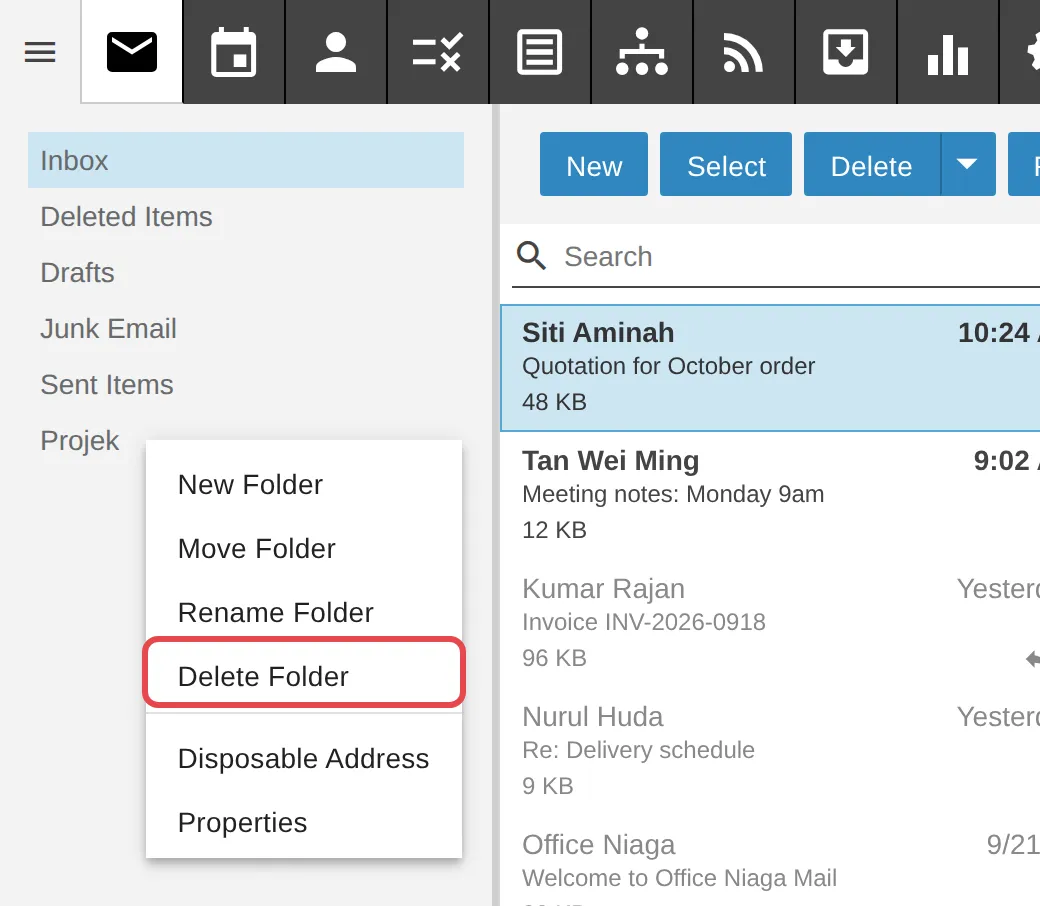
右键点击文件夹,然后点击Delete Folder。这个选项只会出现在你自己创建的文件夹上。你不能删除Inbox、Sent Items、Drafts、Deleted Items或Junk Email。
标记电邮以便跟进
Section titled “标记电邮以便跟进”标记(flag)用来标出之后需要处理的电邮,就像Gmail的Star(星标)。
-
在列表中点击电邮。
-
点击列表上方的…按钮,然后点击Flag。
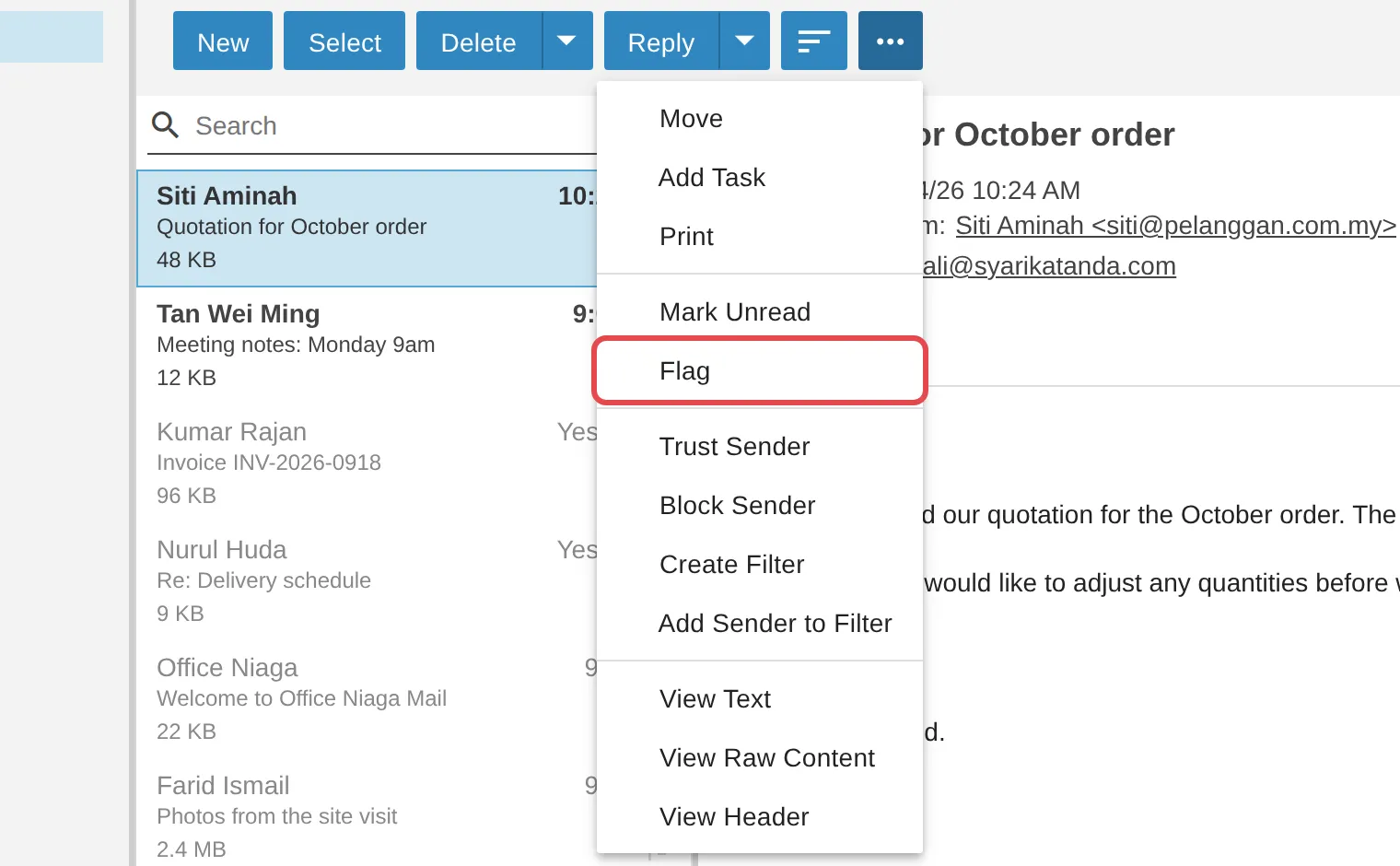
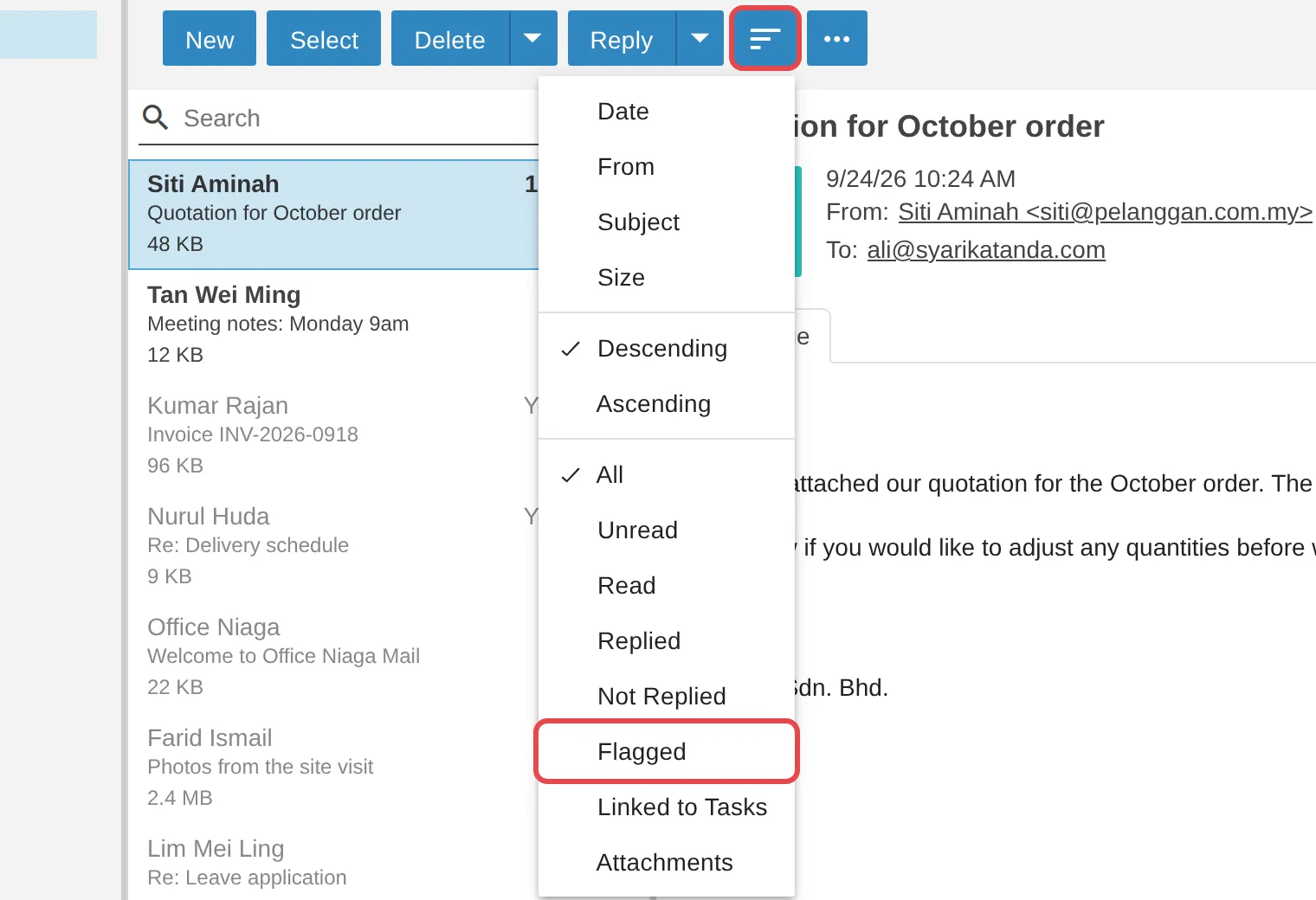
如果只要看已标记的电邮,点击排序图标(三条线,在…按钮旁边),然后选择Flagged。选择All,就能再看到所有电邮。
请通过WhatsApp联系我们的支持团队:+60 16-916 3324。
常见问题
电邮可以自动移到文件夹吗?
可以。使用内容过滤,请看按内容过滤电邮。