
 ChatGPT
 Claude
 Perplexity
 Google AI Mode
 Microsoft Copilot
 Grok
Grok Mistral Le Chat
Google Meet里的Take notes with Gemini & 会议笔记
使用Take notes with Gemini(以前叫Take notes for me),Gemini会把你Google Meet会议的摘要,连同决定和下一步行动,写进一份Google Doc。Business Standard、Business Plus和Enterprise配套都包含这个功能。会议发起人需要使用其中一个配套。
请先检查以下几点,否则按钮可能不会出现:
- 会议用英文或Google支持的其他语言进行(请看下面的常见问题)。暂时还不支持马来文。
- 你的管理员已允许Gemini记录笔记。请看开启或关闭Gemini。
- 告诉会议里的每个人正在记录笔记。Meet也会向所有与会者显示一个铅笔图标。
在会议中开始记录笔记
Section titled “在会议中开始记录笔记”会议开始后,你就可以开始记录笔记。
-
在电脑上从meet.google.com加入会议。
-
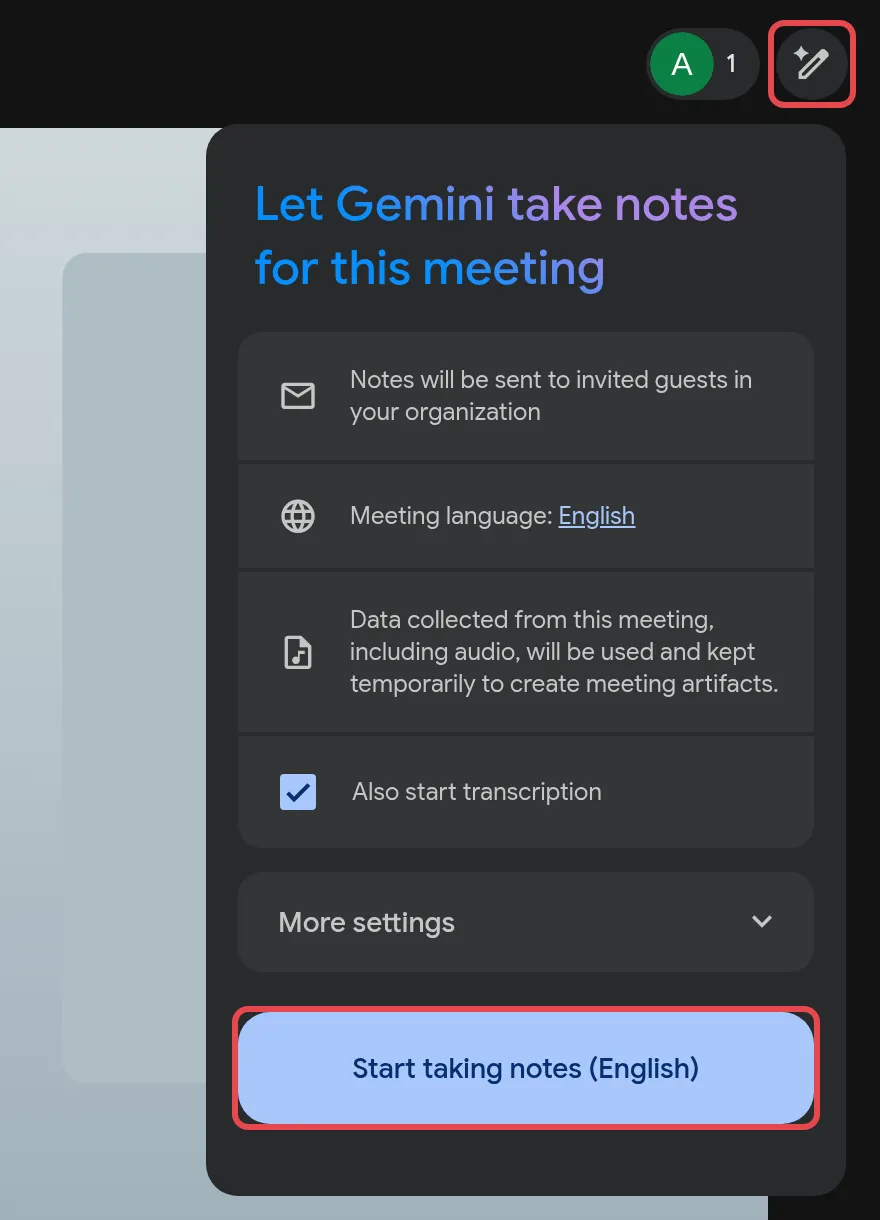
点击右上角的Take notes with Gemini。侧边栏会显示笔记将发给你机构里受邀的与会者。
-
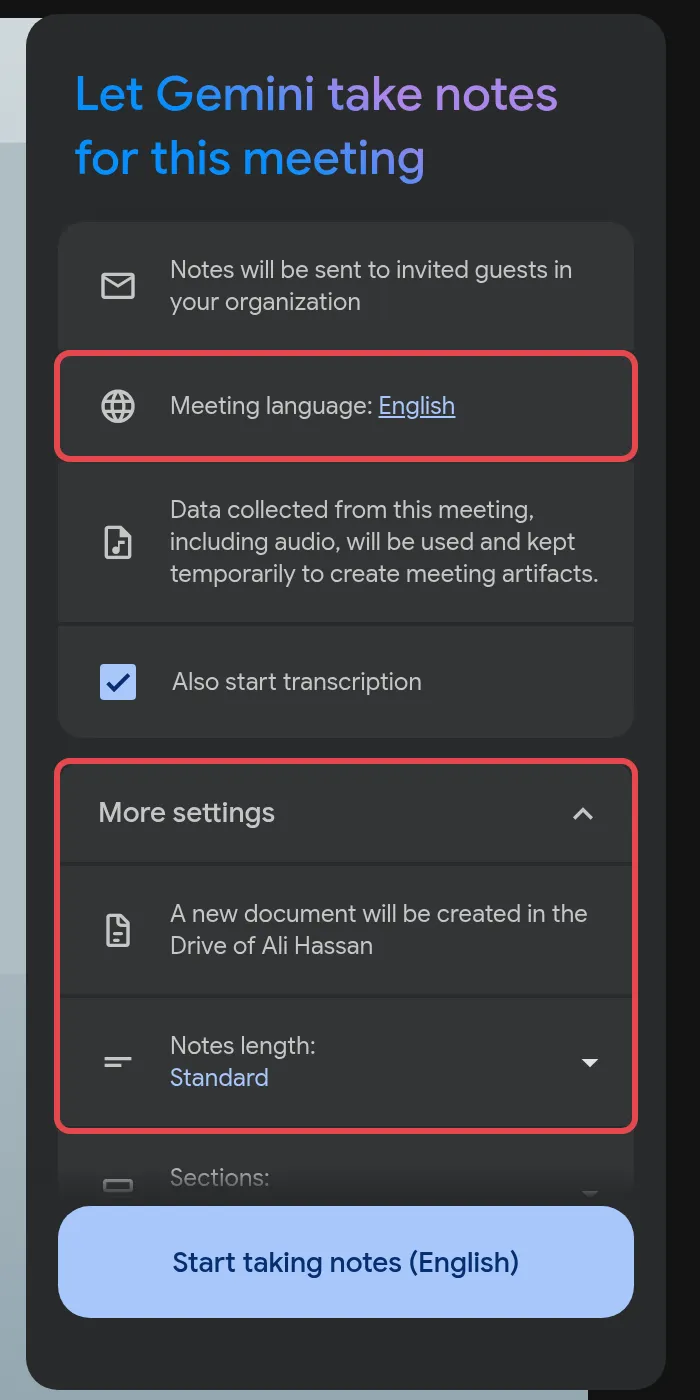
可选:点击Meeting language旁边的语言来更改。点击More settings查看笔记文档会保存在哪里,并选择Notes length和Sections。
-
Also start transcription默认已勾选。如果你只要笔记,取消勾选它。
-
点击Start taking notes。按钮也会显示会议语言,例如Start taking notes (English)。
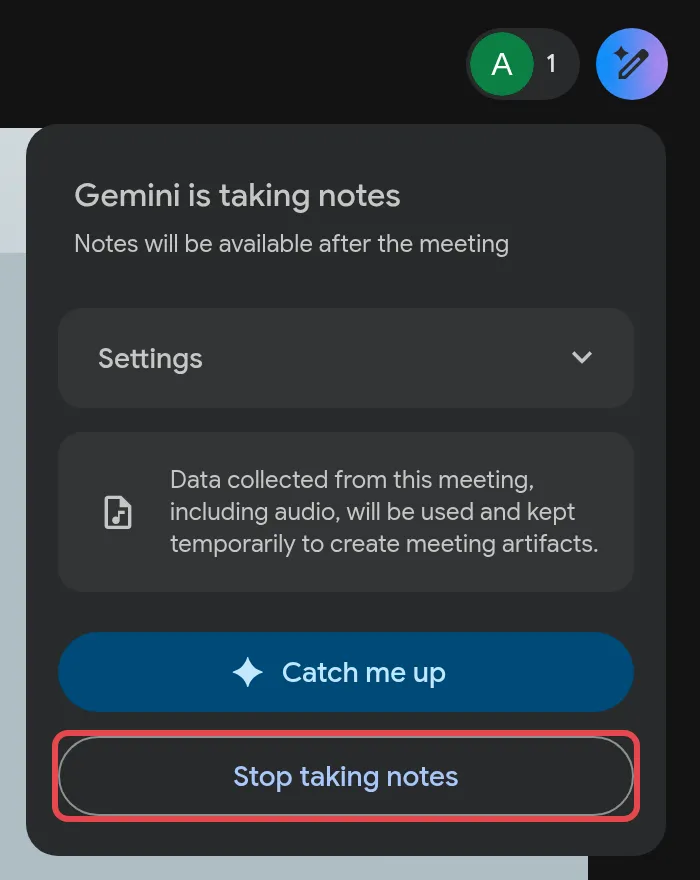
要停止,点击右上角的Gemini笔记图标,然后点击Stop taking notes。在Stop taking notes?弹出窗口里,点击Stop确认。你机构里任何在会议中的人都可以随时停止记录笔记,例如在讨论机密内容之前。如果主持人开启了主持人控制,只有主持人和联合主持人可以开始或停止。Google建议会议至少进行15分钟。
在会议前开启
Section titled “在会议前开启”会议发起人可以提前在Google Calendar里开启笔记功能。
- 在Google Calendar打开活动,点击Edit event。
- 确认已添加Google Meet视频会议。
- 点击Video call options,然后点击左边的Meeting records。
- 勾选Take notes with Gemini,然后保存活动。
会后找到笔记
Section titled “会后找到笔记”会议结束后不久,笔记就会送到:
- 会议发起人会收到一封附有笔记链接的电邮。
- 这份Doc会保存在会议发起人的Google Drive里,在Google Meet文件夹中该会议的子文件夹里。
- 笔记会附在Calendar活动里,让获分享笔记的人查看。
这份Doc有两个标签页:Quick notes有重点和行动事项,Full notes有更多详情。转发之前请先检查,因为AI笔记可能会漏听或听错。
请通过WhatsApp联系我们的支持团队:+60 16-916 3324。
常见问题
Take notes with Gemini是灰色的或不见了,为什么?
会议发起人需要Business Standard、Business Plus或Enterprise配套,而且管理员必须允许Gemini记录笔记。smart features也必须开启。Business Starter不包含这个功能。
如果我们用马来文开会,Take notes with Gemini能用吗?
暂时不能。Google支持英文、法文、德文、意大利文、日文、韩文、葡萄牙文和西班牙文,每场会议只能用一种语言。如果会议大部分用马来文,或混合几种语言,笔记可能很差或完全没有。
谁能看到会议笔记?
默认情况下,笔记会发给你机构里受邀的与会者。开始之前,侧边栏会显示这一点,默认设置由你的管理员决定。这份Doc会保存在会议发起人的Google Drive里。