
 ChatGPT
 Claude
 Perplexity
 Google AI Mode
 Microsoft Copilot
 Grok
Grok Mistral Le Chat
工作用的Gemini Notebook(以前叫NotebookLM)
Gemini Notebook以前叫NotebookLM,它只根据你提供的文件回答问题,并附上引用,让你查回原文。所有Google Workspace Business和Enterprise配套都包含Gemini Notebook,越高级的配套,使用上限越高。
创建笔记本 & 加入来源
Section titled “创建笔记本 & 加入来源”一个笔记本存放一个项目或一个主题的文件。
-
前往notebook.google.com,用工作电邮登录。第一次使用时,它会直接打开一个新的Untitled notebook,并显示Welcome to Gemini Notebook!框。点击Okay,就可以马上给这个笔记本加入来源。
-
以后要再开一个笔记本,在任何笔记本的右上角点击Create notebook。

-
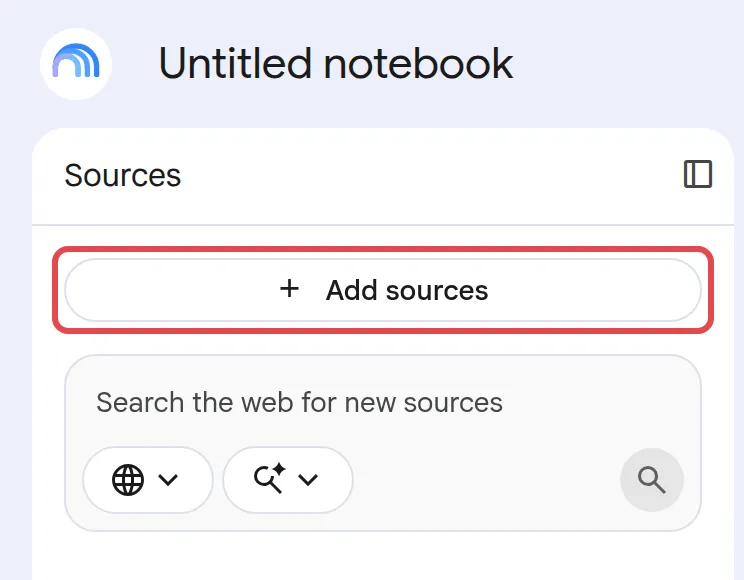
点击Add sources,加入你需要的资料:PDF、Drive里的Google Docs、Slides和Sheets、网站链接、YouTube视频或音频文件。
-
稍等一下,让Gemini Notebook读取这些来源。
每个笔记本是分开的。Gemini Notebook不能同时结合两个笔记本里的信息。
针对来源提问
Section titled “针对来源提问”中间的Chat窗格会显示来源的摘要,以及一个提问框。
-
输入问题,例如“这三份合约的付款条件是什么?”

-
阅读答案。点击带编号的引用,就能看到答案出自来源的哪一部分。
-
如果Gemini Notebook答不出来,试试问得更具体一些,或检查你的来源里是否真的有这个信息。
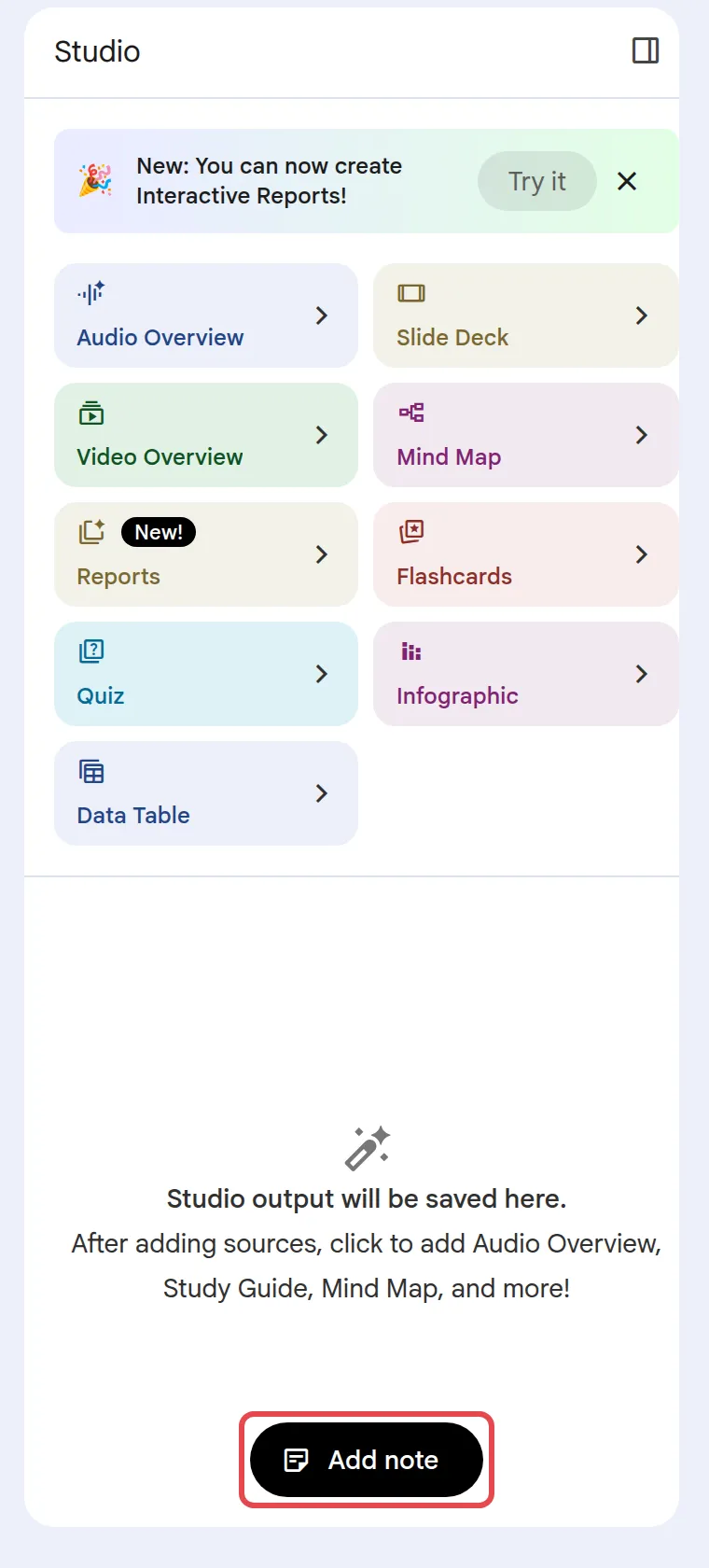
把有用的答案和你自己的想法保存在右边的Studio窗格里。
-
在想保留的答案下面点击Save to Note,或点击Add note自己写笔记。
-
要在笔记本以外分享笔记,使用笔记旁边的三点菜单,把它导出到Google Docs或Sheets。
制作Audio Overview & 其他内容
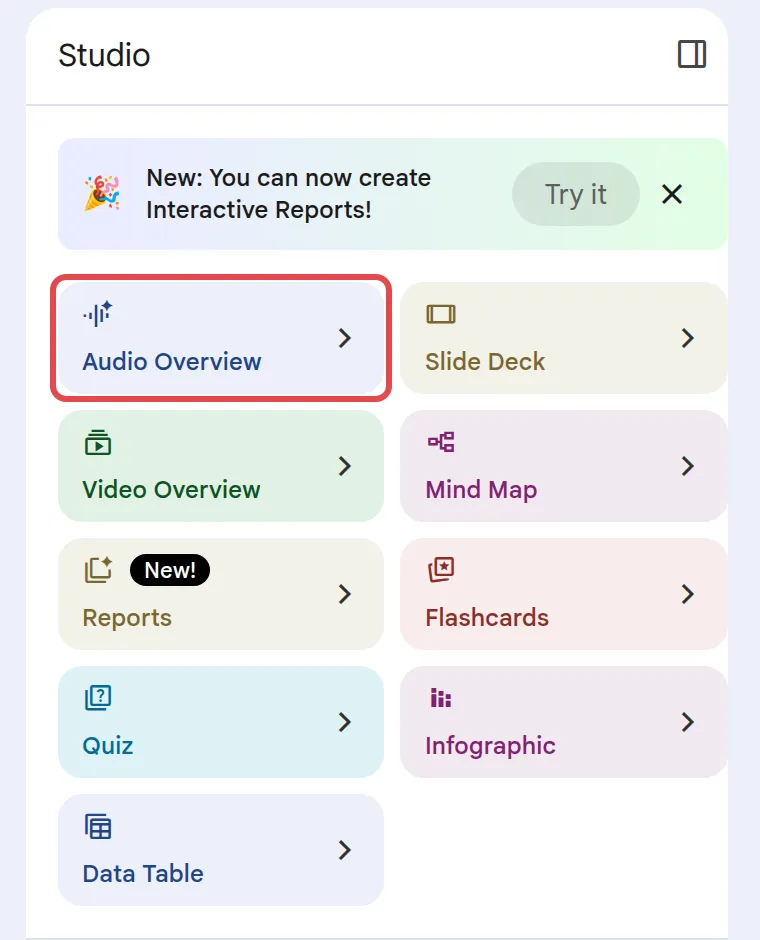
Section titled “制作Audio Overview & 其他内容”Studio窗格可以把你的来源转成其他形式,包括Audio Overview、Video Overview、Mind Map、Reports、Flashcards、Quiz、Infographic、Slide Deck和Data Table。
-
在Studio窗格里,点击Audio Overview。
-
可选:选择格式,例如Deep Dive或The Brief,选择语言和长度,或加入指示。
-
等几分钟让它在后台生成,然后点击播放。
Audio Overview支持超过80种语言,包括马来文。它是人工智能(AI)生成的,所以请对照来源检查重要事实。
把笔记本分享给同事
Section titled “把笔记本分享给同事”分享笔记本,让你的团队使用同样的来源。
-
打开笔记本,点击Share。

-
加入同事的电邮地址,然后选择Viewer或Editor。
你的管理员决定笔记本能不能分享给公司以外的人,也可以完全关闭分享。
各配套的上限
Section titled “各配套的上限”Google按配套设定上限,并可能会更改。Business Starter是标准上限(例如100个笔记本、每个笔记本50个来源、每天3个Audio Overview)。Business Standard、Business Plus和Enterprise配套的上限较高,例如每个笔记本300个来源、每天20个Audio Overview。要提高上限,请通过Office Niaga升级配套,详情请看我们的价格页面。
请通过WhatsApp联系我们的支持团队:+60 16-916 3324。
常见问题
NotebookLM去了哪里?
Google在2026年7月把NotebookLM改名为Gemini Notebook,是同一个工具。旧网址notebooklm.google.com现在会带你到notebook.google.com,你的笔记本都还在。
为什么我不能用工作电邮打开Gemini Notebook?
你的管理员可能关闭了它。请管理员在Admin console检查Generative AI → Gemini Notebook。请看为用户开启或关闭Gemini(管理员)。
如果我修改了加进去的Google Doc,笔记本会更新吗?
会。你从Drive加入作为来源的文件,每隔几分钟会自动同步。从电脑上传的文件不会改变,除非你重新上传。