
 ChatGPT
 Claude
 Perplexity
 Google AI Mode
 Microsoft Copilot
 Grok
Grok Mistral Le Chat
在iPhone & iPad设置电邮
把Office Niaga Mail添加到iPhone或iPad自带的Mail App。你需要电邮地址和密码。
请准备好你的完整电邮地址、密码和服务器名称mail.officeniaga.com。
-
打开Settings,然后依次点击Mail、Accounts、Add Account。iOS 18或更新版本则是Settings、Apps、Mail、Mail Accounts、Add Account。
-
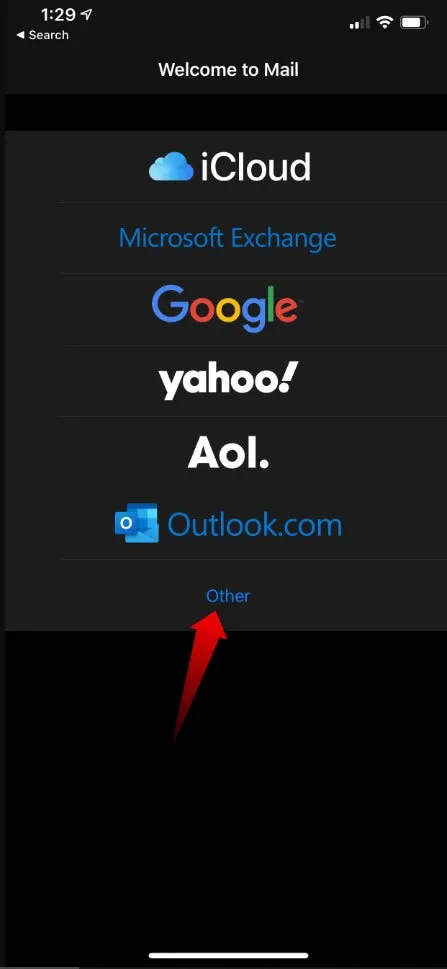
选择Other,然后点击Add Mail Account。
-
输入你的名字、完整电邮地址和密码,然后点击Next。
-
选择IMAP,然后填写服务器资料:
- Incoming Mail Server和Outgoing Mail Server:Host Name填
mail.officeniaga.com - User Name:你的完整电邮地址,例如
ali@yourcompany.com - Password:你的电邮密码
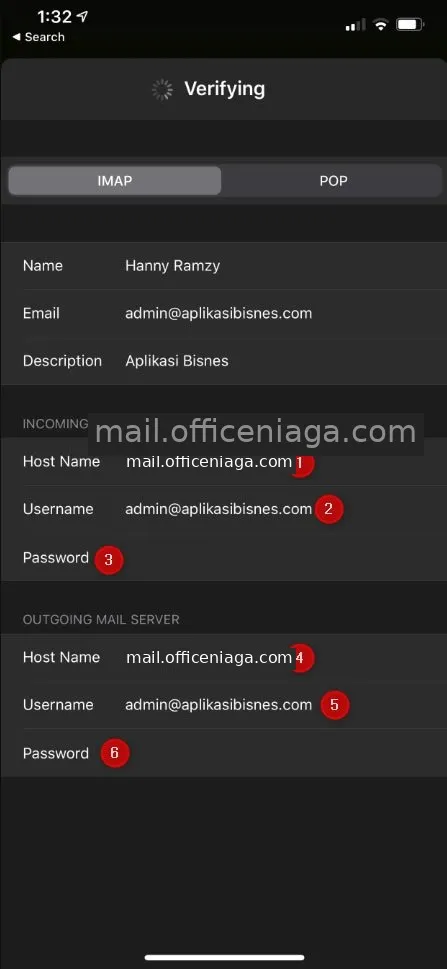
- Incoming Mail Server和Outgoing Mail Server:Host Name填
-
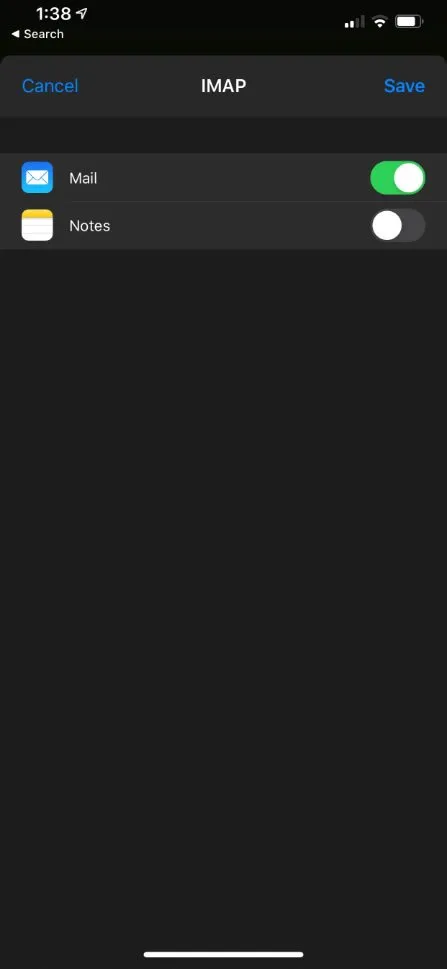
点击Next。如果设置成功,选择你要同步的内容,然后点击Save。
-
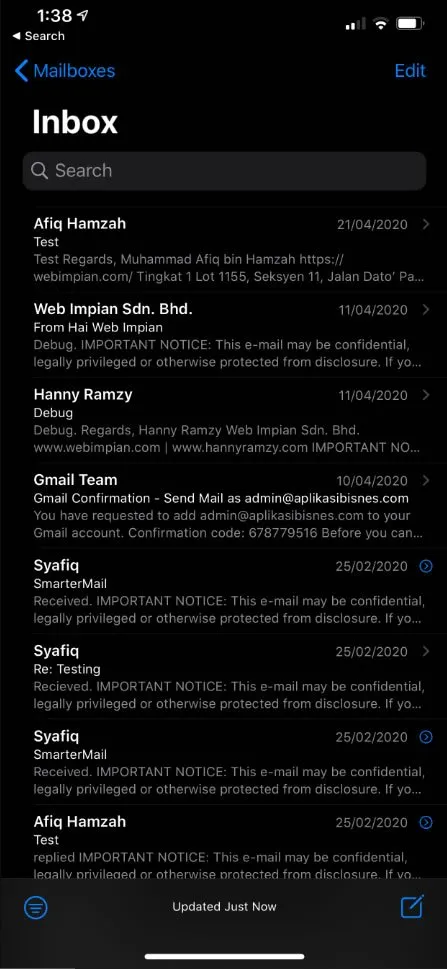
现在你可以在Mail App查看电邮了。
请通过WhatsApp联系我们的支持团队:+60 16-916 3324。
常见问题
我的iPhone显示“Cannot Verify Server Identity”,或账号无法验证。
确认收件和发件服务器都是mail.officeniaga.com,而不是旧的网址。也请先在Webmail确认你的电邮地址和密码是正确的。
我可以收电邮,但发不出去。
打开账号,在发件服务器下点击SMTP,确认使用端口465,并开启SSL。请看Email server settings。