
 ChatGPT
 Claude
 Perplexity
 Google AI Mode
 Microsoft Copilot
 Grok
Grok Mistral Le Chat
在Microsoft 365创建共享邮箱(sales@、info@)
共享邮箱让一个团队共用一个地址,例如sales@或info@,几位员工都可以阅读和回复里面的电邮。只要不超过50 GB,它本身不需要许可证。你在Microsoft 365管理中心的Teams & groups → Shared mailboxes创建它。
创建共享邮箱
Section titled “创建共享邮箱”你需要一个可以管理Exchange的管理员角色,例如Exchange Administrator或Global Administrator。
-
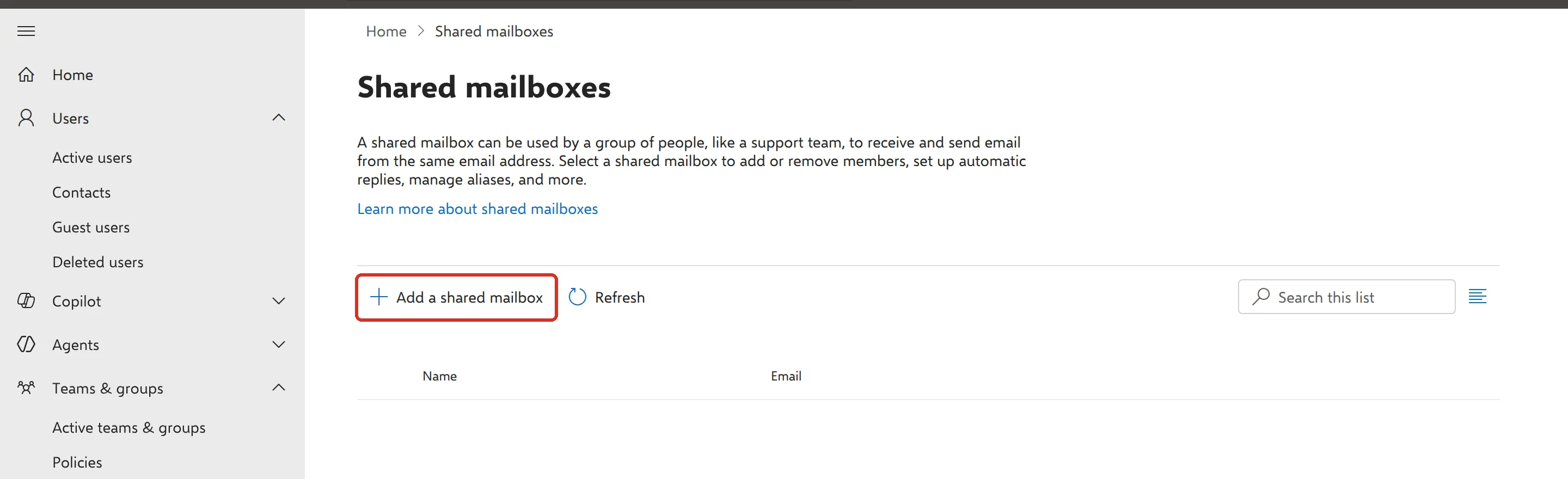
前往Teams & groups → Shared mailboxes。如果看不到Teams & groups,先点击Show all。
-
点击Add a shared mailbox。
-
输入Name,例如
Sales。Email栏会根据名字自动填好;如果你想用别的地址,例如sales,可以更改。 -
点击Save changes。
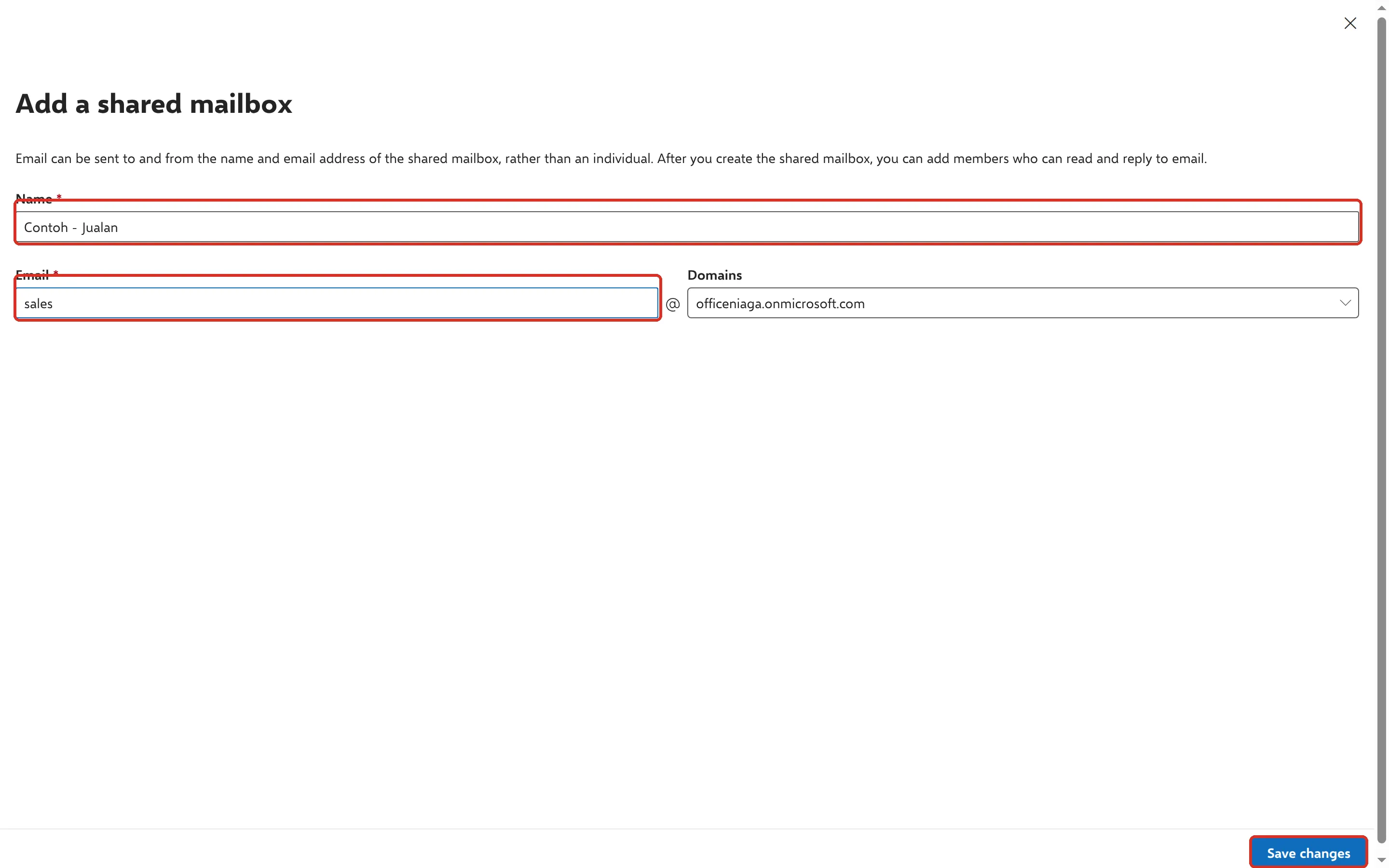
可能要等几分钟,你才能添加成员。
添加使用它的员工
Section titled “添加使用它的员工”你添加的每个人都会得到Full Access:他们可以打开邮箱,阅读、回复、移动和删除邮件。
-
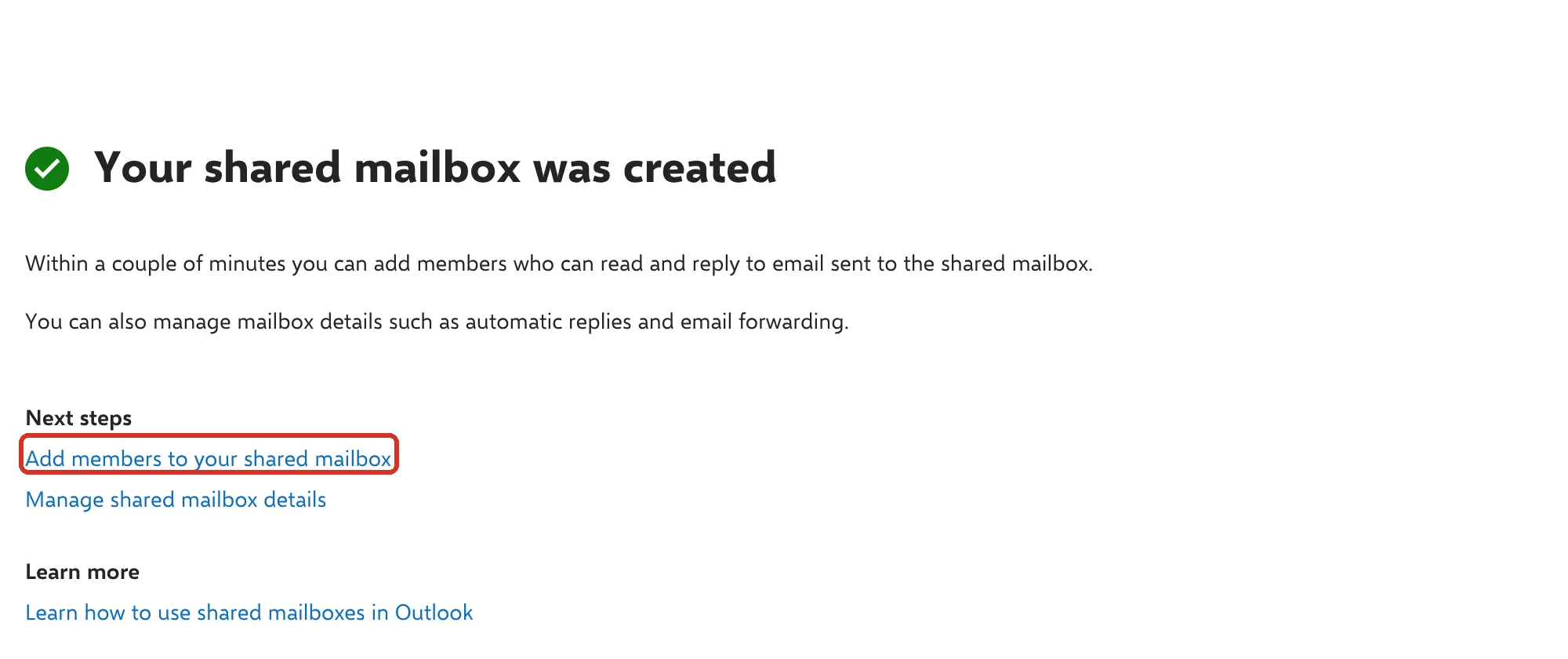
在Next steps下,点击Add members to your shared mailbox。(以后要回到这里,从列表打开共享邮箱就可以。)
-
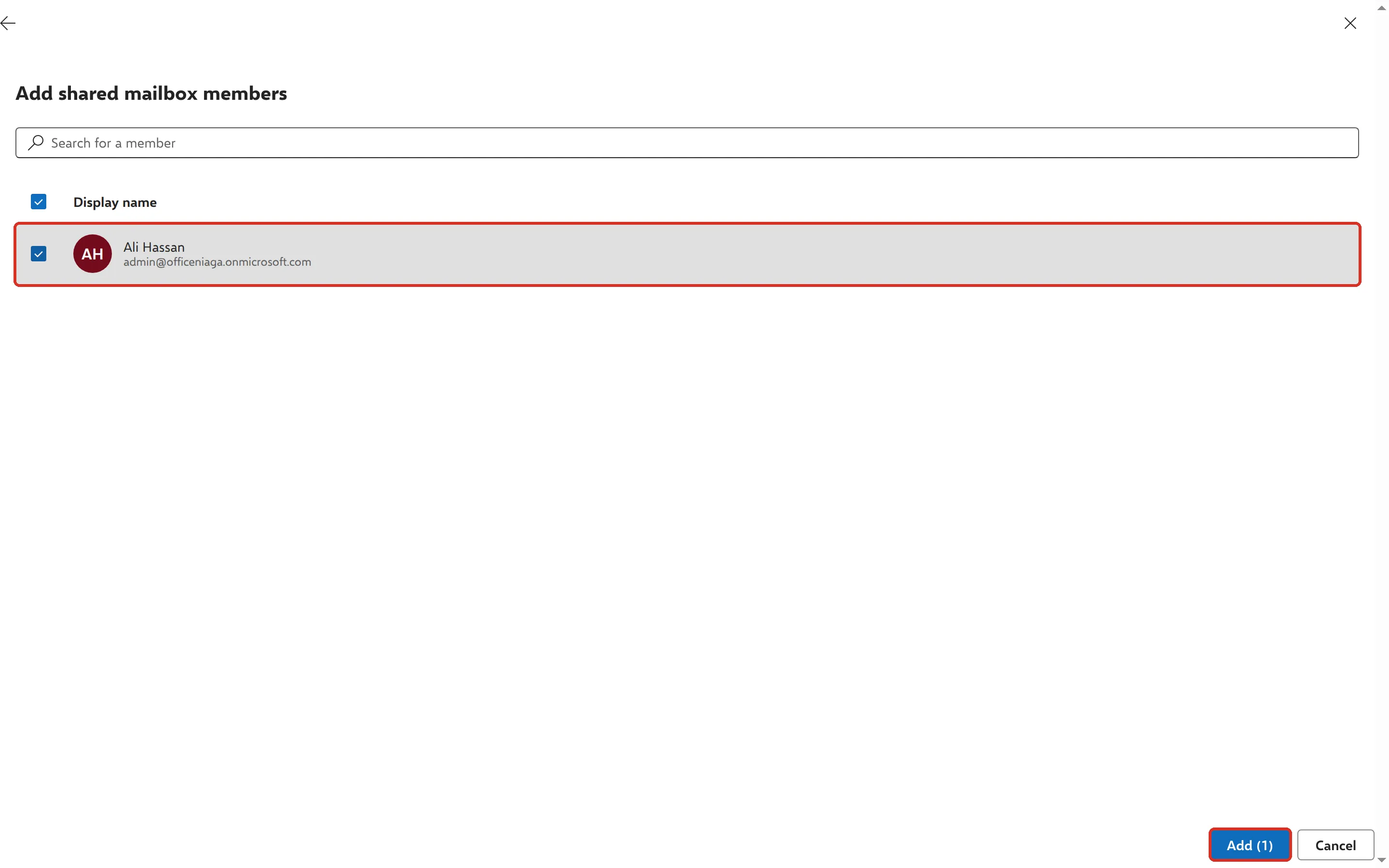
点击Add members,勾选要添加的人,然后点击Add。
-
关闭面板。
成员关掉并重新打开Outlook后,就会在Windows的经典版Outlook看到这个邮箱。在新版Outlook、网页版和手机上,他们要自己添加。请看打开共享邮箱。
让员工用共享地址发送电邮
Section titled “让员工用共享地址发送电邮”Full Access是用来阅读和回复的。要用sales@发送新电邮,成员需要Send as,这样他们的电邮会显示共享地址;或者Send on behalf,这样会显示“Aina on behalf of Sales”。在我们的测试中,在管理中心添加成员时也会给他们Send as,但还是请按照下面的步骤确认。
-
打开Exchange管理中心,然后前往Recipients → Mailboxes。
-
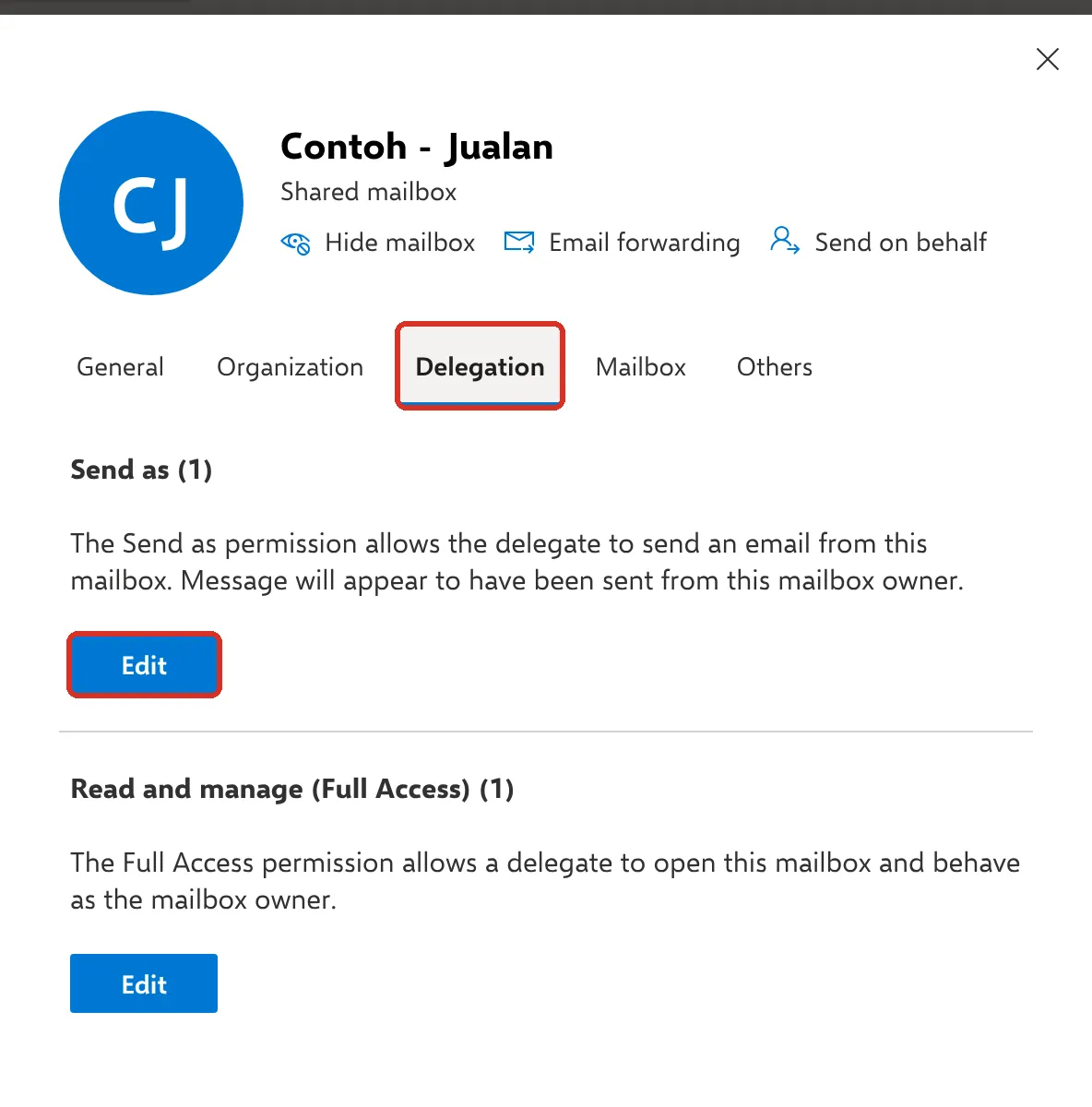
点击共享邮箱,然后点击Delegation标签页。
-
在Send as(或Read and manage (Full Access))旁边,点击Edit。已经有这个权限的成员会列出来。
-
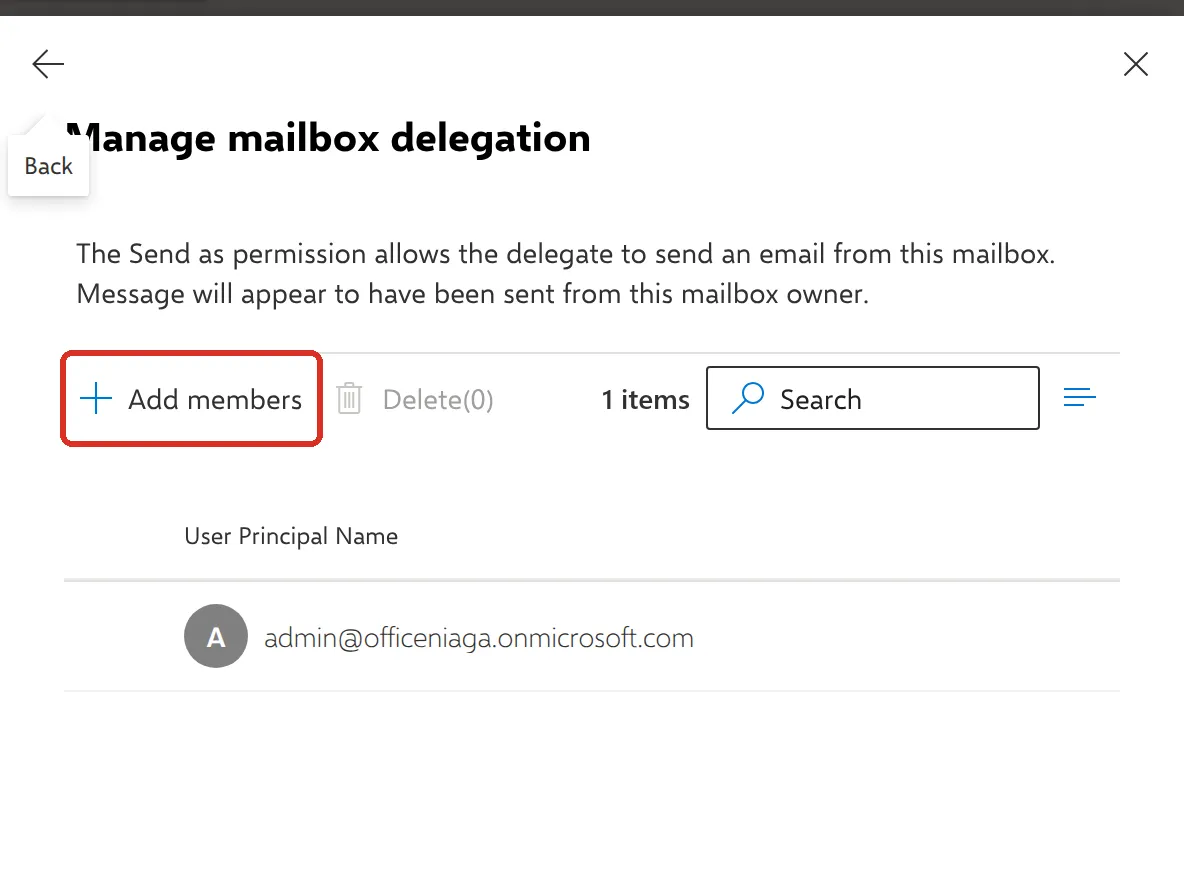
要添加某人,点击Add members,勾选对方,然后点击Save。
如果要用Send on behalf,请使用同一个面板顶部的Send on behalf按钮。
如果刚设置好就发送失败,并出现权限信息,请等大约一小时再试。
小团队常常遇到以下几点:
- 保持封锁登录。Microsoft默认封锁新共享邮箱的登录。员工通过自己的账号打开它,所以不需要共用另一个密码。
- 最多25人。Microsoft建议成员不超过25人,否则Outlook可能会运行得很吃力。
- 只有员工可以当成员。公司以外的人,例如个人Gmail,不能被添加。
- 成员可以删除任何邮件。你没有办法阻止一个成员删除另一个成员需要的邮件。
员工离职时,你也可以把他们的邮箱转换成共享邮箱,让团队保留他们的电邮。请看员工离职时。
请通过WhatsApp联系我们的支持团队:+60 16-916 3324。
常见问题
共享邮箱需要自己的许可证吗?
不需要,只要不超过50 GB。每个成员都需要自己有许可证的邮箱,但共享邮箱本身是免费的。只有需要更多空间或归档功能时,它才需要许可证。
我已经添加成员,但共享邮箱没有出现在他们的Outlook里。
请他们完全关掉Outlook,然后重新打开。更改最多可能需要一小时才会出现在Outlook。如果你是通过安全组给权限,而不是给每个人,Outlook不会自动添加这个邮箱。
员工可以用共享地址发送电邮吗?
可以,只要有Send As权限,他们发出的电邮就会显示共享地址为发件人。在我们的测试中,添加成员时,管理中心会同时给Full Access和Send As;请在Exchange管理中心,到共享邮箱的Delegation标签页确认。