
 ChatGPT
 Claude
 Perplexity
 Google AI Mode
 Microsoft Copilot
 Grok
Grok Mistral Le Chat
用Power Automate for desktop在电脑上自动完成工作
Power Automate for desktop是Windows 10和Windows 11的免费Microsoft App,可以在你自己的电脑上重复点击、输入和处理文件。你用现成的操作建立一个桌面流程(desktop flow),或录制你做的事,然后在需要时点击一下就能运行。在这篇教程里,你会用工作账号登录,建立一个在报告文件名后面加上今天日期的流程,然后运行它。
我们在2026年9月27日用Windows 11测试这些步骤,登录的是Microsoft 365工作账号,并使用一个名为“Contoh - Laporan”的文件夹里的示例文件。
它和云端流程有什么不同
Section titled “它和云端流程有什么不同”Power Automate分成两部分,各做不同的工作。这篇教程讲的是第一部分。
- 桌面流程:在你自己电脑上的Power Automate for desktop App运行。它们可以处理屏幕上的任何东西:文件和文件夹、Excel、网站和旧的Windows程序。你的电脑必须开着,并且已经登录。
- 云端流程(cloud flow):在Microsoft的服务器运行,网址是make.powerautomate.com。它们连接线上服务,例如把Outlook附件保存到OneDrive,或在Teams发消息,即使你的电脑关机也会运行。请看Power Automate是什么,你的配套包含什么。
取得Power Automate for desktop
Section titled “取得Power Automate for desktop”Microsoft把Power Automate包含在Windows里,不用另外付费。取得的方法要看你的Windows版本。
- Windows 11:已经有了。在Windows搜索栏搜索“Power Automate”。Microsoft表示,第一次打开时App会自动下载。
- Windows 10:也可以用,但你要先从Microsoft下载。从Microsoft Store取得(不需要管理员权限,而且会自动更新),或使用Microsoft的Install Power Automate页面上的安装程序(需要管理员权限)。
在Windows 11打开它的步骤如下。
-
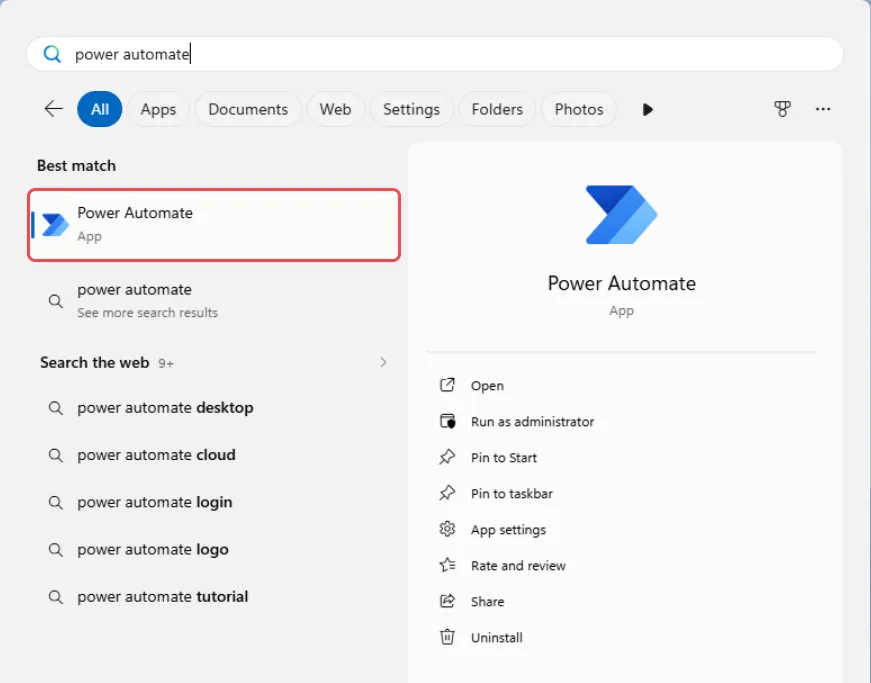
点击Start,然后输入“power automate”。
-
点击Best match下的Power Automate。
-
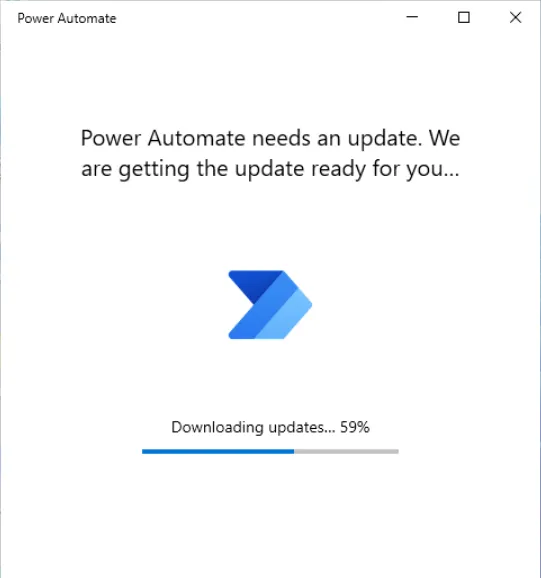
第一次打开时,Windows下载完整App期间,你会看到Power Automate needs an update. We are getting the update ready for you…。我们测试时,这花了大约4分钟。
用工作账号登录
Section titled “用工作账号登录”建立流程之前,Power Automate会要求你登录。请用和Microsoft 365一样的电邮和密码。
-
点击Sign in。
-
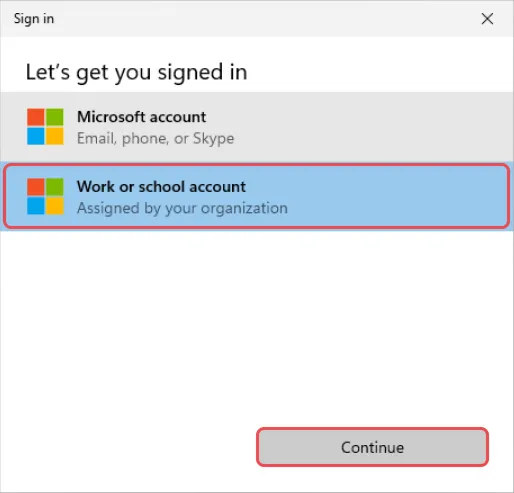
在Let’s get you signed in下,选择Work or school account,然后点击Continue。
-
输入你的工作电邮,然后点击Next。输入密码,并完成两步验证,就像登录Microsoft 365时一样。
-
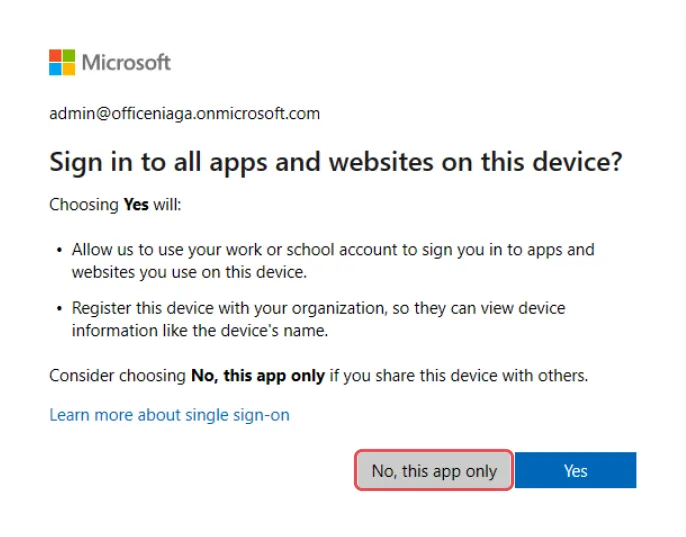
如果Microsoft问Sign in to all apps and websites on this device?,在共用电脑上请选择No, this app only。如果是你自己的工作电脑,选择Yes也没问题。
-
Power Automate加载公司的环境时,可能会要求你再登录一次。请也完成这次登录。如果你把它关掉,就会看到The environment couldn’t be loaded。点击Retry,登录窗口就会再出现。
如果你关闭了欢迎导览,之后仍然可以在右上角的Help找到它。
如果你看到“Microsoft Dataverse database wasn’t found”
Section titled “如果你看到“Microsoft Dataverse database wasn’t found””工作账号会把桌面流程保存在公司默认环境(environment)里的Microsoft Dataverse数据库。公司里第一个使用Power Automate for desktop的人可能会看到这个消息。
-
点击Create database。
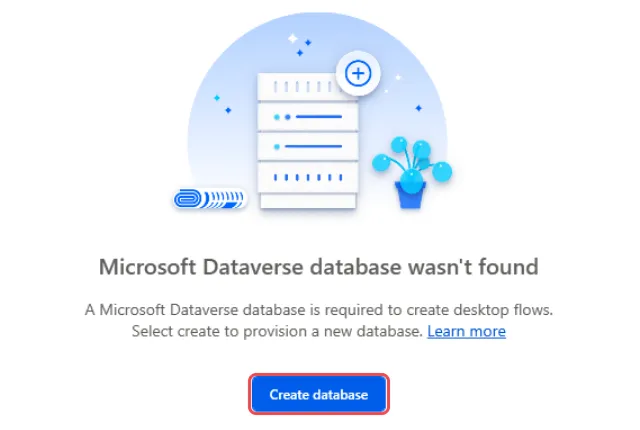
-
等Power Automate显示的Setting up Dataverse…完成。我们测试时,这花了大约5分钟。
-
从时钟旁边的图标完全关闭Power Automate,然后重新打开。现在就可以用New flow了。
如果之后出现Insufficient permissions,表示你的账号在新数据库里还没有安全角色。请你的Microsoft 365管理员在Power Platform管理中心为你添加一个,或联系我们,我们会帮你。
建立你的第一个桌面流程
Section titled “建立你的第一个桌面流程”我们的例子会在一个文件夹里每个文本文件的名称后面加上今天的日期。例如,“Jualan Julai.txt”会变成“Jualan Julai 2026-09-28.txt”。它只会重新命名文件,所以可以放心试。开始之前,先把几个测试文件放进一个文件夹,例如Documents里的“Contoh - Laporan”。
-
在Power Automate,点击New flow。
-
在Create a flow的Flow name输入名称,例如“Contoh - Tarikh pada laporan”,然后点击Create。让Power Fx enabled保持关闭。
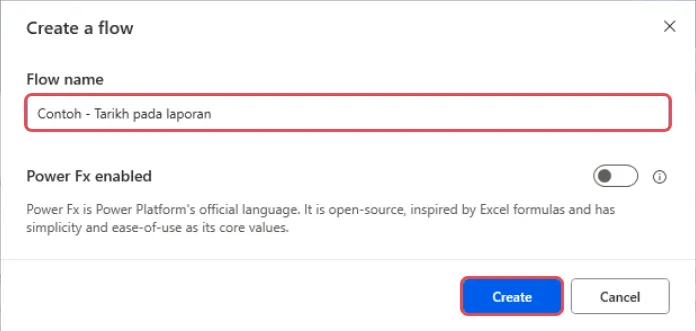
流程设计器会在新窗口打开。左边的Actions窗格列出流程可以做的所有事,按File、Folder、Excel和UI automation等部分分组。
-
在Actions窗格的Search输入“get files in folder”。把Get files in folder拖到中间的空白区域。
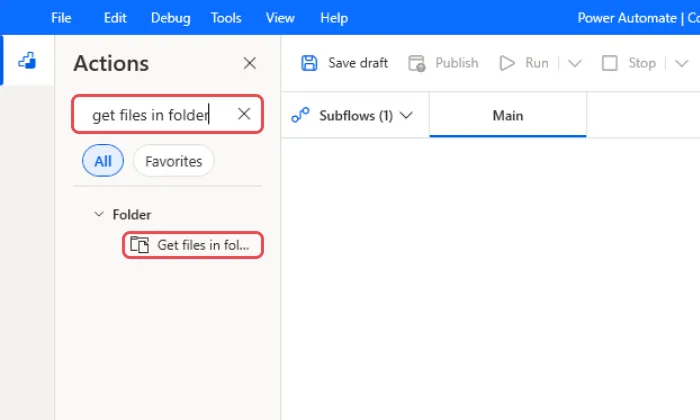
-
在Folder输入你的文件夹路径,例如
C:\Users\<your name>\Documents\Contoh - Laporan。你也可以点击框末端的文件夹图标,浏览到那个文件夹。 -
在File filter输入
*.txt,只选文本文件。保留*就会选所有文件。点击Save。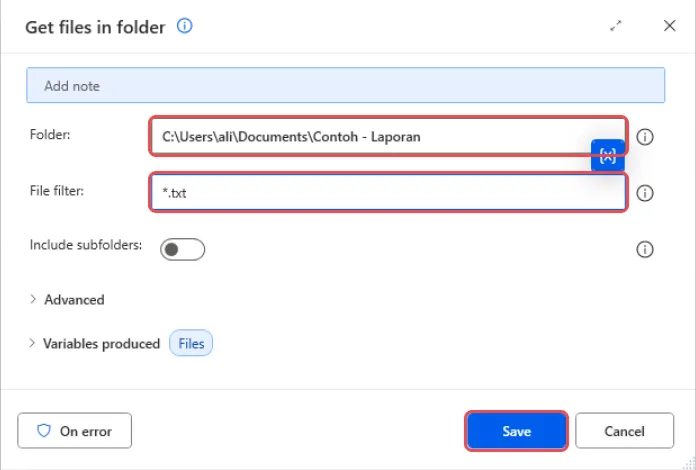
这个操作把文件列表保存在一个名为Files的变量里,下一个操作会用到它。
-
搜索“rename file”,然后把Rename file(s)拖到第一个操作下面。
-
按以下方式填写,然后点击Save。
- File to rename:输入
%Files%。百分号告诉Power Automate使用第5步的Files变量。 - Rename scheme:选择Add datetime。
- Datetime to add:保留Current datetime。
- Add datetime:保留After name。
- Datetime format:输入
yyyy-MM-dd,这样日期看起来就像2026-09-28。
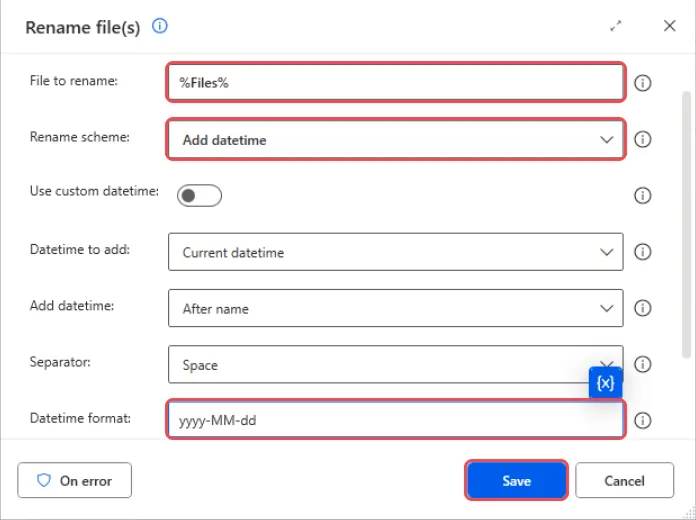
- File to rename:输入
你的流程现在有两个编了号的操作:Get files in folder和Rename file(s)。
运行流程并检查结果
Section titled “运行流程并检查结果”你可以在建立流程时直接在设计器里运行它。Power Automate会从上到下按顺序执行操作。
-
点击顶部工具栏的Run。
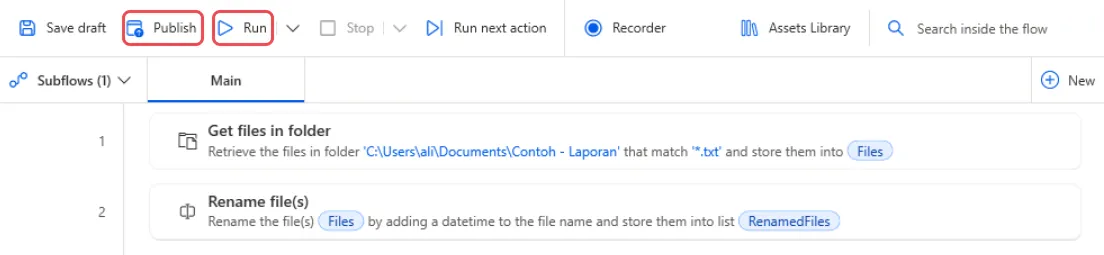
-
左下角的状态再次显示Status: Ready时,流程就完成了。右边的Variables窗格会显示它找到并重新命名的文件。
-
在File Explorer打开你的文件夹。现在每个文件的名称后面都有今天的日期。
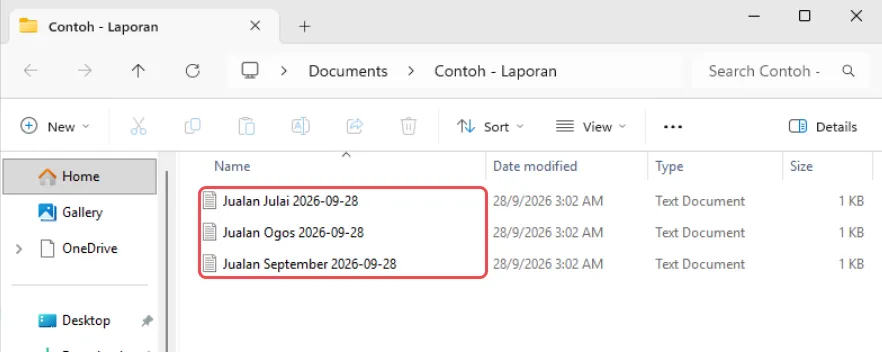
-
点击工具栏的Publish保存流程。Save draft也会保存你的更改,但从主窗口运行的是你最后发布的版本。
-
关闭设计器窗口。
如果流程出错并停止,请重新打开第一个操作,检查文件夹路径是否完全正确。
你的流程现在会出现在Power Automate主窗口的Flows → My flows下。
-
打开Power Automate,然后点击Flows。
-
点击流程旁边的Run(三角形)。

要直接从桌面运行,点击流程旁边的三个点,然后点击Create desktop shortcut。你也可以在同一个菜单Rename、Delete或Edit这个流程。
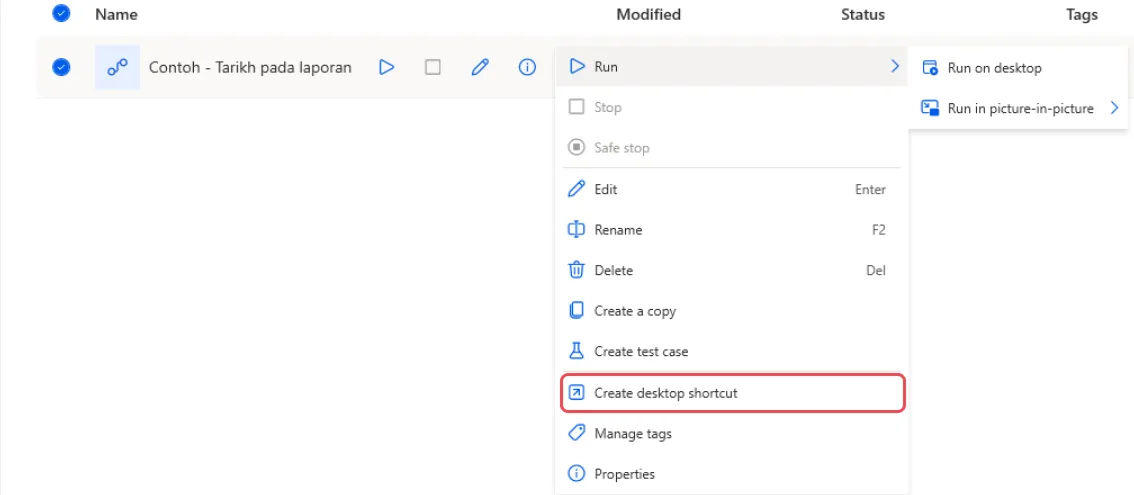
改为录制点击和输入
Section titled “改为录制点击和输入”在其他App或网站里做的工作,例如把数字复制到表单里,你可以让Power Automate看着你做。录制器会把每次点击和按键变成一个操作。
-
在流程设计器,点击工具栏的Recorder。
-
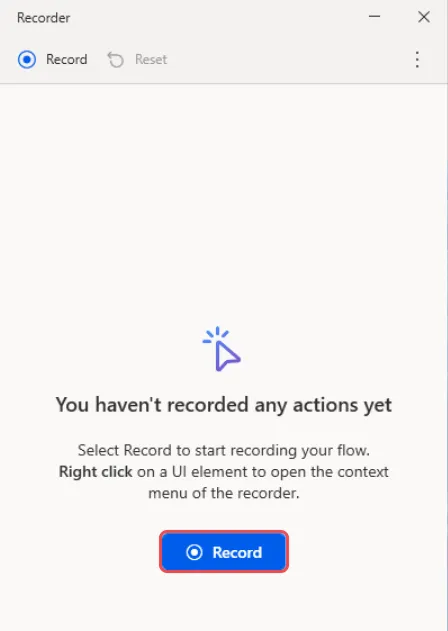
在Recorder窗口,点击Record,然后慢慢地把工作做一次。
-
点击Done。录制的步骤会成为流程里的操作。逐一检查,删除任何错误,然后点击Run测试流程。
录制的流程要求窗口每次看起来都一样。请把App开在同一个位置,流程运行时不要碰鼠标或键盘。
哪些免费,哪些需要Premium
Section titled “哪些免费,哪些需要Premium”Microsoft把桌面流程包含在Windows里,供个人提高工作效率。以下是Microsoft说明的各个选项。
- Windows免费提供:在你自己的电脑上建立和运行桌面流程,而且你在旁边看着它运行(Microsoft称为“attended”,即有人值守的自动化),并可使用录制器和超过400个操作。
- 需要Power Automate Premium:从云端流程运行桌面流程(例如按时间表或收到电邮时)、与同事分享桌面流程、把流程保存在默认环境以外的环境,以及Premium和自定义操作。
- 还需要另加Process许可证:无人值守地运行桌面流程,也就是在没有人登录的电脑上运行。
在Windows 10 Home和Windows 11 Home,Microsoft表示你可以在电脑上建立和运行桌面流程,但即使有Premium,也不能从云端触发它们。详情请看Microsoft的licensing FAQ,购买Premium之前请先问我们。
请通过WhatsApp联系我们的支持团队:+60 16-916 3324。
常见问题
Power Automate显示Microsoft Dataverse database wasn't found。
工作账号会把桌面流程保存在公司默认环境里的Dataverse数据库。点击Create database,然后等几分钟。如果接着出现Error while configuring Dataverse database或Insufficient permissions,请从时钟旁边的图标关闭Power Automate,再重新打开,并请你的Microsoft 365管理员确认你在那个环境里有安全角色。
登录后,New flow是灰色的。
Power Automate还在加载你的环境。等一分钟,点击左边的Flows,然后点击Refresh。如果它还是灰色,请从时钟旁边的图标关闭Power Automate,再重新打开。
我的流程找不到它录制的窗口或按钮。
录制器靠名称记住窗口和按钮。如果窗口标题改了、App被最小化,或者屏幕布局不同,流程就会出错并停止。请把App打开成录制时的样子,流程运行时让窗口保持可见,并在它完成前不要用鼠标。文件和文件夹操作,例如这篇教程里的操作,完全不依赖窗口。
我可以按时间表运行桌面流程,或从云端流程运行它吗?
免费版不行。Microsoft表示,从云端流程运行桌面流程,以及通过云端按时间表运行桌面流程,都需要Power Automate Premium。在Windows 10 Home和Windows 11 Home,你完全不能从云端触发桌面流程。
我可以改用个人Microsoft账号登录吗?
可以,但Microsoft会把用个人Microsoft账号建立的流程保存在那个账号的OneDrive,而不是公司的环境里,所以公司无法管理或保留这些流程。公司的工作请用你的工作电邮登录。