
 ChatGPT
 Claude
 Perplexity
 Google AI Mode
 Microsoft Copilot
 Grok
Grok Mistral Le Chat
把Microsoft Forms的回复发送到Excel表格
要把Microsoft Forms的回复发送到Excel,请建立一个有三个步骤的自动化云端流程(automated cloud flow):Forms的触发器(trigger)When a new response is submitted、Forms的操作(action)Get response details,以及Excel的操作Add a row into a table。之后,每当有人点击Submit,几秒钟后新回复就会以一行的形式出现在你OneDrive里的Excel表格。
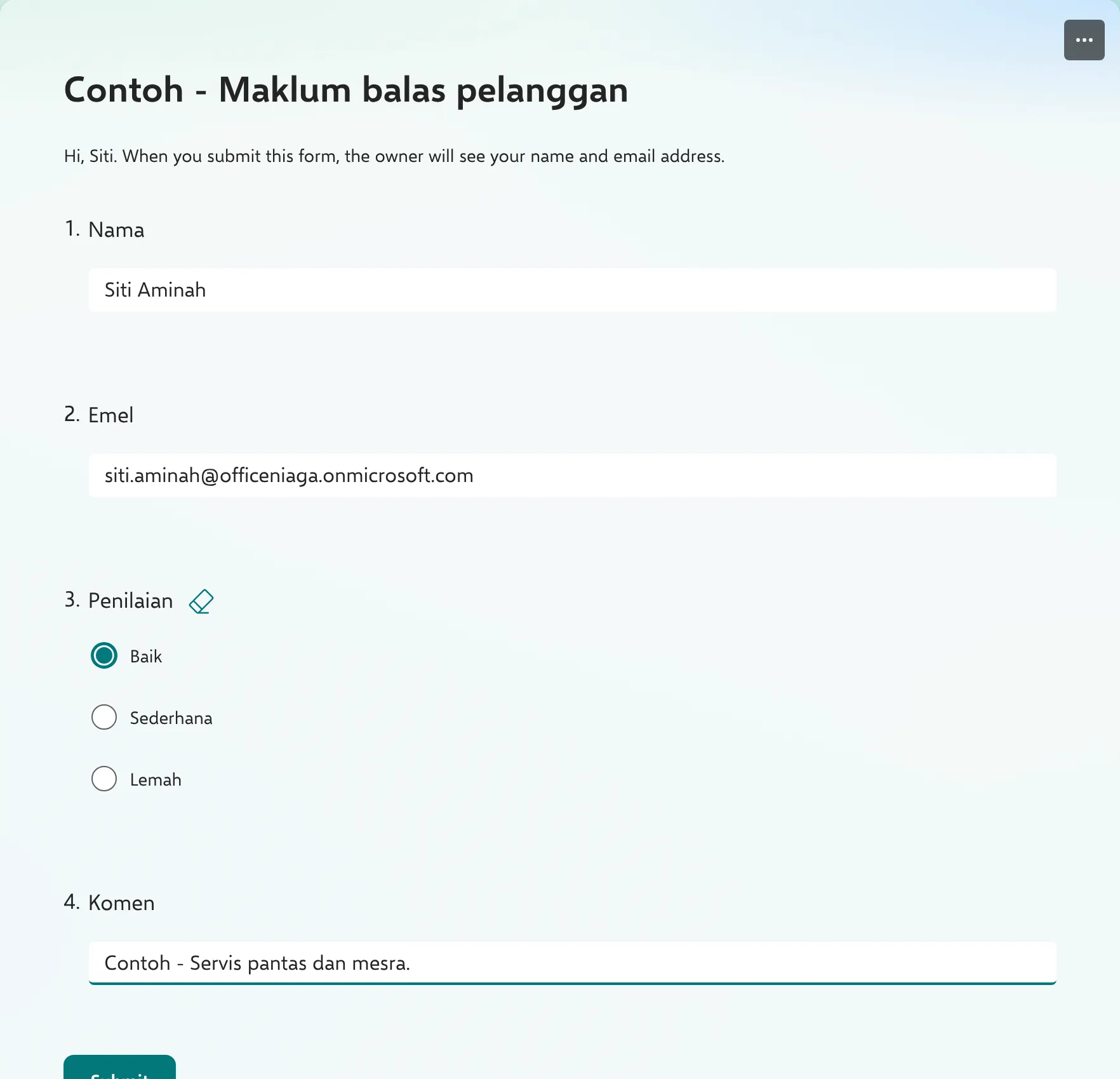
我们在2026年9月27日测试了这些步骤,使用示例表单“Contoh - Maklum balas pelanggan”(问题有Nama、Emel、Penilaian和Komen)、Siti Aminah提交的一份回复,以及Ali Hassan的OneDrive里的一个Excel文件。
你需要一个表单和一个Excel文件:
- 一个你在Microsoft Forms里拥有的表单。
- 一个放在OneDrive或SharePoint的Excel文件,里面有一个table(表格),表头和你的问题对应。Power Automate只能把行添加到表格里。
准备Excel文件
Section titled “准备Excel文件”流程会把数据写进表格,所以请先设置好表格。
-
在OneDrive创建一个Excel工作簿,例如
Contoh - Maklum balas pelanggan.xlsx。 -
在第1行,每一列输入一个表头:我们用了
Tarikh、Nama、Emel、Penilaian和Komen。 -
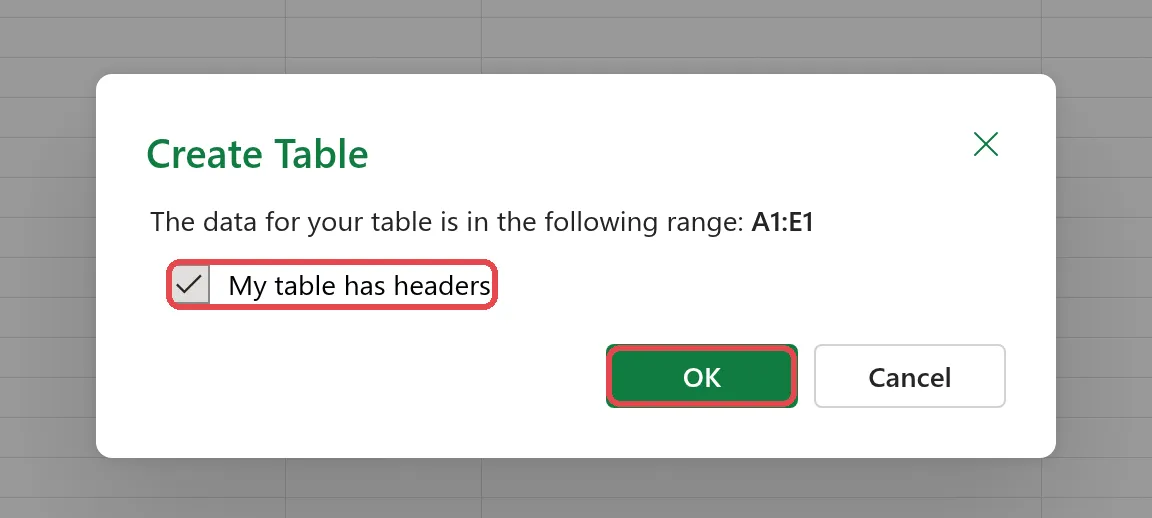
选择表头单元格,然后点击Insert → Table。勾选My table has headers,然后点击OK。
这是大家填写的示例表单:
先从Forms触发器开始。
-
在Power Automate点击Create → Automated cloud flow。
-
为流程命名,例如
Contoh - Borang ke Excel。 -
搜索
new response is submitted,选择When a new response is submitted(Microsoft Forms)。点击Create。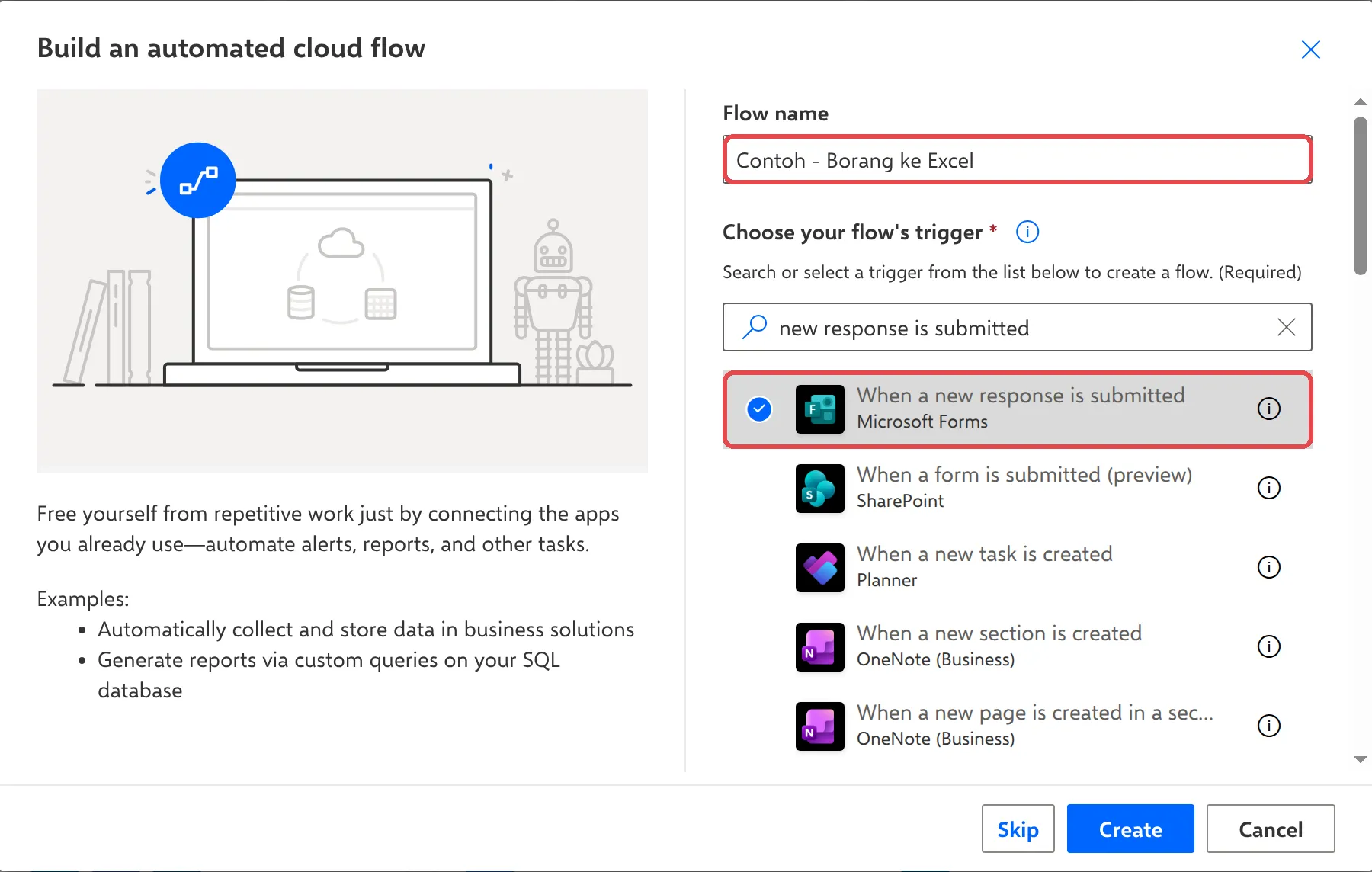
-
在触发器里打开Form Id,选择你的表单。如果列表显示No items,请先点击Change connection → Add a new connection → Sign in to connector,然后再打开列表。
触发器只会告诉流程有新回复进来。第二个Forms步骤才会取得答案。
-
在触发器下面点击+ → Add an action,搜索
Get response details并选择它。 -
在Form Id选择同一个表单。
-
点击Response Id,然后点击闪电图标(或输入
/→ Insert dynamic content),选择Response Id。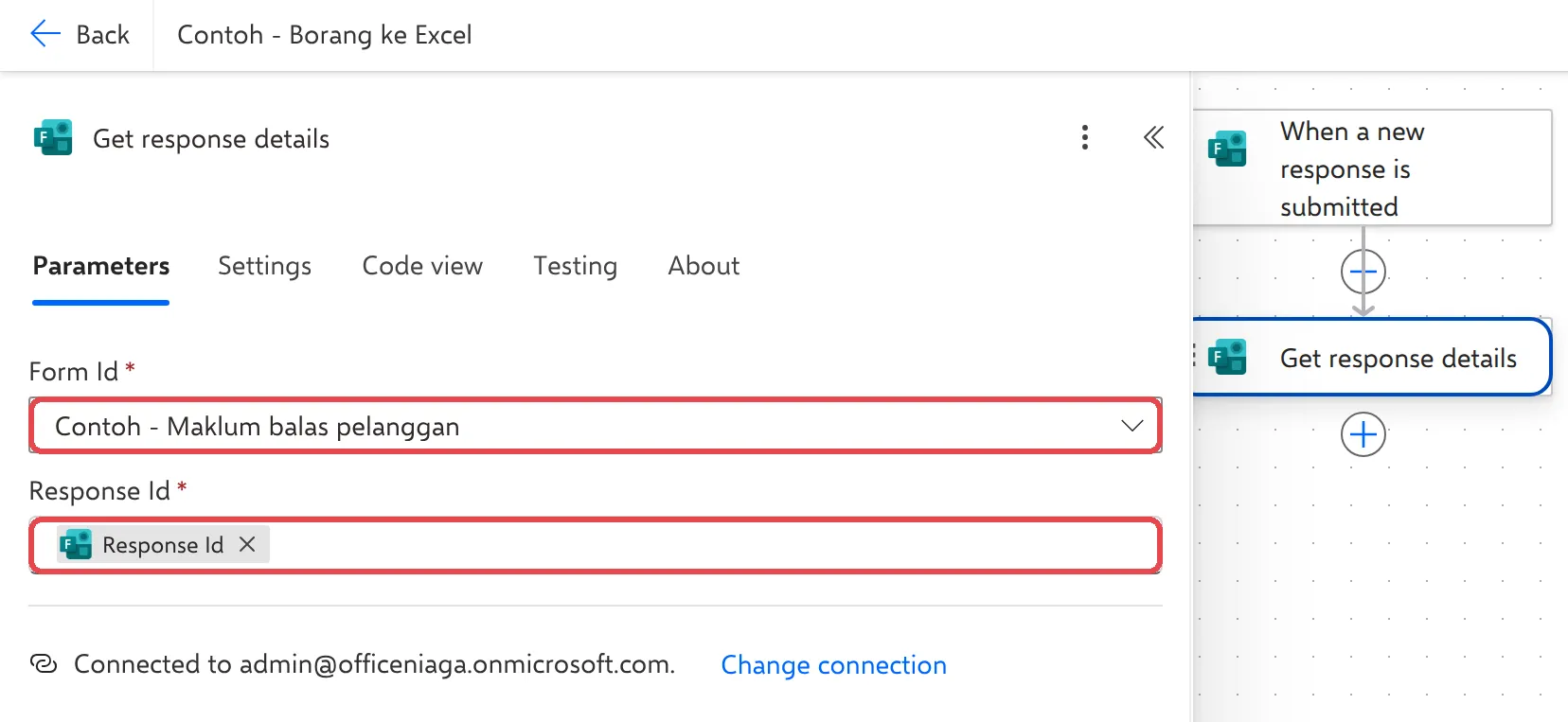
在Excel添加一行
Section titled “在Excel添加一行”最后一个步骤把答案写进你的表格。
-
点击+ → Add an action,搜索
Add a row into a table并选择它(Excel Online (Business))。 -
把Location设为OneDrive for Business,Document Library设为OneDrive。
-
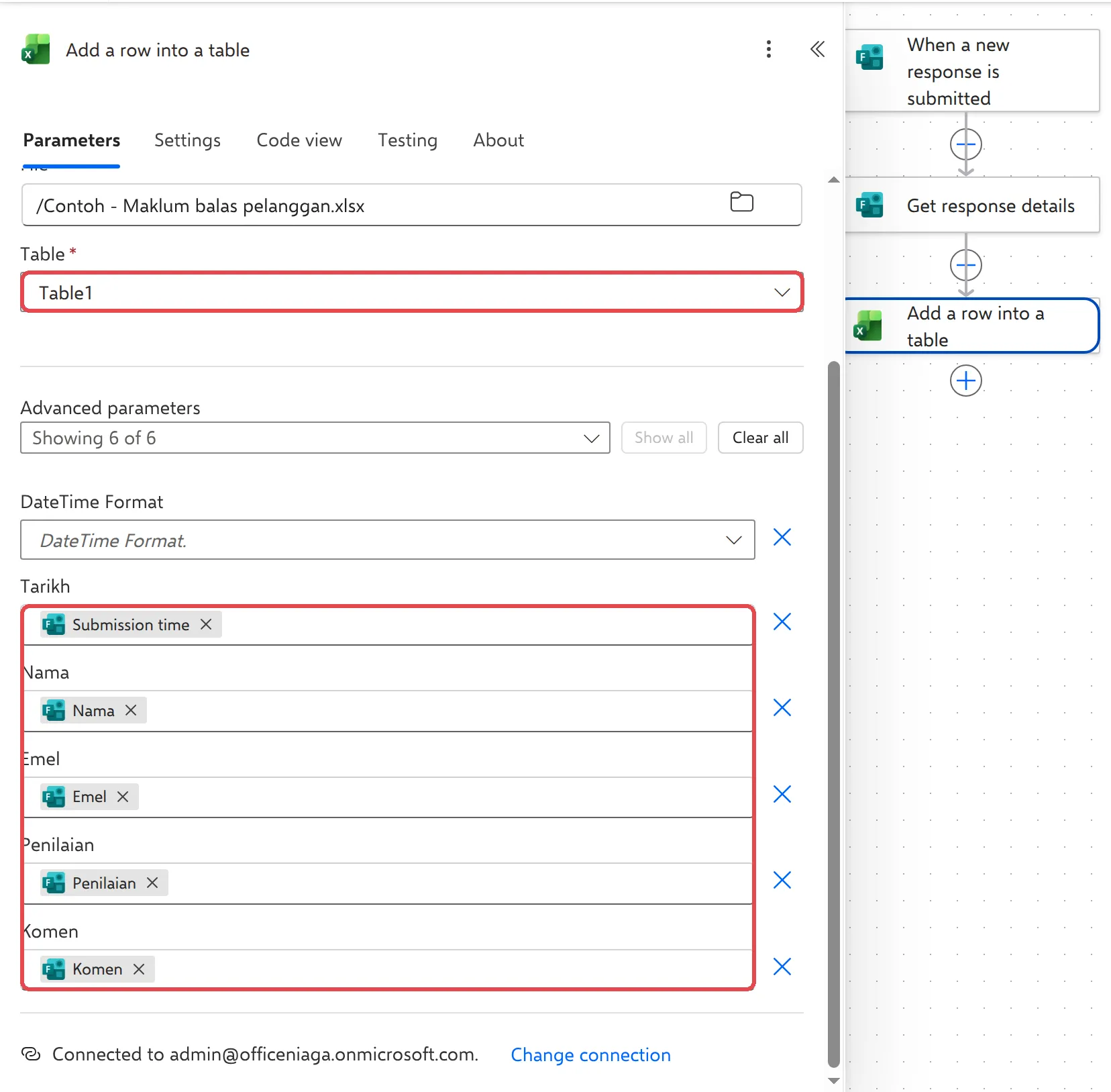
在File点击文件夹图标,选择你的工作簿。在Table选择表格(Excel把第一个表格命名为Table1)。
-
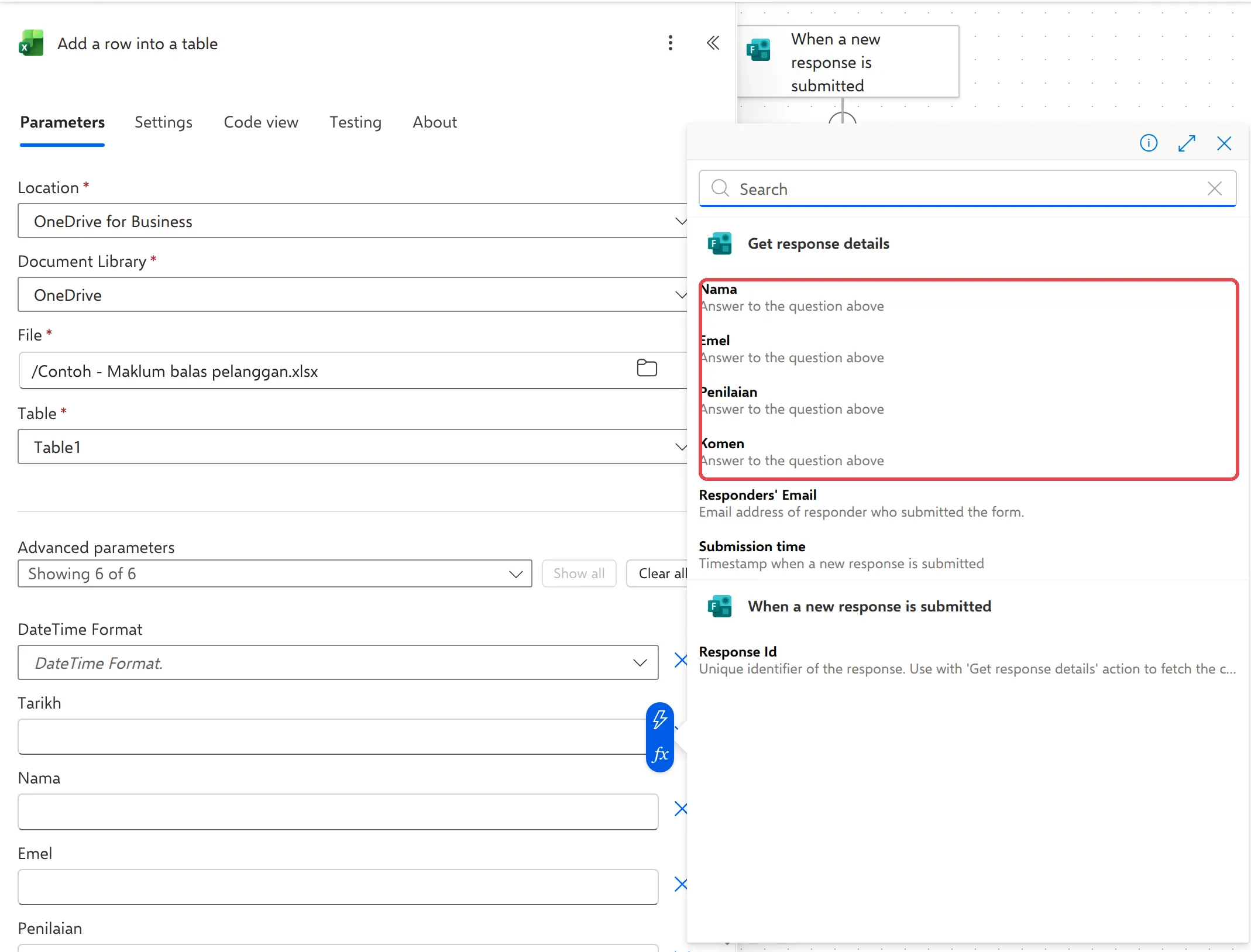
每一列都会出现一个框。点击一个框,然后点击闪电图标,选择属于这一列的答案。列表会按名称显示每个问题,还有Responders’ Email和Submission time。
-
检查每一列都有对应的答案,然后点击Save。
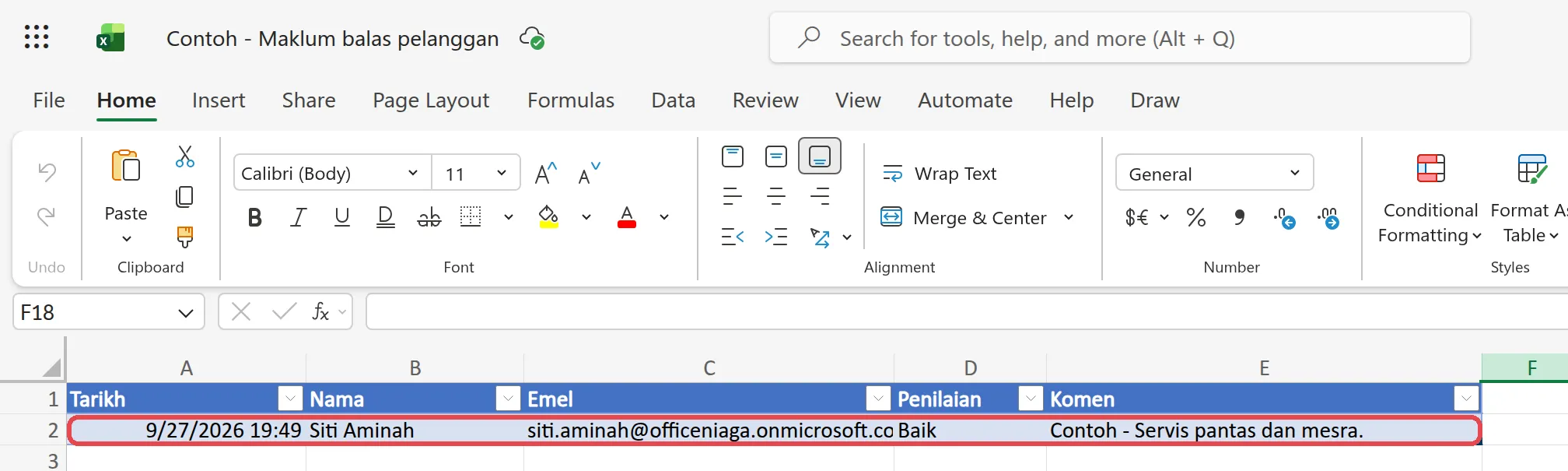
自己填写表单,或请同事填写。打开Excel文件:通常在一分钟内,就会出现有答案的新一行。
Microsoft在Microsoft Forms connector和Excel Online (Business) connector里说明了这些步骤。
请通过WhatsApp联系我们的支持团队:+60 16-916 3324。
常见问题
我的表单或Excel文件不在列表里。
Form Id列表只显示你拥有的表单。如果是群组表单,选择Enter custom value,然后贴上表单网址里的ID。至于Excel,文件必须放在OneDrive或SharePoint,而且里面必须有表格:普通的单元格不算。请看准备Excel文件。
Excel里的日期慢了8个小时。
Submission time用的是UTC时间,即马来西亚时间减8小时。你可以在Excel设置这一列的格式,或在Excel步骤之前加入标准的Convert time zone操作,然后改用它的输出。
流程失败了,显示NotFound。
Excel文件被移动、改名或删除了。把文件放回原处,或打开流程,选择Add a row into a table,再重新选择文件和表格。然后重新提交失败的运行。
我可以把建立流程之前收到的回复也加进去吗?
流程只会处理新的回复。较早的回复,请打开表单,点击View responses → Open results in Excel,然后把它们复制过去。
有人正开着这个Excel文件。我们会漏掉一行吗?
不会。Excel网页版允许流程在别人开着文件时添加行。只有桌面App在文件被签出或锁定时,才可能挡住它。