
 ChatGPT
 Claude
 Perplexity
 Google AI Mode
 Microsoft Copilot
 Grok
Grok Mistral Le Chat
关闭、编辑或删除流程,并处理失败的运行
要管理流程(flow),请前往Power Automate的My flows。把鼠标移到流程上,点击三点图标(More commands),就可以Edit、Turn off或Delete它;点击流程名称则可查看详情和28-day run history。运行失败时,打开它查看哪个步骤失败和原因,修正问题后点击Resubmit,用同一份数据再运行一次。
我们在2026年9月27日测试了这些步骤,使用本类别其他指南里的示例流程。
My flows里的每个流程都有一个菜单,命令都一样:
- Edit会在设计器里打开流程。
- Run history显示它的运行记录。
- Turn off会停止流程,但不删除它。之后命令会变成Turn on。
- Delete会永久删除流程。
- Details会打开详情页。
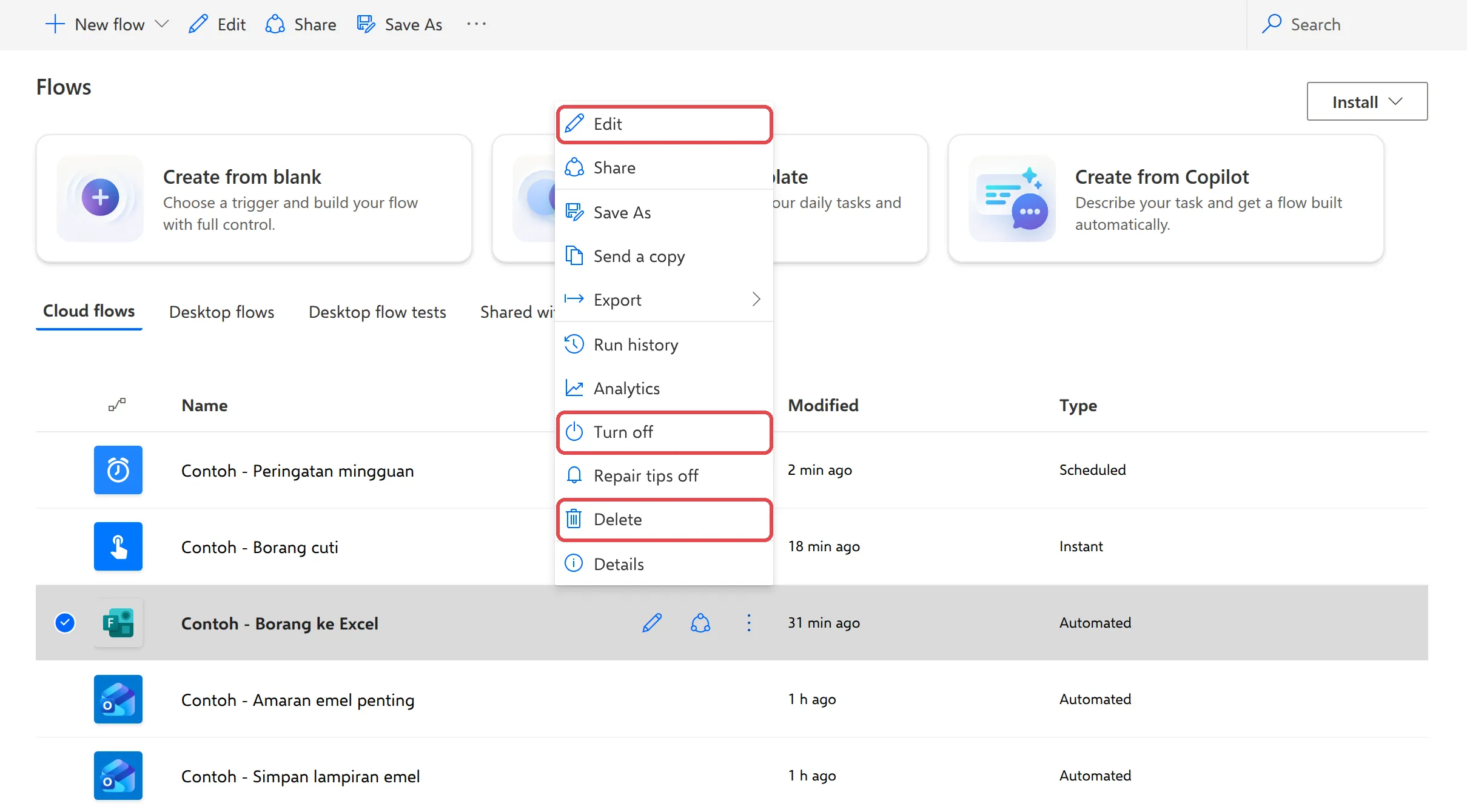
你在设计器里做的更改只适用于以后的运行。
- 在My flows点击流程旁边的三点图标 → Edit。
- 点击你要更改的步骤,然后编辑它的设置。
- 点击Save。保存之前,旧版本会继续运行。
关闭或开启流程
Section titled “关闭或开启流程”关闭是暂停流程最安全的方法,例如在假期期间。
-
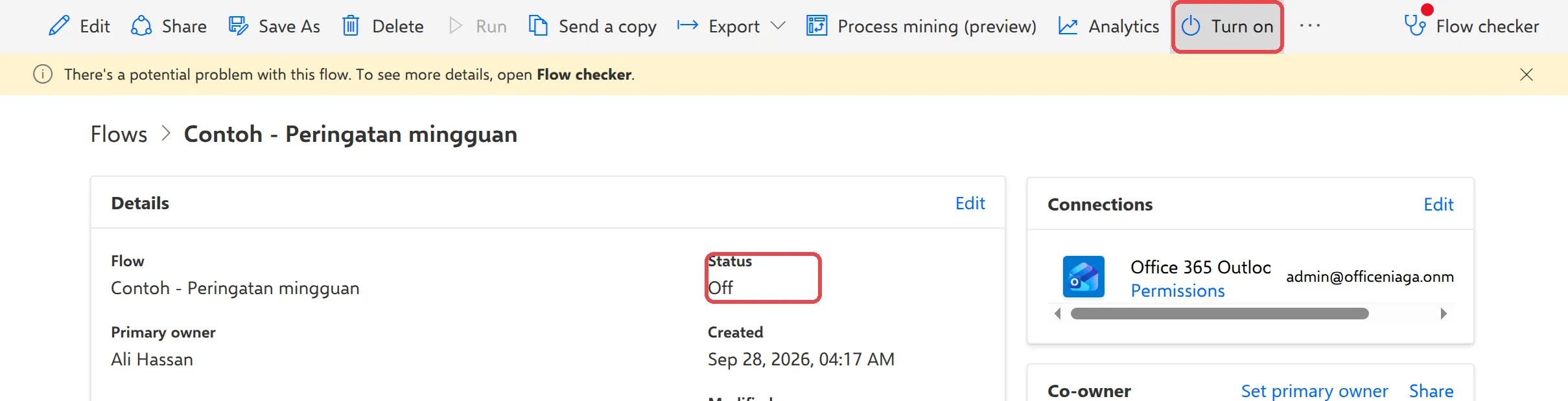
点击流程名称,打开它的详情页。
-
点击顶部的Turn off。Status会变成Off,按钮会变成Turn on。
-
要重新开始,点击Turn on。
流程关闭期间,什么都不会触发它。这段时间收到的电邮或表单回复,之后也不会被处理。
删除后无法还原,所以如果不确定,请先关闭流程。
- 在My flows点击流程旁边的三点图标 → Delete。
- 点击Delete确认。
查看运行记录
Section titled “查看运行记录”详情页会显示过去28天的每次运行,包括开始时间、用了多久,以及是否成功。
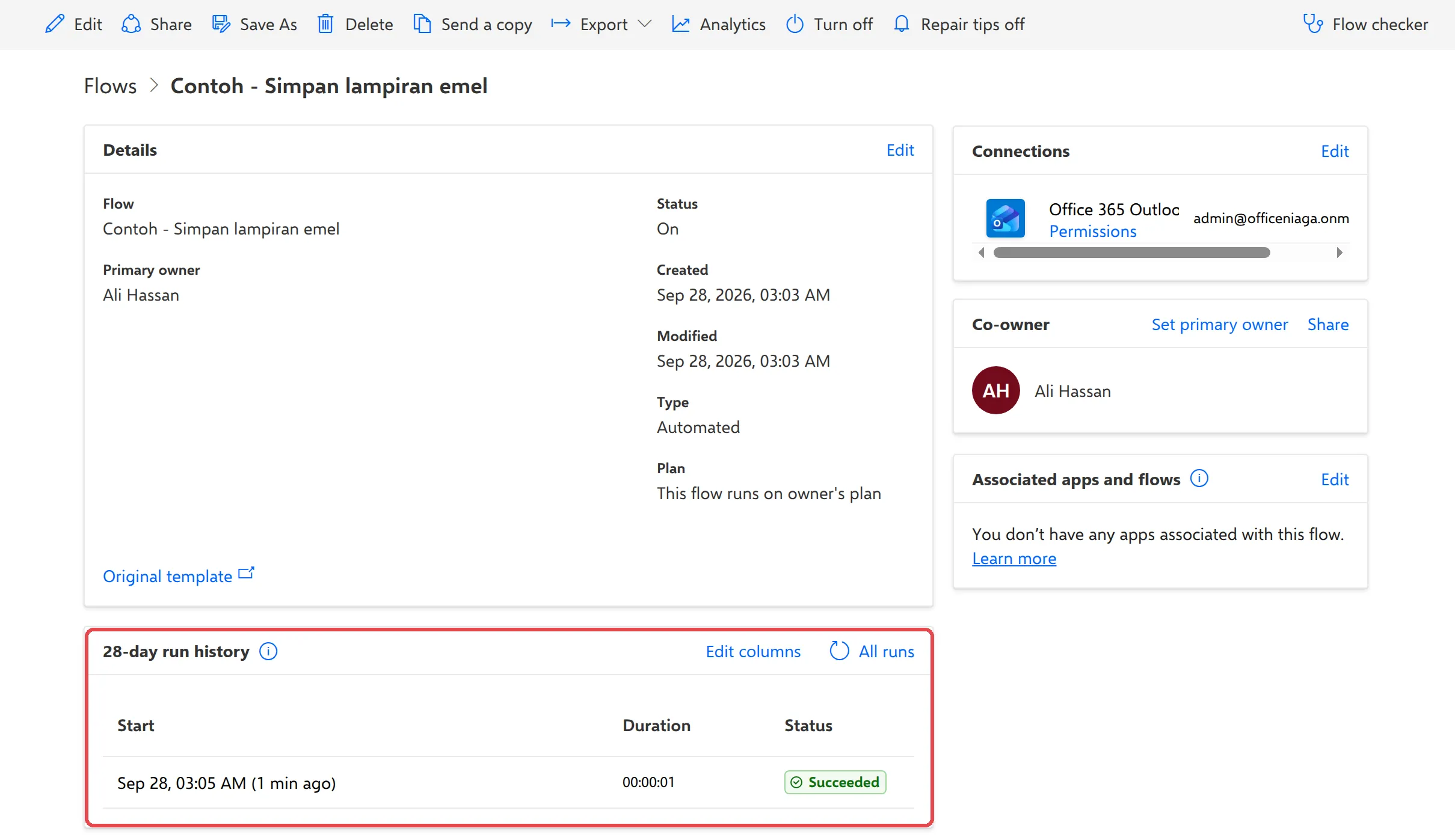
点击一次运行,就能看到每个步骤是绿色勾号还是红色标记。点击一个步骤,就能看到输入和输出的内容。All runs会显示完整列表。
失败的运行在运行记录里会显示Failed。如果流程一直失败,Power Automate也会发电邮通知拥有者。
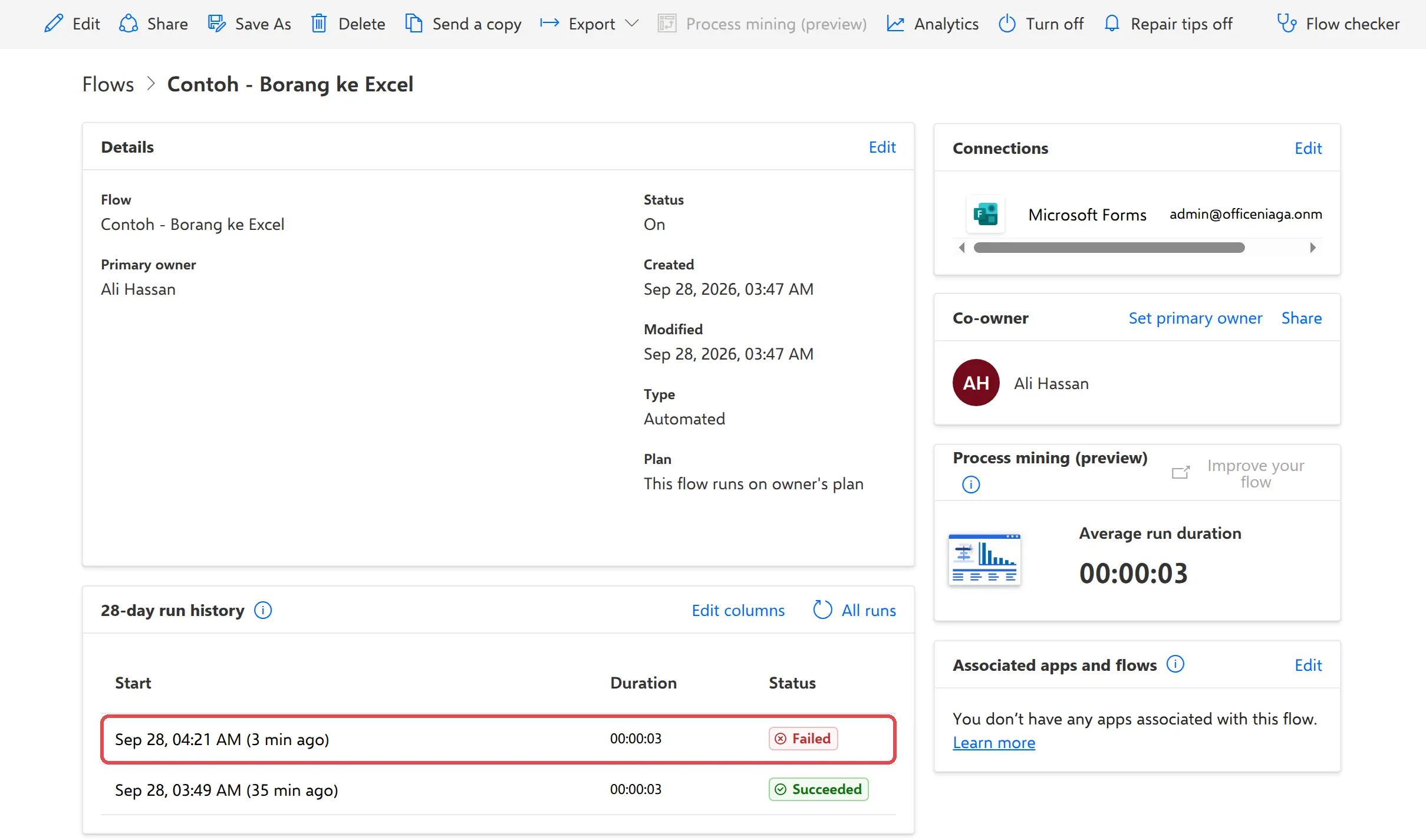
要找出原因并修正:
-
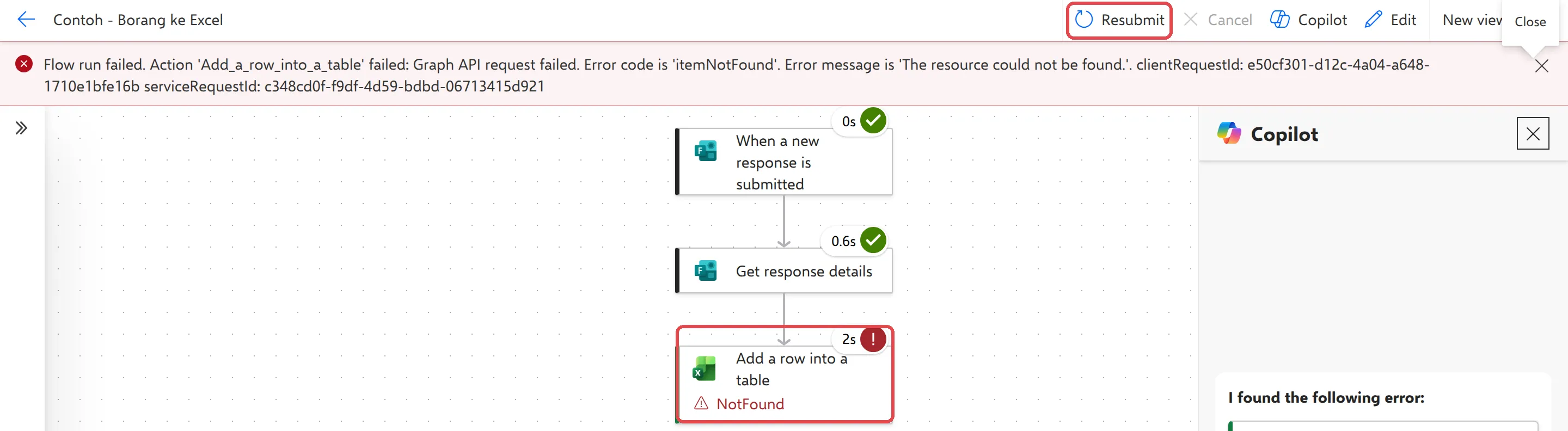
点击Failed运行。顶部的横幅会说明哪个步骤失败,那个步骤也会有红色标记。在我们的例子里,Add a row into a table失败并显示NotFound,因为Excel文件已被删除。
-
修正原因。在这个例子里,就是从OneDrive回收站恢复Excel文件,或在流程里重新选择文件。
-
回到失败的运行,点击Resubmit。Power Automate会用同一份触发数据再运行一次流程,缺少的那一行就会被加进去。
要一次重新提交多个运行,请打开All runs,勾选失败的运行,然后点击Resubmit flow run(s)。
Microsoft在manage cloud flows和troubleshoot a cloud flow里说明了这些步骤。
请通过WhatsApp联系我们的支持团队:+60 16-916 3324。
常见问题
Power Automate发电邮说我的流程一直失败。
打开电邮里的链接,或前往My flows,选择流程并查看28-day run history。点击一个Failed运行,看看哪个步骤出错和原因,修正后再重新提交这次运行。请看流程失败时。
我的流程自己关闭了。
Microsoft会关闭一直失败的流程,以及Microsoft 365配套里90天没有运行过的流程。关闭之前你会先收到电邮。如果有问题,先修正,然后点击Turn on。
我不小心删除了一个流程。
My flows没有回收站。管理员或许可以在Power Platform管理中心恢复过去20天内删除的流程;否则就要重新建立。下次如果之后可能还会用到,请用Turn off,而不是Delete。
Resubmit没有反应。
Resubmit会重用同一份触发数据,所以只有在你修正原因之后才有用。一分钟后刷新运行记录。如果运行还是没有出现,打开流程的All runs,勾选失败的运行,然后点击<strong>Resubmit flow run(s)</strong>。
拥有某个流程的员工已经离职了。
流程属于它的拥有者。移除账号之前,请对方在流程详情页用Share添加共同拥有者,或请管理员把流程重新分配给别人。请看员工离职时,如何处理Microsoft 365账号。