
 ChatGPT
 Claude
 Perplexity
 Google AI Mode
 Microsoft Copilot
 Grok
Grok Mistral Le Chat
自动把电邮附件保存到OneDrive
要自动把电邮附件保存到OneDrive,请使用Power Automate模板Save Office 365 email attachments to OneDrive for Business。保存之后,收件箱里每封新电邮的附件都会被复制到你选择的OneDrive文件夹,通常在一两分钟内完成。
我们在2026年9月27日用Microsoft 365 Business Premium的工作账号测试这些步骤,由Siti Aminah发送一个示例PDF给Ali Hassan。
你需要准备两样东西:
- 一个有Outlook和OneDrive的Microsoft 365工作账号。个人Outlook.com账号要用另一个模板。
- 在make.powerautomate.com打开Power Automate。请看Power Automate是什么,你的配套包含什么。
Power Automate有好几个附件模板。给工作账号用的那个,名称里有Office 365。
-
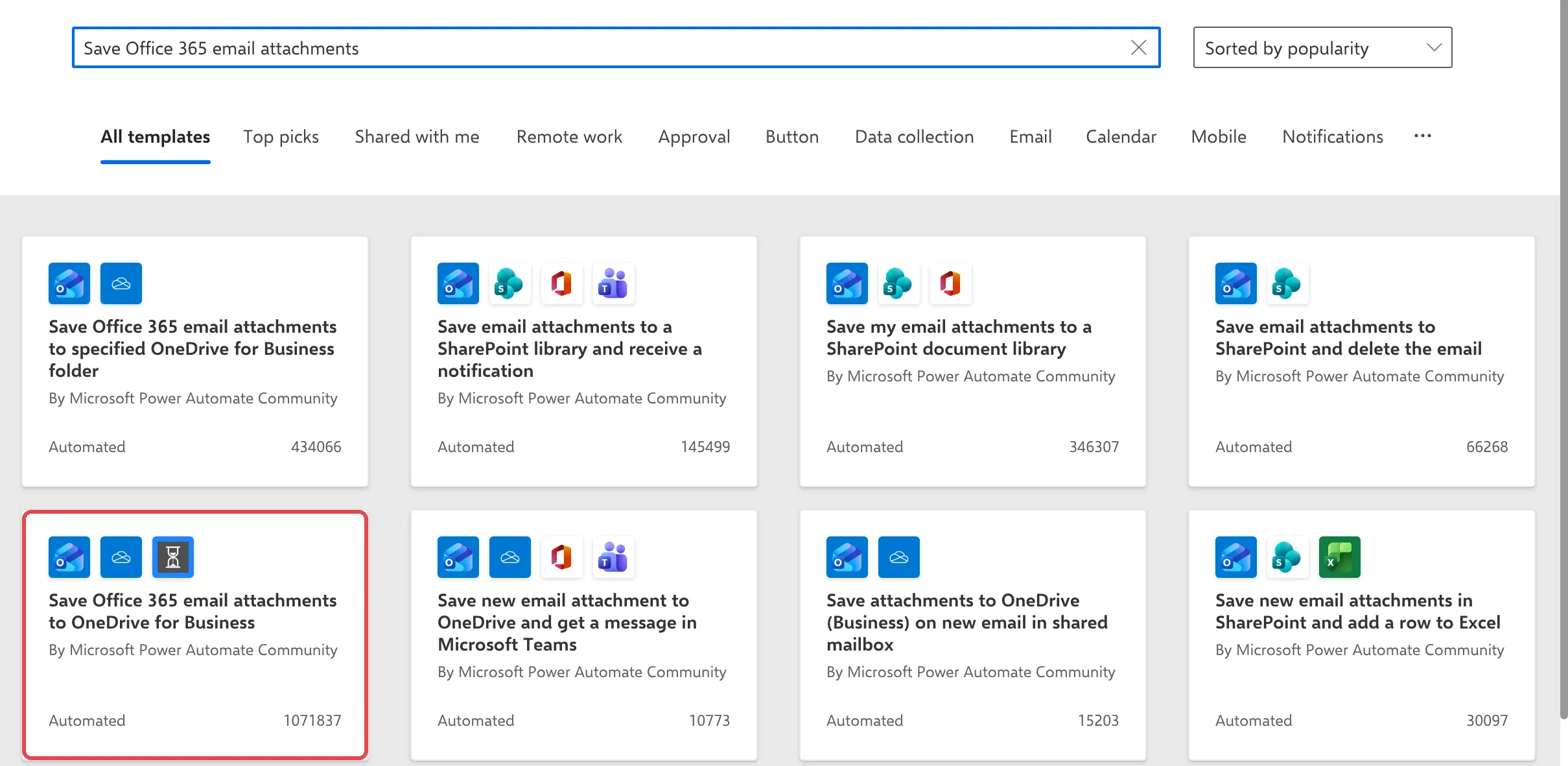
点击左边的Templates。
-
在搜索框输入
Save Office 365 email attachments,然后按Enter。 -
选择Save Office 365 email attachments to OneDrive for Business。
-
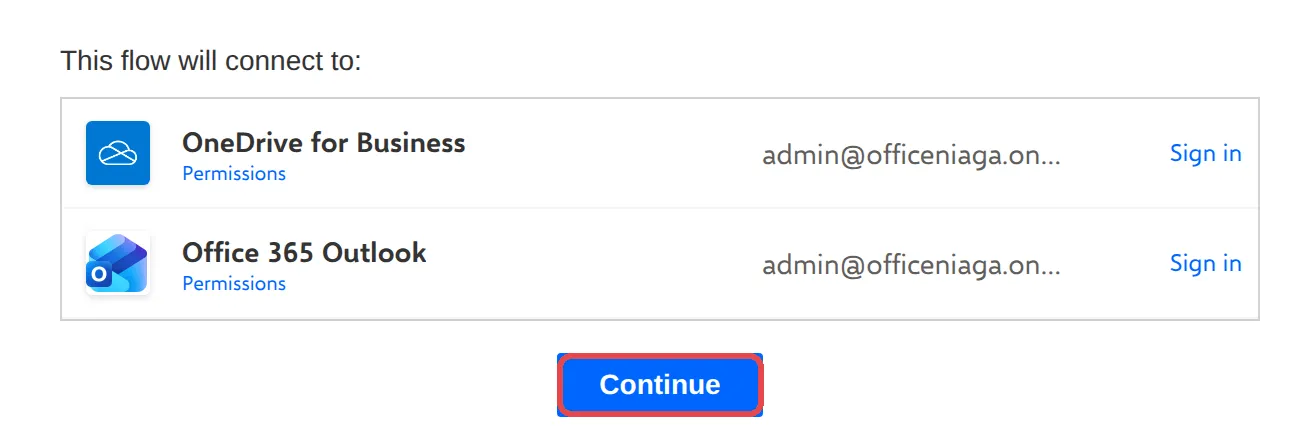
在This flow will connect to下,Power Automate会列出OneDrive for Business和Office 365 Outlook,以及你的工作电邮。如果其中一个显示Sign in,也没关系:点击Continue,Power Automate会帮你连接。
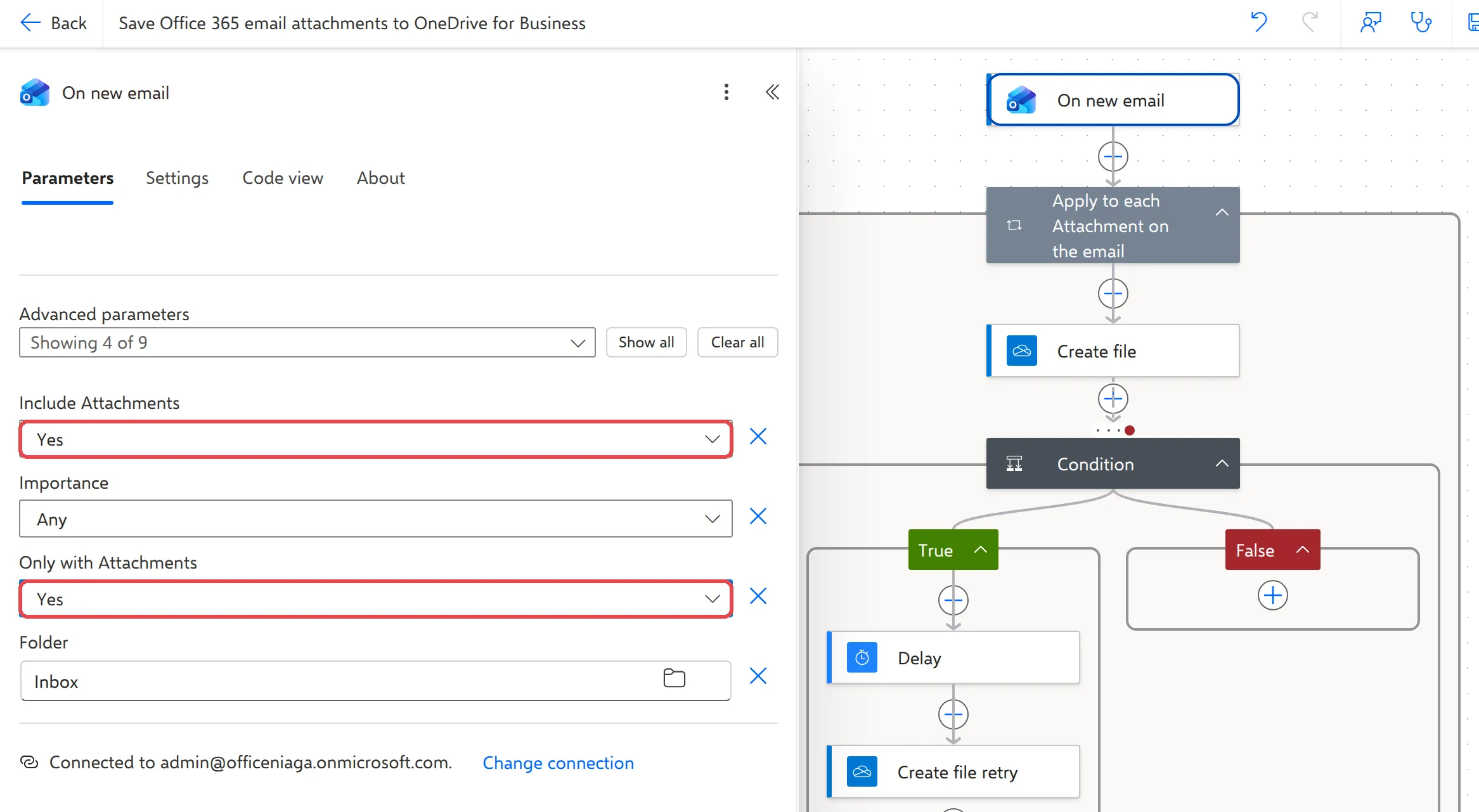
模板会在流程设计器里打开。保存之前,请检查两件事。
-
点击第一个步骤On new email。把Include Attachments和Only with Attachments设为Yes。Folder保留为Inbox。
-
点击Create file步骤。在Folder Path输入存放附件的OneDrive文件夹,以
/开头,例如/Contoh - Lampiran emel。在下面的Create file retry步骤也做同样的设置。第一个文件送到时,OneDrive会自动建立这个文件夹。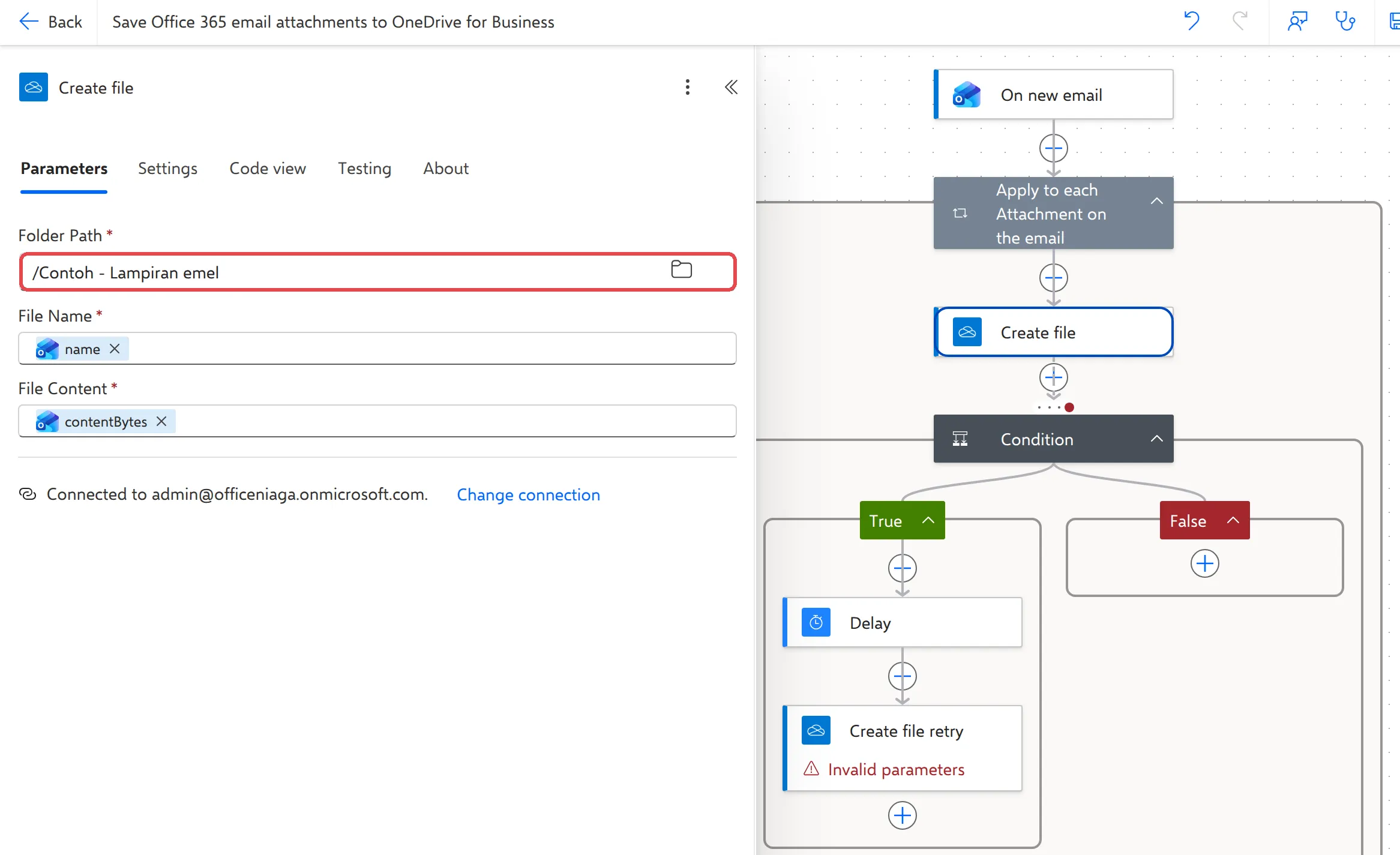
-
你也可以点击顶部的名称(Save Office 365 email attachments to OneDrive for Business),给流程取一个较短的名称,例如
Contoh - Simpan lampiran emel。 -
点击Save。Power Automate会显示Your flow is ready to go。
请同事发一封带附件的电邮给你,或用另一个账号发一封给自己。一两分钟内,打开OneDrive并前往你输入的文件夹。附件就在那里,名称和原本的一样。
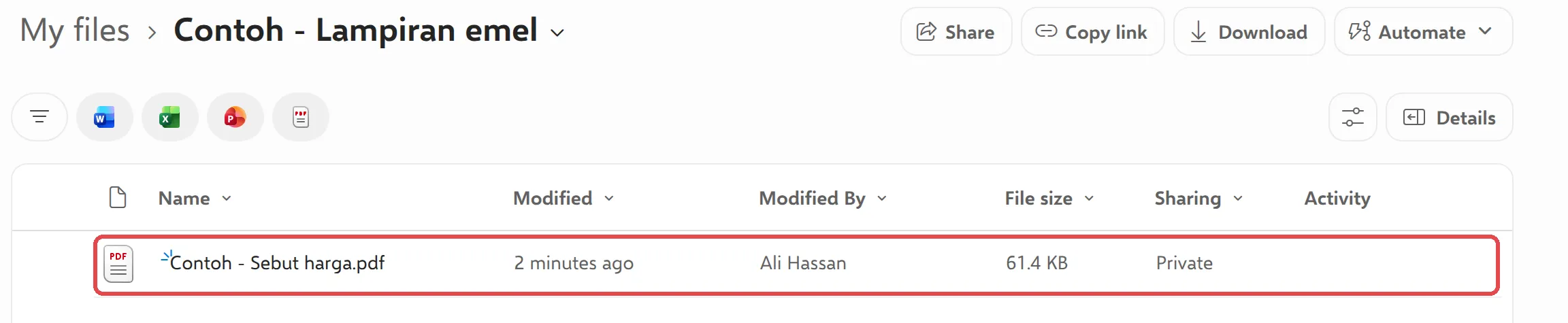
要查看流程做了什么,打开My flows,然后选择这个流程。每次运行都会列在28-day run history下。请看关闭、编辑或删除流程,并处理失败的运行。
Microsoft在create a cloud flow from a template说明模板。
请通过WhatsApp联系我们的支持团队:+60 16-916 3324。
常见问题
流程有运行,但OneDrive里没有出现文件。
打开流程的运行记录,然后选择最新的一次运行。如果Create file失败,请检查那个步骤的Folder Path。如果流程根本没有运行,请确认Only with Attachments和Include Attachments都是Yes,并确认电邮是送到触发器监看的文件夹(通常是Inbox)。
我应该用哪个模板,Outlook.com的还是Office 365的?
请用名称里有Office 365的模板。名称里有Outlook.com的模板是给个人Microsoft账号用的,不能用在工作电邮。
它会保存我已经收到的电邮里的附件吗?
不会。流程只会处理你保存它之后收到的新电邮。
它连电邮签名里的图片也保存了。
签名里的标志也算附件。你可以添加一个条件来跳过小文件,或者不时清理文件夹。请记得OneDrive存储空间会计入你的配额。
收到两个同名的附件,会怎样?
模板会等一下,然后用Create file retry再试一次。如果名称还是冲突,那次运行就会失败,文件不会被保存。请手动把其中一个文件重新命名,然后自己保存。