
 ChatGPT
 Claude
 Perplexity
 Google AI Mode
 Microsoft Copilot
 Grok
Grok Mistral Le Chat
安装Word、Excel、Outlook和其他Microsoft 365 App
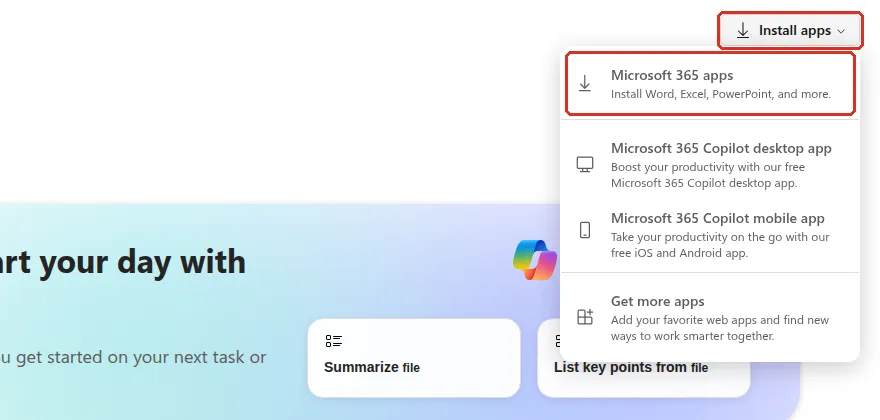
要安装桌面App,请在m365.cloud.microsoft登录,点击左边的Apps,再点击Install apps → Microsoft 365 apps,然后运行下载的文件。每个许可证可以安装在最多五台PC或Mac、五台平板电脑和五部手机上。
确认你的配套包含桌面App
Section titled “确认你的配套包含桌面App”不是每个Microsoft 365配套都包含可以安装在电脑上的App。Microsoft的服务说明是这样写的:
- Business Standard、Business Premium和Apps for business:包含桌面App(Word、Excel、PowerPoint、Outlook、OneNote),每个用户可在PC或Mac上安装5次。
- Business Basic:不包含桌面App。你要改用浏览器和手机App里的Word、Excel、PowerPoint和Outlook。
不确定你用的是哪个配套?请问你的管理员,或通过WhatsApp联系Office Niaga。如果要换成有桌面App的配套,请看添加许可证、更换配套或为Microsoft 365续费。
在Windows上安装
Section titled “在Windows上安装”你需要是这台电脑的管理员,才能安装软件。如果是公司的手提电脑,可能需要IT人员帮你安装。
-
前往m365.cloud.microsoft,用你的工作账号登录。
-
点击左边菜单的Apps。在Apps页面右上角点击Install apps,然后点击Microsoft 365 apps。
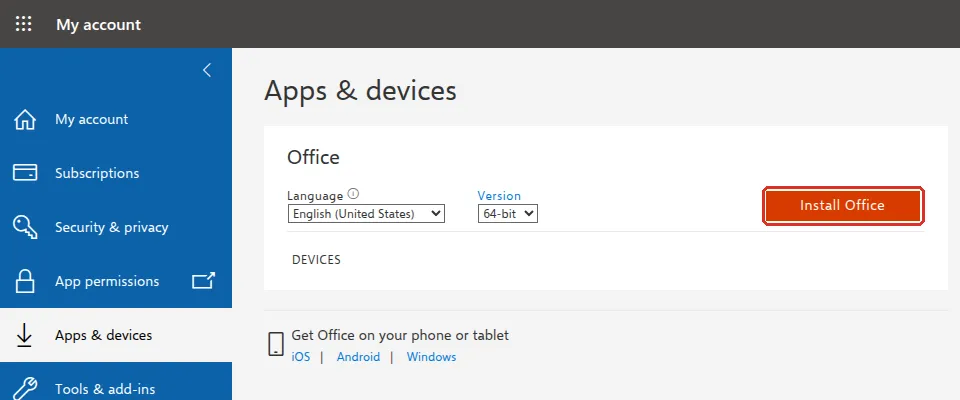
如果Microsoft打开的是My account页面,请前往Apps & devices,然后点击Install Office。
-
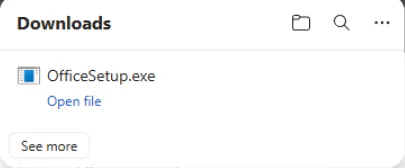
浏览器会下载OfficeSetup.exe。在Microsoft Edge,点击Downloads面板里文件下方的Open file。如果用其他浏览器,请从Downloads文件夹打开它。
-
Windows可能会问Do you want to allow this app to make changes to your device?。如果出现,点击Yes。
-
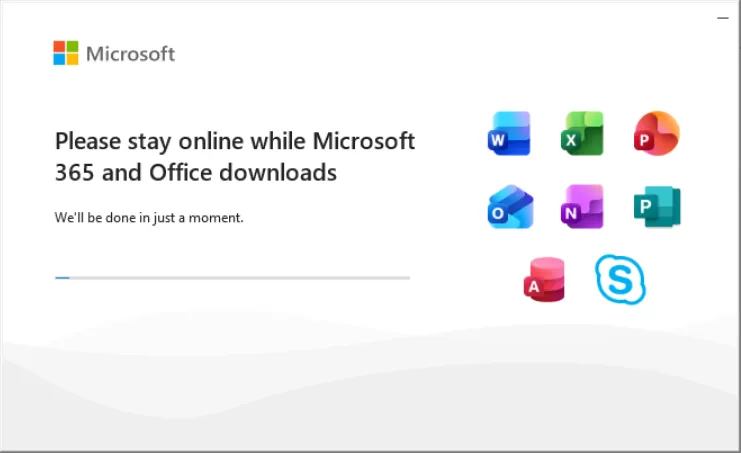
安装程序会显示Please stay online while Microsoft 365 and Office downloads。请保持电脑连接网络,直到安装完成。网络慢的话,可能需要一段时间。
-
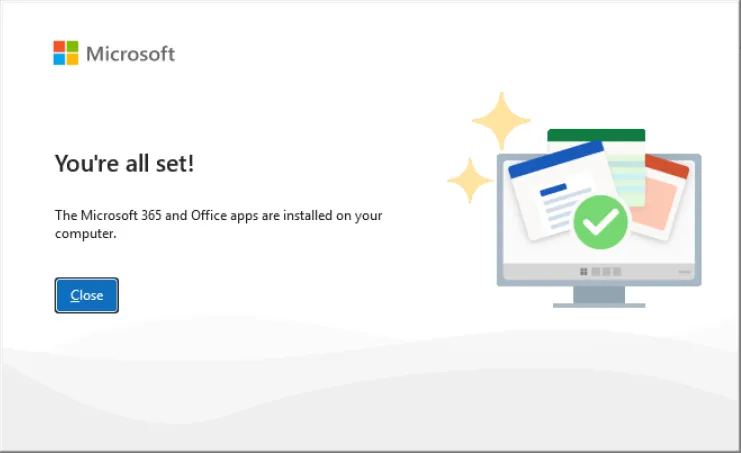
看到You’re all set!时,点击Close。
第一次打开Word
Section titled “第一次打开Word”你打开的第一个App会要求你登录并同意几项内容。通常只需要做一次,其他App之后会用同一个登录。
-
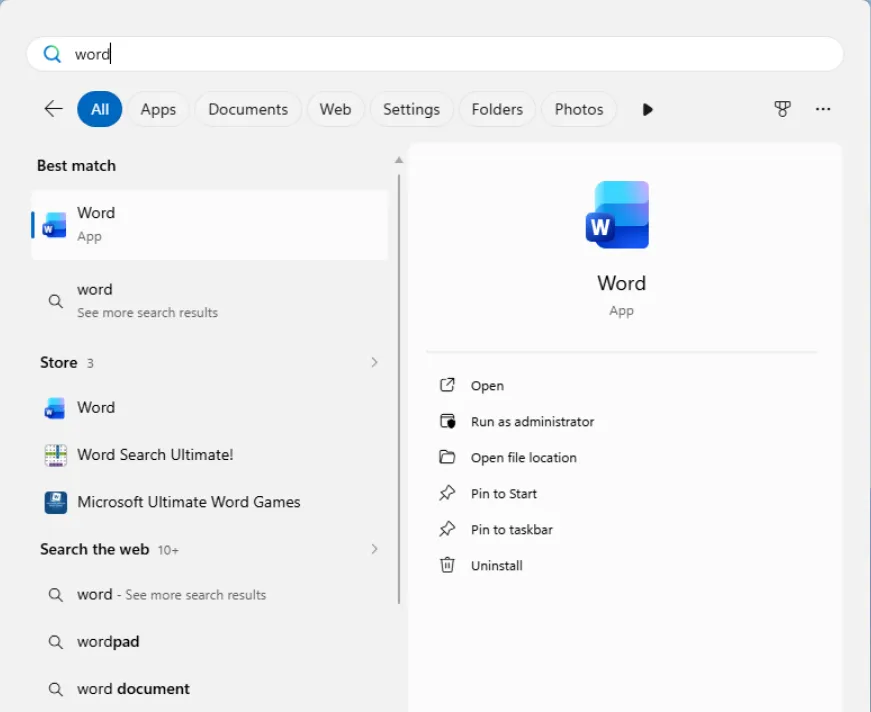
点击Start按钮,输入word,然后打开Word。
-
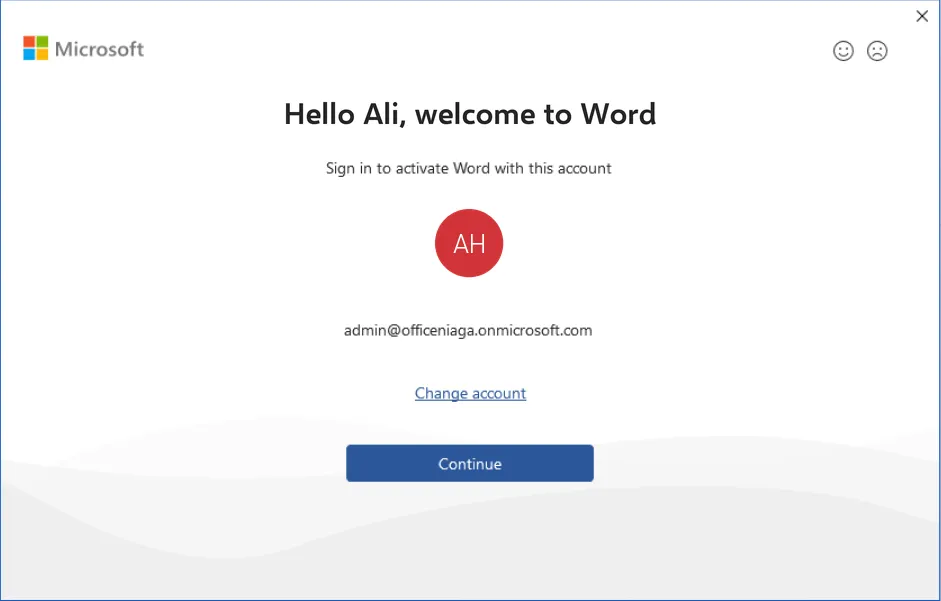
在Hello …, welcome to Word窗口,确认电邮地址是你的工作账号,然后点击Continue。如果显示的是别的账号,点击Change account。
-
如果Microsoft要求你登录,输入你的工作电邮地址和密码。
-
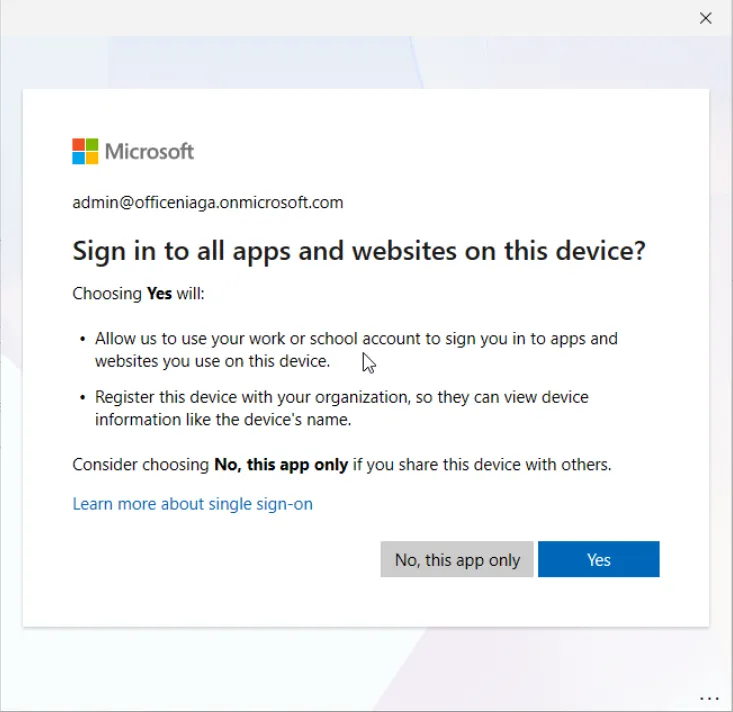
接着Microsoft会问Sign in to all apps and websites on this device?。如果是共用或个人PC,选择No, this app only;如果是公司PC,选择Yes。
-
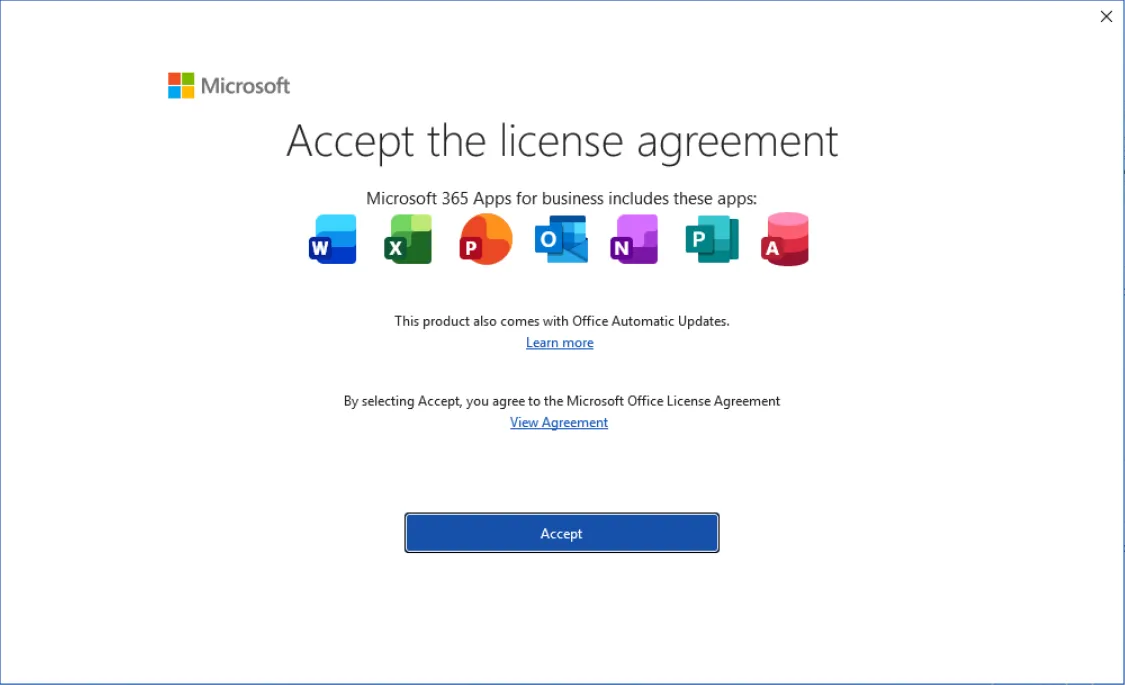
在Accept the license agreement窗口,点击Accept。
-
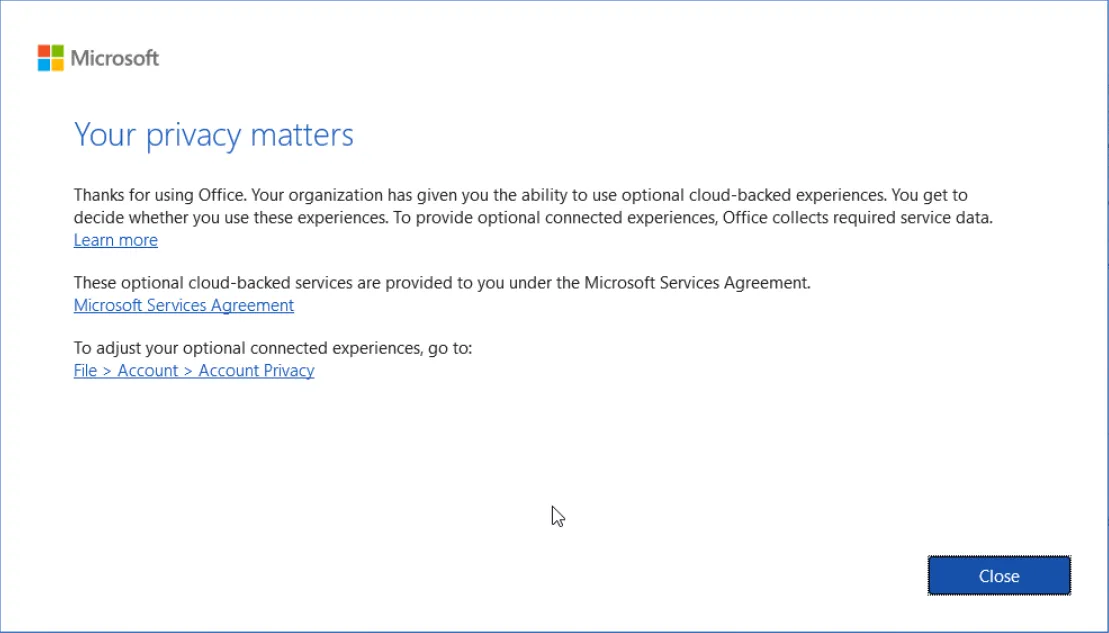
在Your privacy matters窗口,点击Close。
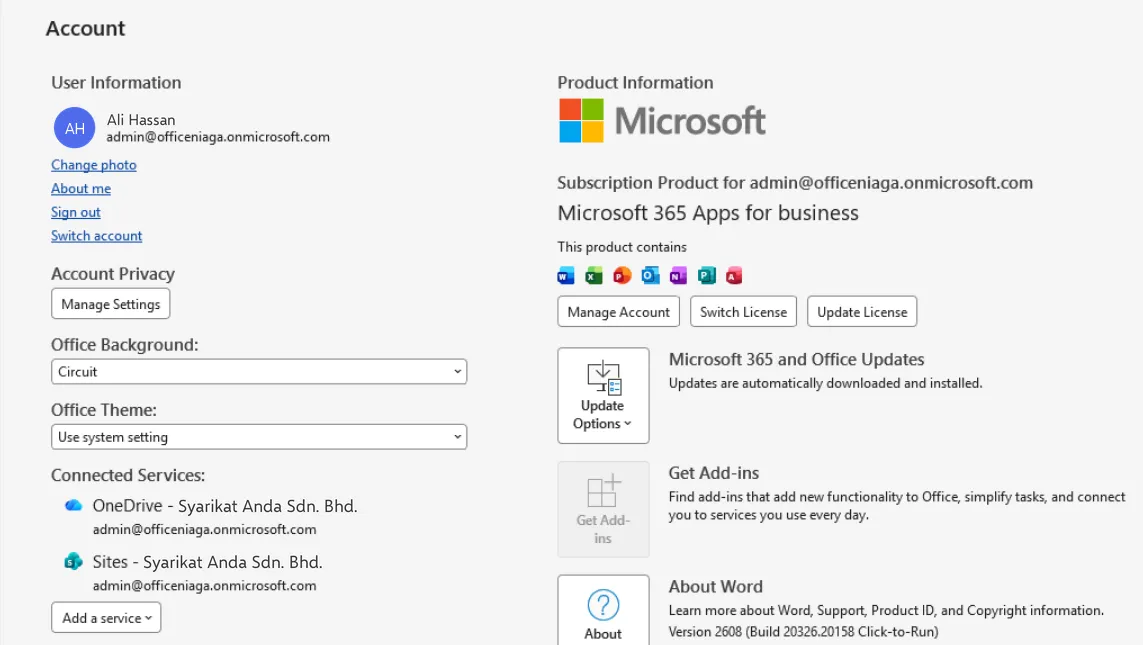
要确认App已经激活,请在Word前往File → Account。你的工作电邮会显示在User Information下,你的订阅(例如Microsoft 365 Apps for business)会显示在Product Information下。
在Mac上安装
Section titled “在Mac上安装”Mac用的是标准的安装包文件。
- 在m365.cloud.microsoft登录,点击左边的Apps,再点击Install apps → Microsoft 365 apps。
- 从Downloads文件夹打开下载的
.pkg文件,然后按照安装程序的步骤操作。 - 从Launchpad打开Word,点击Get Started,然后用你的工作账号登录。
Mac没有Publisher和Access。
手机和平板电脑
Section titled “手机和平板电脑”在iPhone、iPad和Android上,从App Store或Google Play安装你需要的App,例如Microsoft Outlook、Microsoft Teams、Microsoft OneDrive、Microsoft Word或Microsoft Copilot(以前叫Microsoft 365 Copilot App),然后用你的工作账号登录。请看在iPhone或Android设置Microsoft 365的Outlook App。
在Android手机上,步骤如下:
-
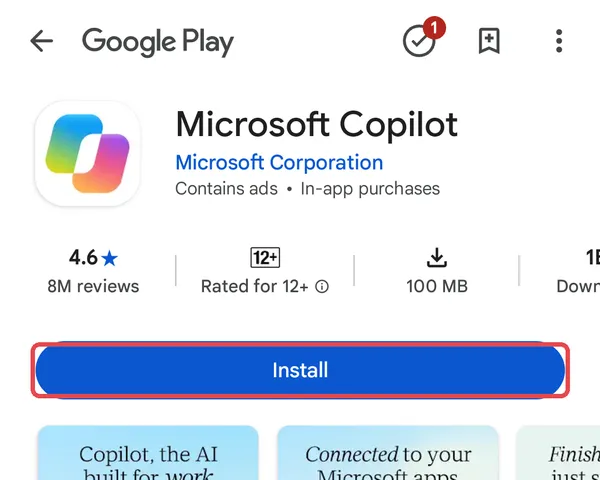
打开Google Play,搜索App,例如Microsoft Copilot,并确认开发者是Microsoft Corporation。点击Install。
-
打开App,点击Sign in。输入你的完整工作电邮地址,点击箭头,然后输入密码并完成额外验证,例如在Microsoft Authenticator批准登录。
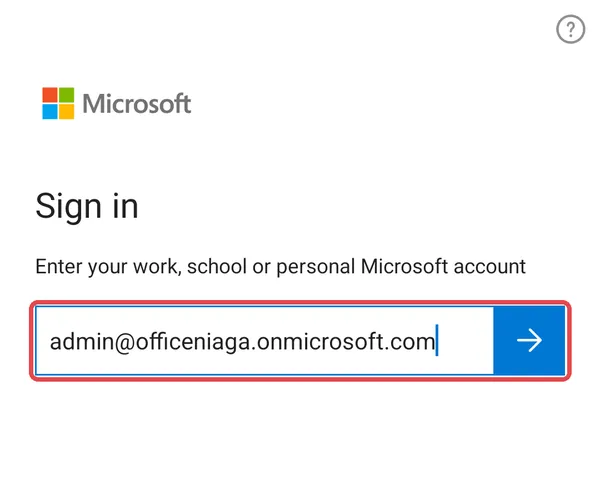
在一个Microsoft App登录后,同一部手机上的其他Microsoft App通常会自己找到你的工作账号。Microsoft Copilot App可以打开Word、Excel和PowerPoint文件来阅读。要在手机上编辑文件,点击Edit;如果还没安装Microsoft Word(或Excel、PowerPoint)App,Google Play会让你安装。
从旧电脑移除App
Section titled “从旧电脑移除App”把旧电脑送人或重置之前,请打开Word,前往File → Account,然后点击User Information下的Sign out。在Windows上,你可以接着从Control Panel → Programs and Features卸载。卸载不会删除你的文件。
请通过WhatsApp联系我们的支持团队:+60 16-916 3324。
常见问题
我找不到安装按钮。
Install apps按钮在Apps页面,不在主页,所以请先点击左边的Apps。如果还是没有,可能是你的配套不包含桌面App(Business Basic只有网页版和手机App),或者管理员还没给你许可证。请管理员在Licenses and apps下检查你的许可证。请看为员工分配或移除Microsoft 365许可证。
Word显示Unlicensed Product,或只让我阅读文件。
这些App会上网检查你的许可证。请连接网络,然后在File → Account登录。Microsoft表示,这些App至少每30天要上网一次;如果你的许可证被移除,App也会停止编辑功能。
我已经在五台电脑上安装了App,可以装第六台吗?
请在一台不再使用的电脑上退出登录这些App。五次安装是按已登录的设备计算的,所以在旧电脑上退出登录,就会空出一个名额。