
 ChatGPT
 Claude
 Perplexity
 Google AI Mode
 Microsoft Copilot
 Grok
Grok Mistral Le Chat
一起编辑同一个Word、Excel或PowerPoint文件
要和同事同时编辑一个文件,把它保存在OneDrive或SharePoint团队网站,然后用Can edit权限分享。每个打开文件的人,几秒内就能看到彼此的改动,不需要用电邮把副本传来传去。
符合以下条件时,就能共同编辑:
- 文件在云端:保存在OneDrive或SharePoint网站,而不是电脑的硬盘或USB手指。
- 文件是新格式:
.docx、.xlsx或.pptx。旧格式例如.doc和.xls不支持共同编辑;请先打开文件,另存为新格式。 - 每个人都有编辑权限。
- 桌面App已开启AutoSave。请看Word、Excel & PowerPoint的自动保存 & 版本记录。
分享文件让别人编辑
Section titled “分享文件让别人编辑”你可以直接在Word、Excel或PowerPoint分享。
-
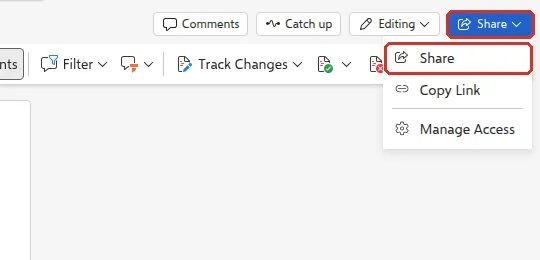
打开文件,点击右上角的Share。在网页版App,Share会打开一个小菜单:再点击一次Share。
-
在Add a name, group, or email输入同事的名字或电邮地址。
-
确认输入框旁边的权限是Can edit(铅笔图标)。
-
点击Send。或点击Copy link,把链接贴到Teams聊天里。
分享框的用法和OneDrive一样。权限和链接选项请看分享OneDrive文件或文件夹 & 停止分享。
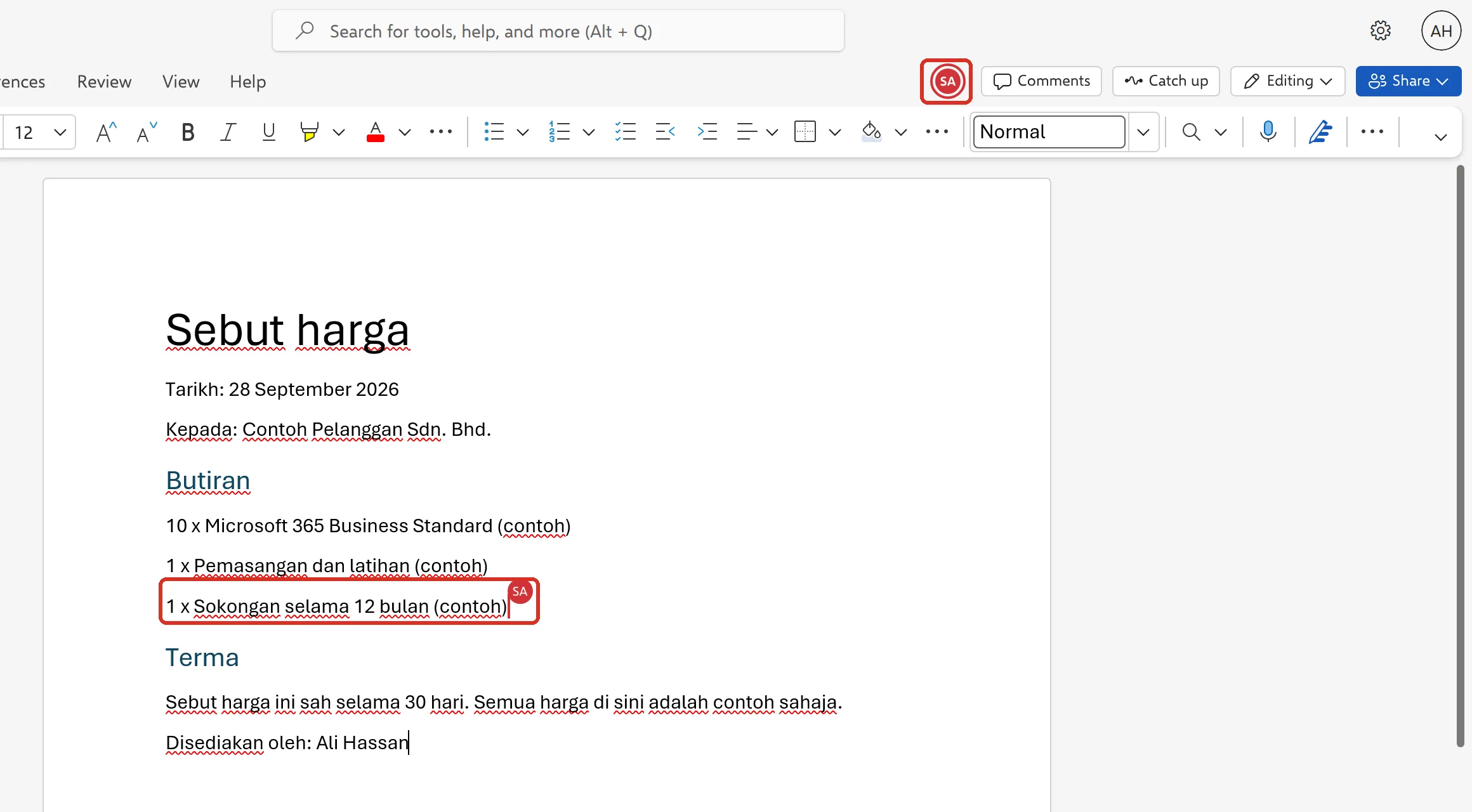
每个人都可以用桌面App、网页版App或手机App打开文件。右上角的头像或名字缩写会显示还有谁在文件里,彩色标记会显示每个人正在编辑的位置。别人一输入,改动就会出现。
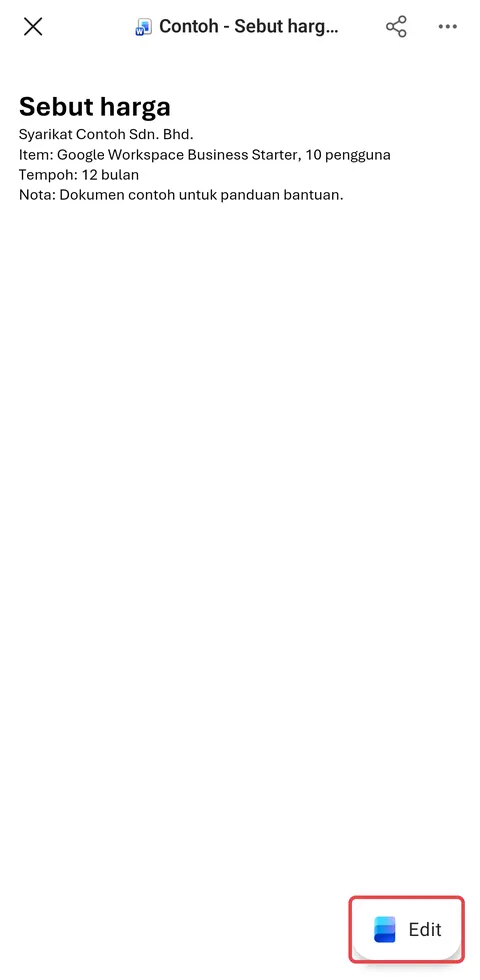
在手机上,从OneDrive或Microsoft Copilot App打开文件。文件会先以阅读模式打开;点击右下角的Edit就能修改。在Android,如果手机还没有Word、Excel或PowerPoint App,Google Play会打开,让你安装。
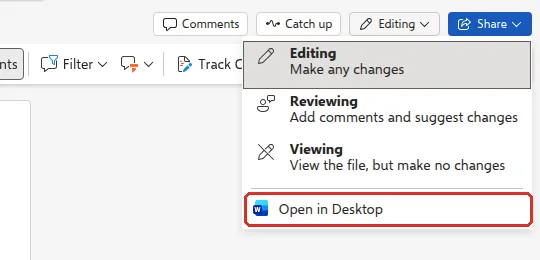
如果你在浏览器打开文件,又想用完整的桌面功能,点击右上角的Editing,然后点击Open in Desktop。同一个菜单也可以在Editing、Reviewing(只能建议改动)和Viewing之间切换。
留下评论和@提及别人
Section titled “留下评论和@提及别人”用评论提问,不用改动内容,比较整齐。
-
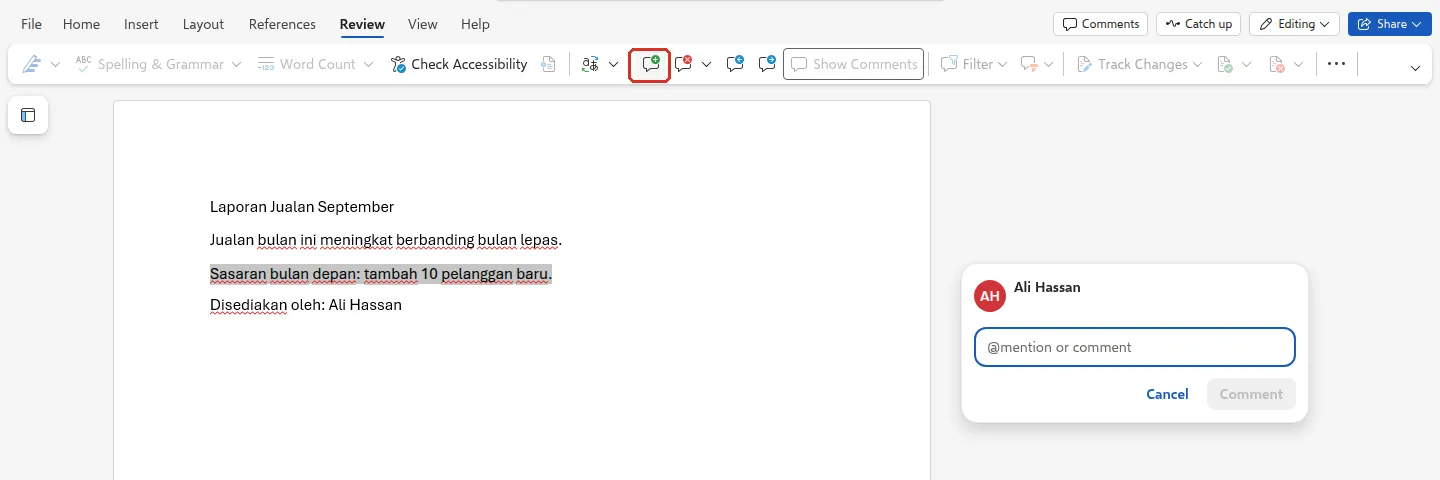
选择文字或单元格,然后前往Review → New Comment。右边会打开评论框。
-
输入你的评论。要通知某人,输入@,接着输入他的名字,然后从列表选择他;对方会收到一封附有评论链接的电邮。
-
点击Comment,或按Ctrl+Enter。在桌面App,这个按钮是Post comment箭头。
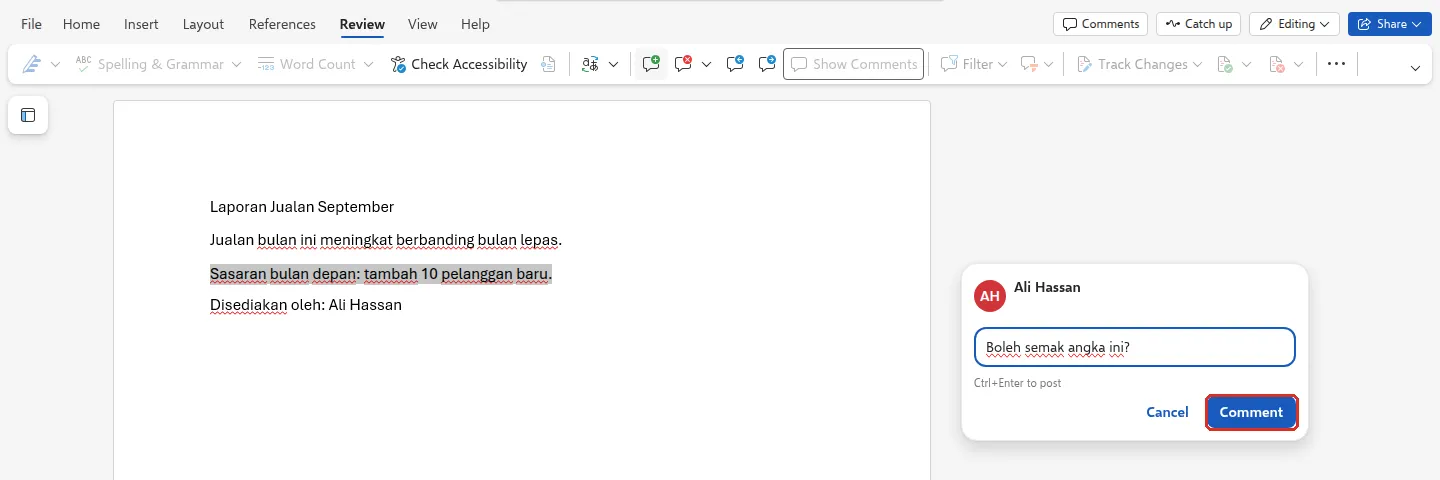
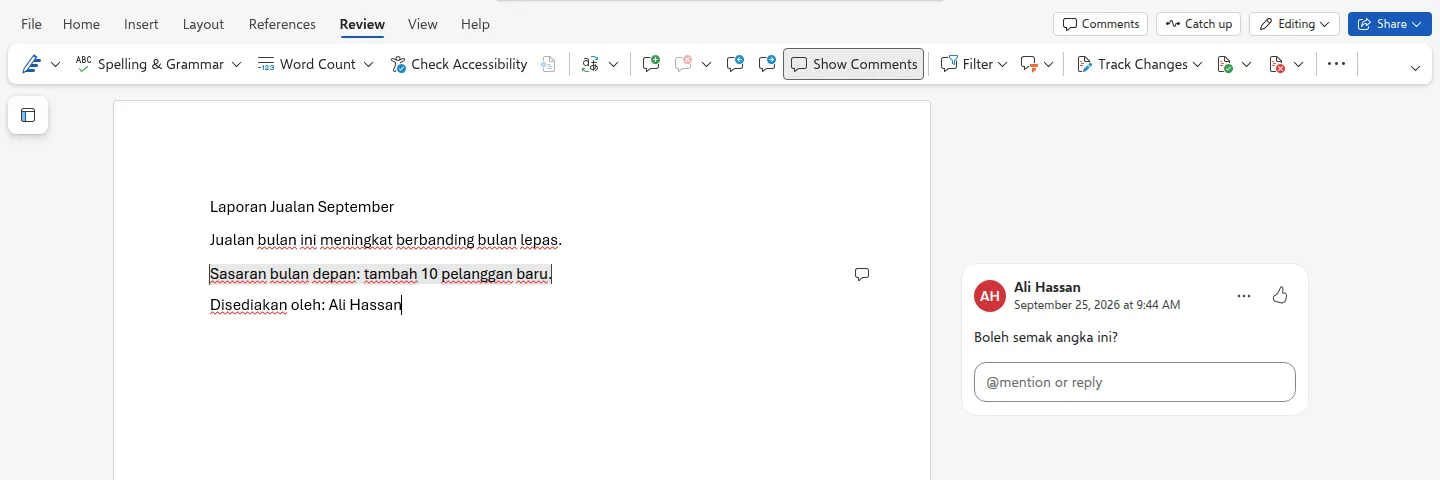
评论会显示在文字旁边,附上你的名字和时间。同事可以在下面的@mention or reply回复。
在Word和Excel,你也可以在@提及下勾选Assign to,把任务分配给那个人。
如果两个人改同一个地方
Section titled “如果两个人改同一个地方”两个人同时编辑同一个句子或单元格时,最后保存的改动会被保留。重要的部分,请先说好谁改哪里,或使用评论。你随时可以从版本记录找回较早的版本。
请通过WhatsApp联系我们的支持团队:+60 16-916 3324。
常见问题
Excel说文件被另一个用户锁定编辑。
有人用不支持共同编辑的App或版本打开了文件,或文件是旧格式,例如.xls。请对方关闭文件,然后把文件另存为.xlsx,保存在OneDrive或SharePoint。
我看不到同事的改动。
检查左上角的AutoSave是否已开启;如果看到黄色提示栏,点击Enable Editing;并确认OneDrive同步没有暂停。
别人用电邮附件发给我的文件,可以共同编辑吗?
不可以。附件是另外一份副本。请把文件保存到OneDrive或团队网站,然后改为分享链接。