
 ChatGPT
 Claude
 Perplexity
 Google AI Mode
 Microsoft Copilot
 Grok
Grok Mistral Le Chat
在浏览器使用Word、Excel & PowerPoint
在m365.cloud.microsoft登录,点击Create,然后选择文档、电子表格或演示文稿。新文件会在浏览器打开,并自动保存到你的OneDrive。你不需要安装任何东西。
如果你的公司使用Microsoft 365 Business Basic,你就是这样使用Word、Excel和PowerPoint的:Business Basic包含网页版和手机App,不包含桌面App。如果你用的是Business Standard或Business Premium,也可以用浏览器,例如在借来的电脑上,需要浏览器没有的功能时再换到桌面App。
Microsoft 365主页的Create页面让你在同一个地方开始使用这三个App。
-
前往m365.cloud.microsoft,用你的工作电邮登录。如果你是第一次使用,请看Microsoft 365网页主页(Microsoft Copilot App)。
-
点击左边的Create。
-
选择Create a document、Create a presentation或Create a workbook。下面的模板会跟着改变。
-
选择Blank document、Blank presentation或Blank workbook,或选择一个模板。
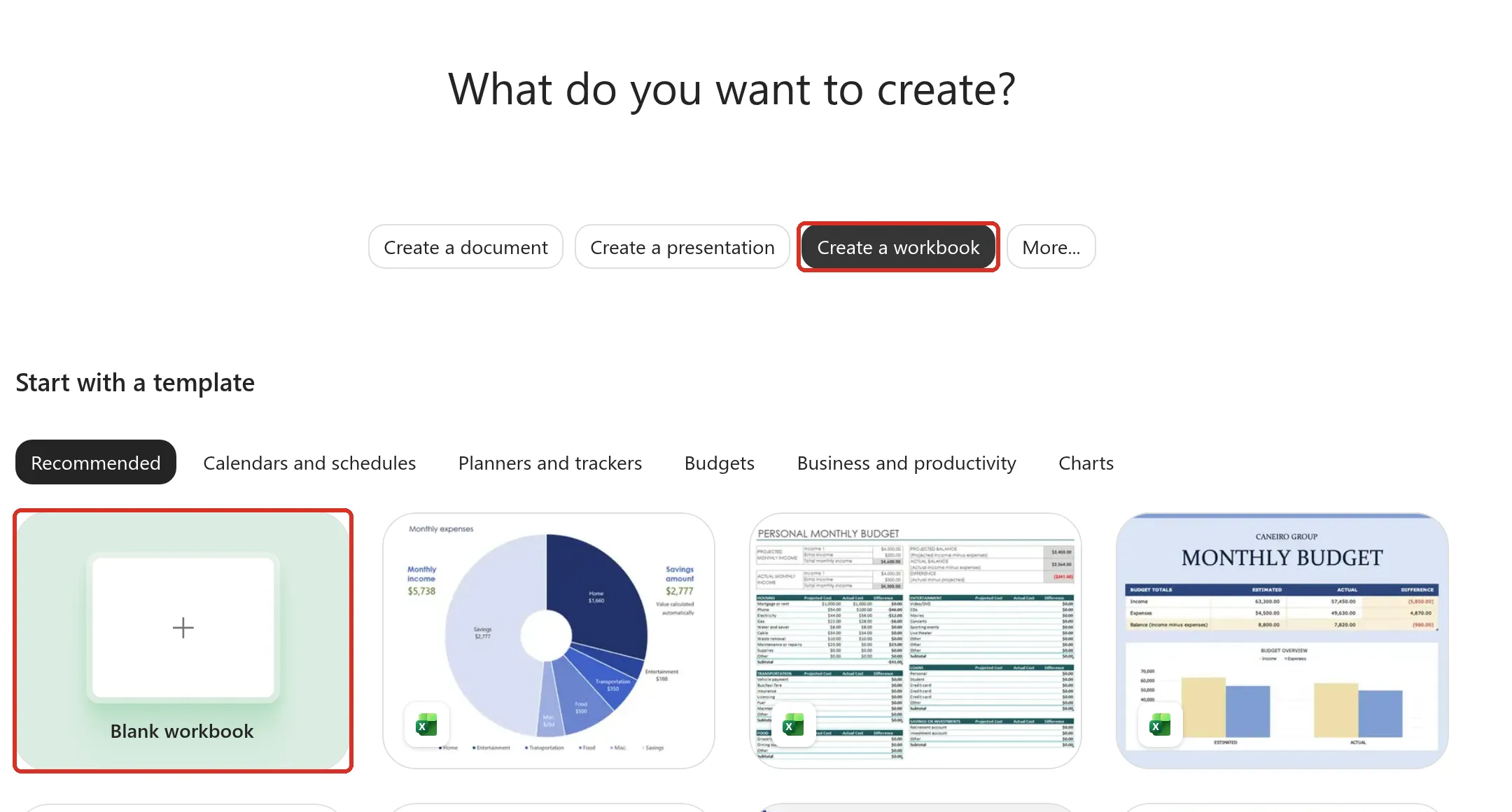
文件会在新的浏览器标签页打开。你也可以在主页左边点击Word、Excel或PowerPoint,然后在该App的开始页面点击Create blank document(或workbook、presentation)。
新文件一开始的名称很普通,例如“Document”、“Workbook”或“Presentation”。马上给文件取个合适的名字,以后才容易找到。
-
点击左上角App图标旁边的文件名。
-
输入新名称,例如“Sebut harga Syarikat ABC”,然后按Enter。
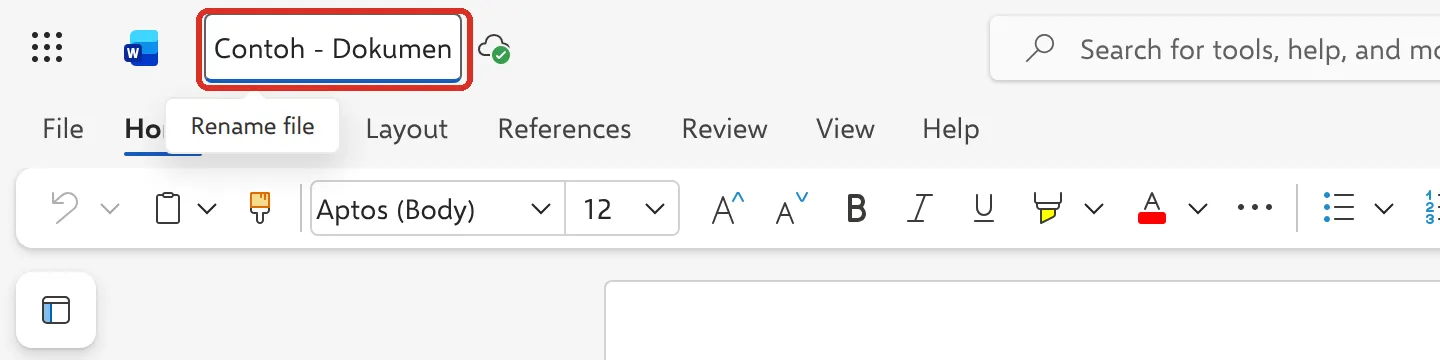
以后你也可以用同样的方法重命名文件,或使用File → Rename。
文件保存在哪里
Section titled “文件保存在哪里”你在浏览器创建的所有文件都会保存到你的OneDrive。点击文件名旁边的云朵图标,就能看到Last saved和File location。
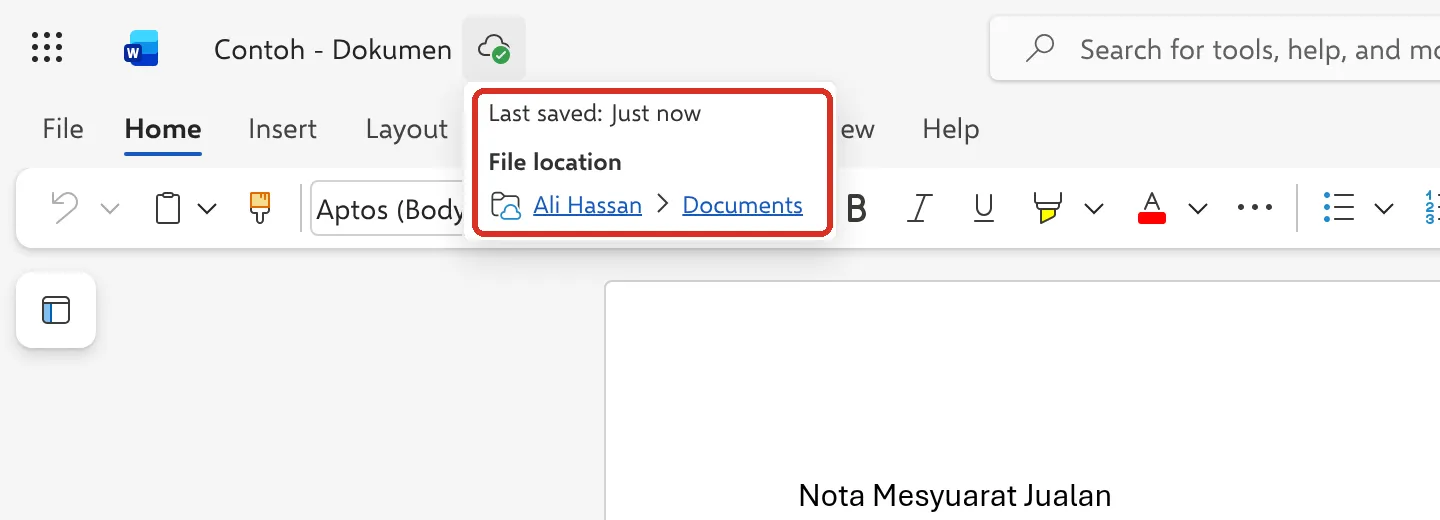
这里的Documents是OneDrive里My files的最上层。要移动、分享或整理文件,请看在网页版OneDrive上传 & 整理文件。这里没有Save按钮,因为改动会在你输入时保存。如果你改错了,请看Word、Excel & PowerPoint的自动保存 & 版本记录。
当你需要把文件作为附件用电邮发送,或保存在电脑里时,就下载一份副本。电脑里的副本不会随着线上文件的改动而更新。
-
点击File → Create a Copy(在PowerPoint是Create a copy)。
-
点击Download a copy(在Excel是Download a Copy)。Word会保存为
.docx文件,Excel为.xlsx文件,PowerPoint为.pptx文件。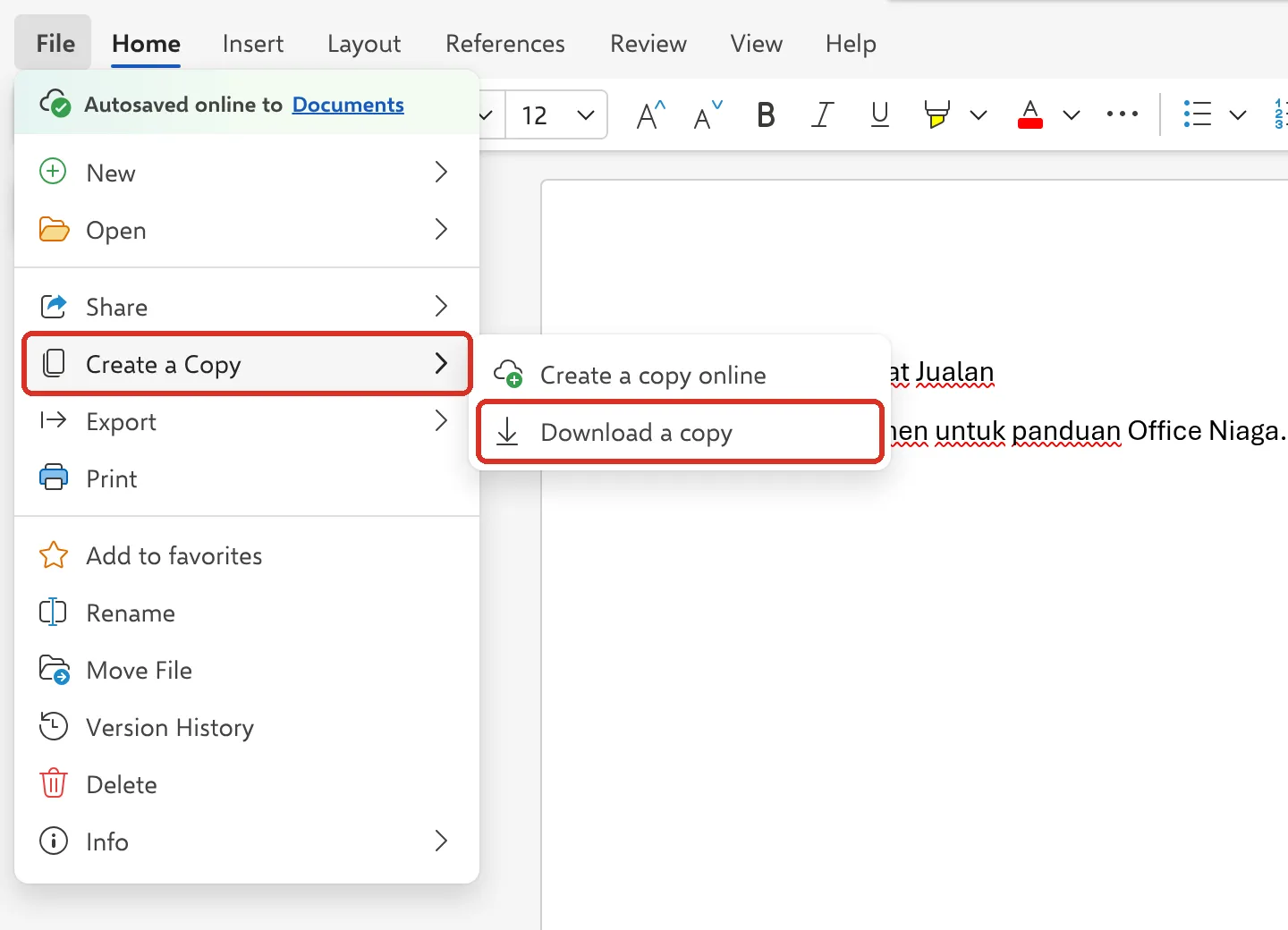
同一个菜单里的Create a copy online则会在OneDrive另外创建一份副本。重用旧报价单前先用它,就不会改到原本的文件。
另存为PDF
Section titled “另存为PDF”发给客户的报价单和发票最好用PDF,因为客户不会不小心改到内容。
-
点击File → Export。
-
点击Download as PDF。
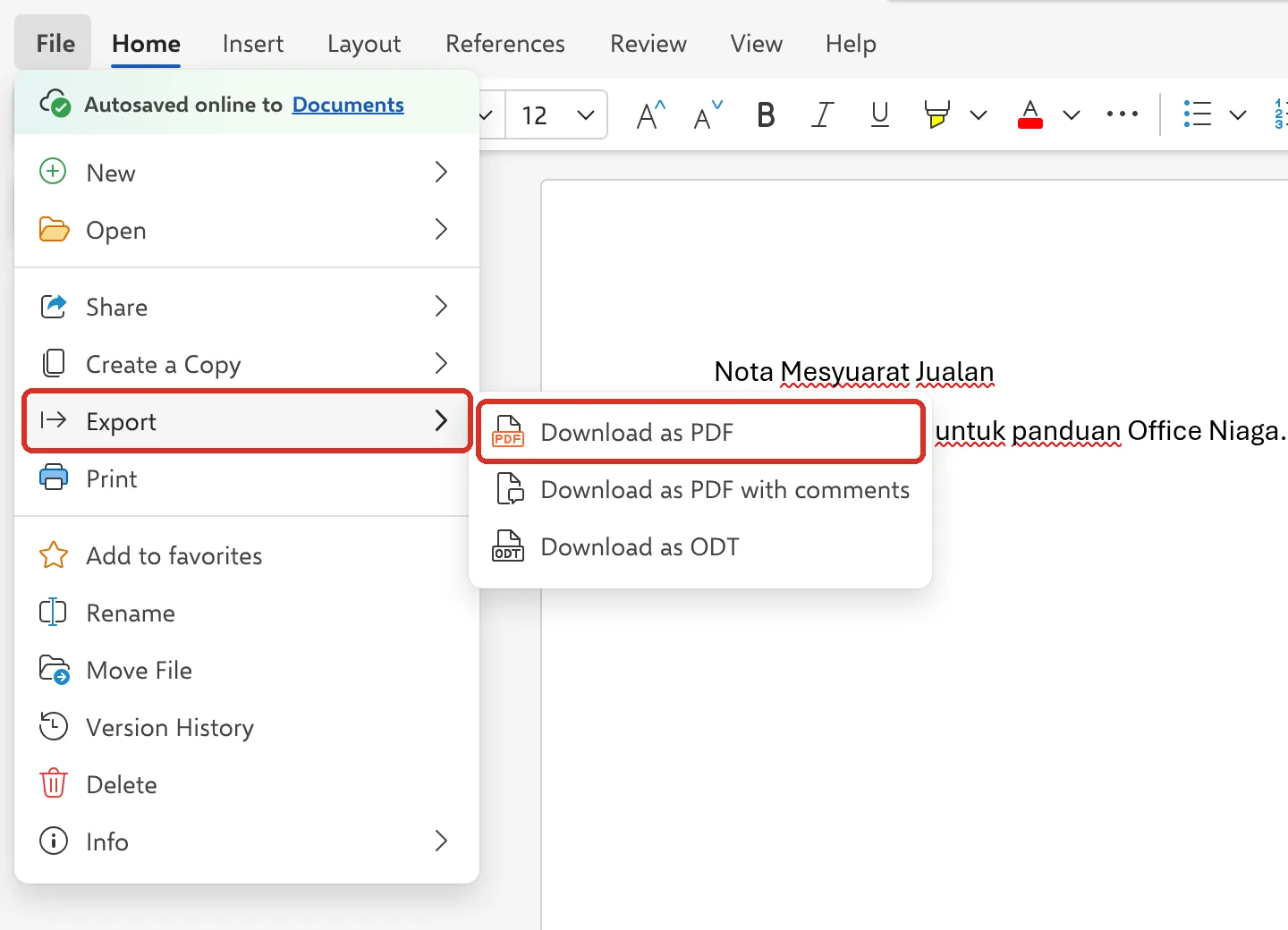
Export里的其他选项因App而异,以下是Microsoft显示的选项:
- Word:Download as PDF、Download as PDF with comments和Download as ODT。
- Excel:Download as PDF、Download as CSV UTF-8、Download as CSV和Download as ODS。
- PowerPoint:Download as PDF、Export to ODP和Export to images。
用桌面App打开
Section titled “用桌面App打开”如果你的配套包含桌面App,而且已经安装,你不用下载任何东西就能换到桌面App。文件仍然在OneDrive,所以两边的版本保持一样。
-
点击右上角的Editing。
-
点击Open in Desktop。
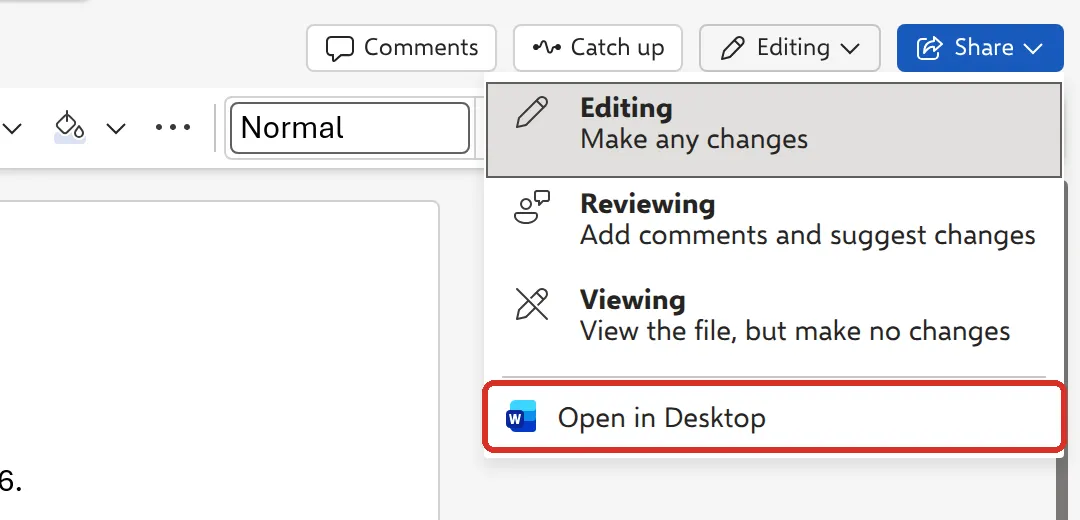
同样的选项也在File → Info → Open in desktop。在OneDrive,选择一个文件,然后点击Open → Open in app。
浏览器版App做不到的事
Section titled “浏览器版App做不到的事”网页版App能很好地处理日常信件、报价单、价格表和幻灯片。Microsoft自己的比较列出以下只有桌面App才有的功能:
- Word:邮件合并(mail merge)、题注、引文和参考书目、水印,以及密码保护。
- Excel:创建或运行宏(VBA)、假设分析(what-if analysis)工具、表单控件,以及创建新的外部数据连接。
- PowerPoint:演示者视图、自定义动画,以及页眉和页脚。浏览器版的切换效果和动画较少。
- 三个App都一样:离线工作,以及编辑有密码或IRM保护的文件。
有这些功能的文件仍然能在浏览器打开,大多数情况下你也能查看。要编辑这些部分,你需要桌面App。Microsoft在它的Office for the web service description列出完整清单。
一起编辑文件
Section titled “一起编辑文件”因为文件在OneDrive,你可以分享文件,并和同事同时编辑。请看分享OneDrive文件或文件夹 & 停止分享和一起编辑同一个Word、Excel或PowerPoint文件。
请通过WhatsApp联系我们的支持团队:+60 16-916 3324。
常见问题
保存按钮在哪里?
没有保存按钮。网页版Word、Excel和PowerPoint会在你输入时把改动保存到OneDrive。文件名旁边的云朵图标表示文件已保存。
我看不到Open in Desktop。
你的电脑需要安装桌面App,而且你的配套必须包含桌面App。Business Basic不包含桌面App,所以请继续用浏览器或手机App。请看安装Word、Excel、Outlook和其他Microsoft 365 App。
没有网络时可以用吗?
不可以。Microsoft列明离线查看和编辑只是桌面App的功能。如果你需要离线工作,请使用桌面App和OneDrive同步。