
 ChatGPT
 Claude
 Perplexity
 Google AI Mode
 Microsoft Copilot
 Grok
Grok Mistral Le Chat
在网页版OneDrive上传 & 整理文件
在网页版OneDrive,点击Create or upload添加文件或整个文件夹,或直接把它们拖进窗口。然后用文件夹、Move to、Copy to和Rename保持文件整齐。
打开OneDrive
Section titled “打开OneDrive”在m365.cloud.microsoft登录,然后点击左边的OneDrive。OneDrive会在新的标签页打开。你自己的文件在My files里。如果你第一次用,请看Microsoft 365网页主页(Microsoft Copilot App)。
上传文件或文件夹
Section titled “上传文件或文件夹”先打开你要上传到的文件夹,或留在My files。
-
点击左上角的Create or upload。
-
上传单个文件选择Files upload,上传整个文件夹(连同里面的所有东西)选择Folder upload。
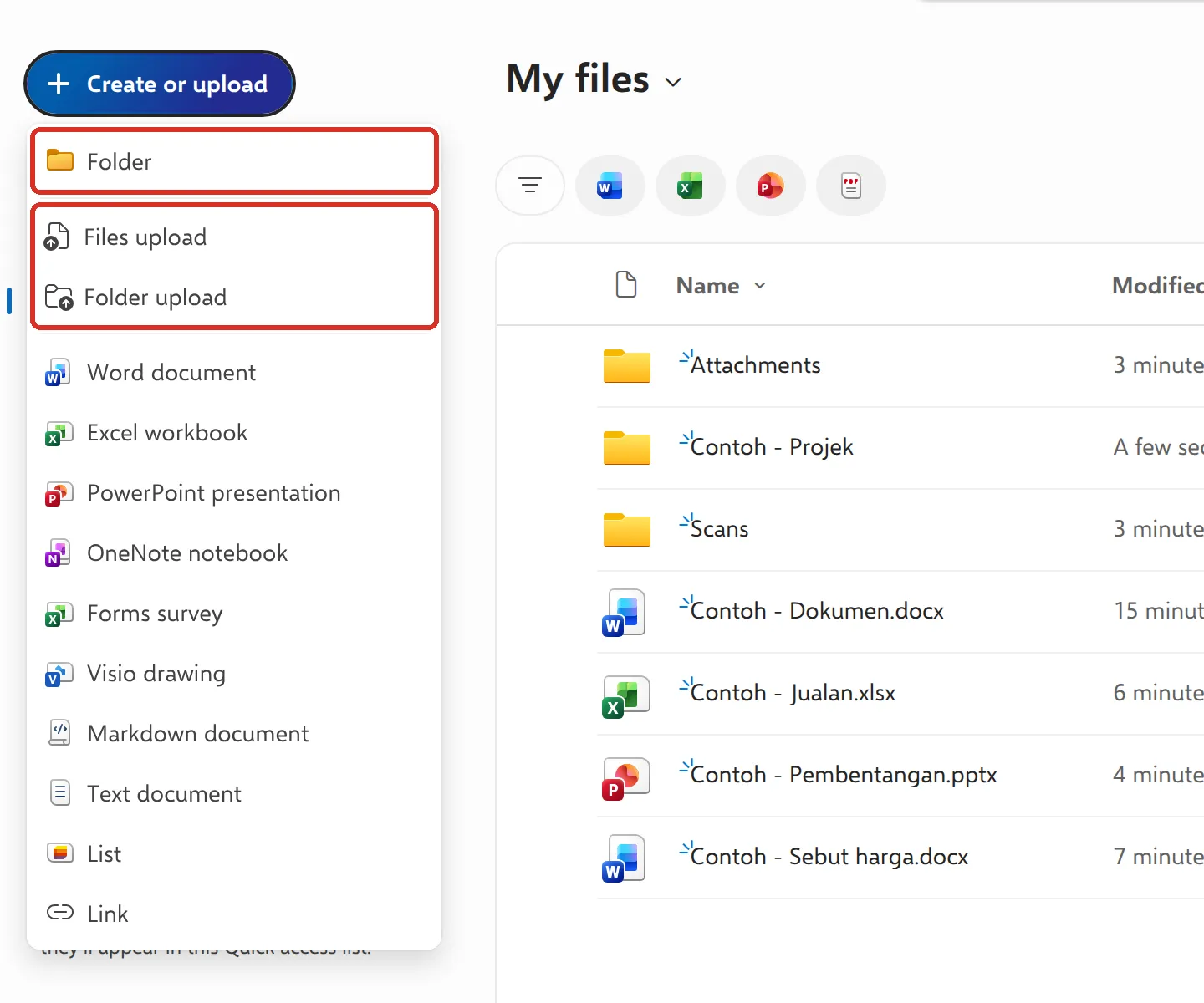
-
在电脑上选择文件或文件夹,然后点击Open(或Upload)。上传完成时,底部会出现提示。
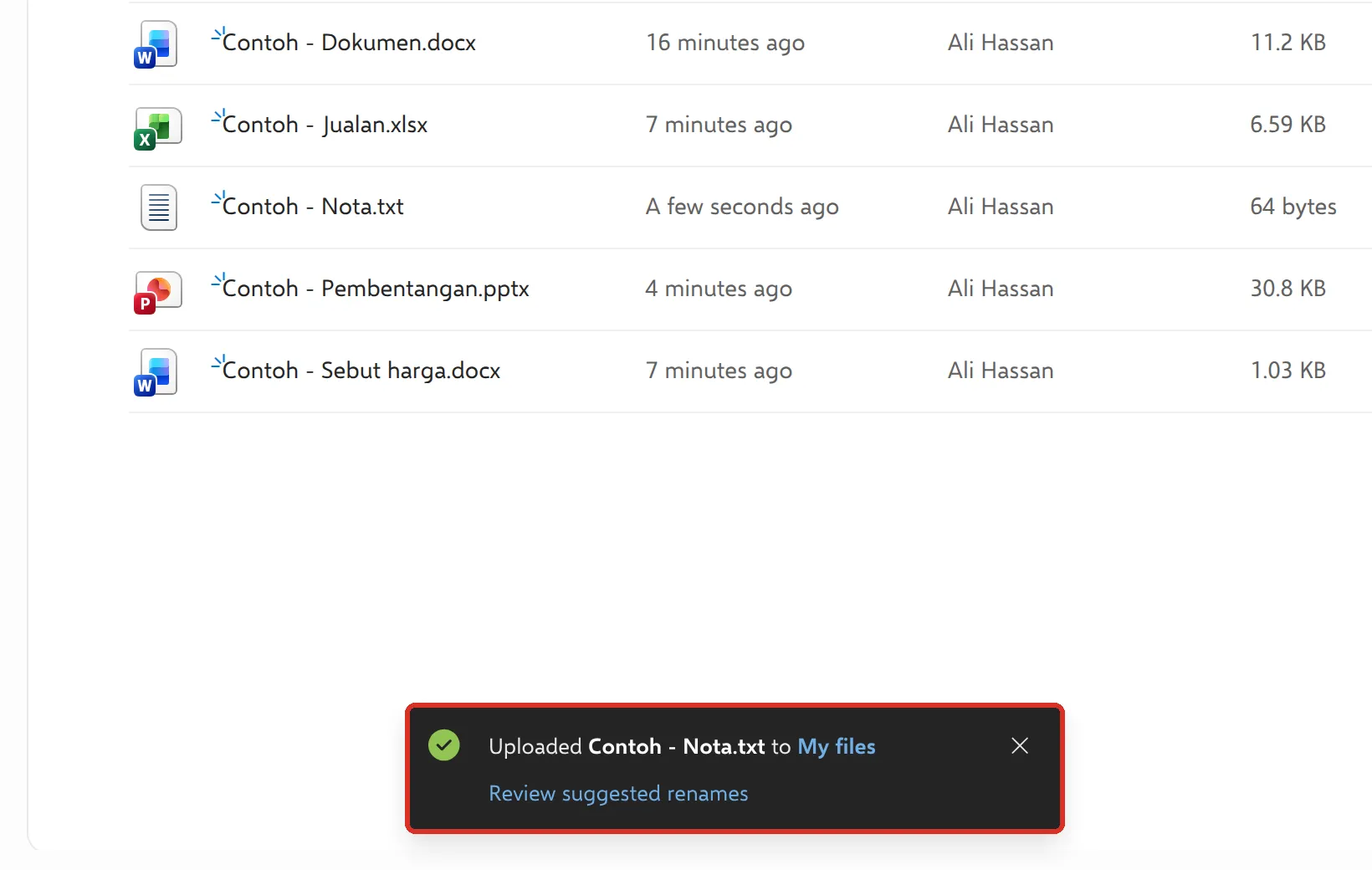
你也可以从File Explorer或Finder把文件直接拖进OneDrive窗口。Microsoft支持在Edge和Chrome拖入文件夹。
同一个Create or upload菜单也可以在当前文件夹创建新文件,例如Word document、Excel workbook或PowerPoint presentation。请看在浏览器使用Word、Excel & PowerPoint。
上传之前先建好文件夹,例如每个客户、项目或月份一个。
-
点击Create or upload,然后点击Folder。
-
在Name下输入名称,例如“2026-09 Invois”。
-
喜欢的话选择Folder color,然后点击Create。
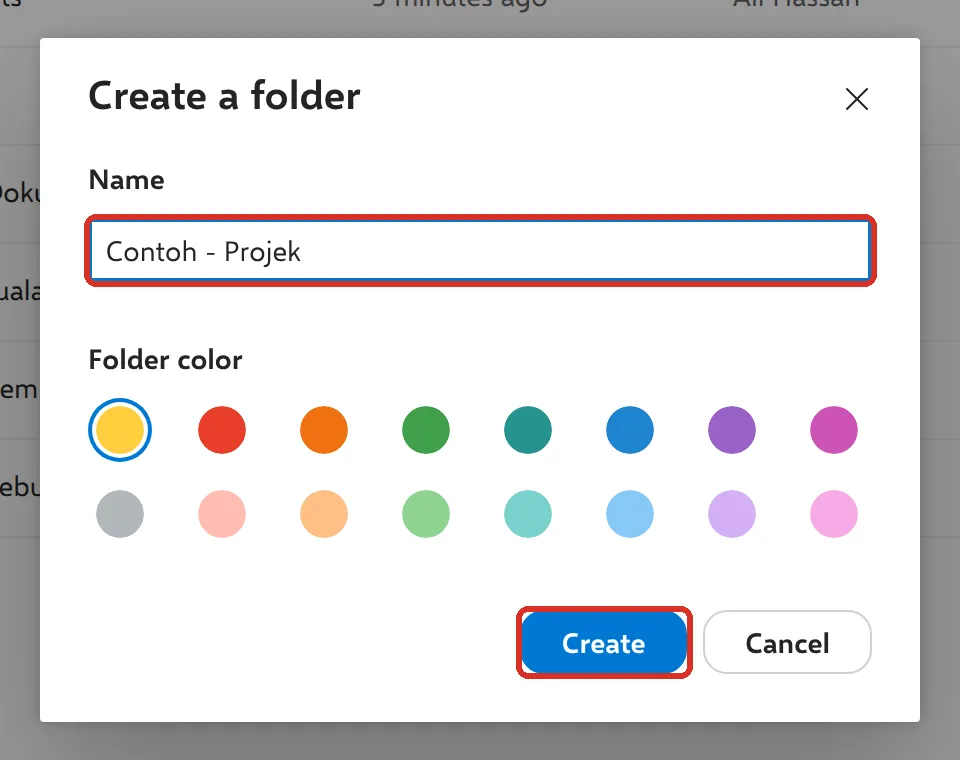
文件夹里面还可以再建文件夹。名称简短,并加上客户名称或日期,以后比较容易搜索。
移动、复制或重新命名
Section titled “移动、复制或重新命名”右键点击文件或文件夹,或点击旁边的圆圈,然后用顶部的工具栏。最常用的选项有:
- Rename:输入新名称,然后点击Update。OneDrive会帮你保留文件扩展名,例如
.docx。 - Move to:把文件移到另一个文件夹。
- Copy to:在另一个文件夹放一份副本,原本的文件留在原处。
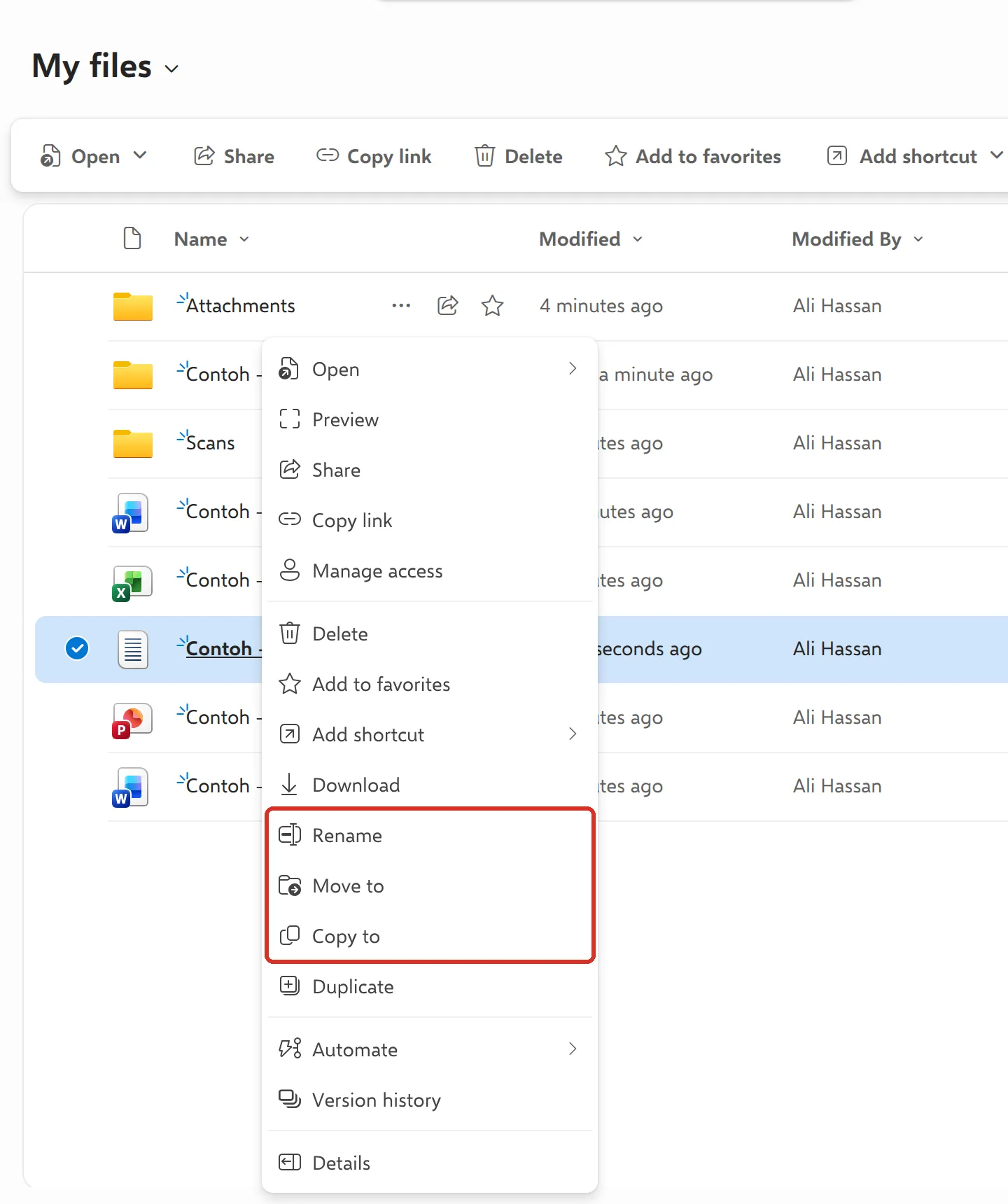
移动文件的步骤如下:
-
右键点击文件,然后选择Move to。
-
选择你要的文件夹。点击文件夹名称就能进入里面。顶部的New folder可以当场创建新文件夹。
-
点击Move here。
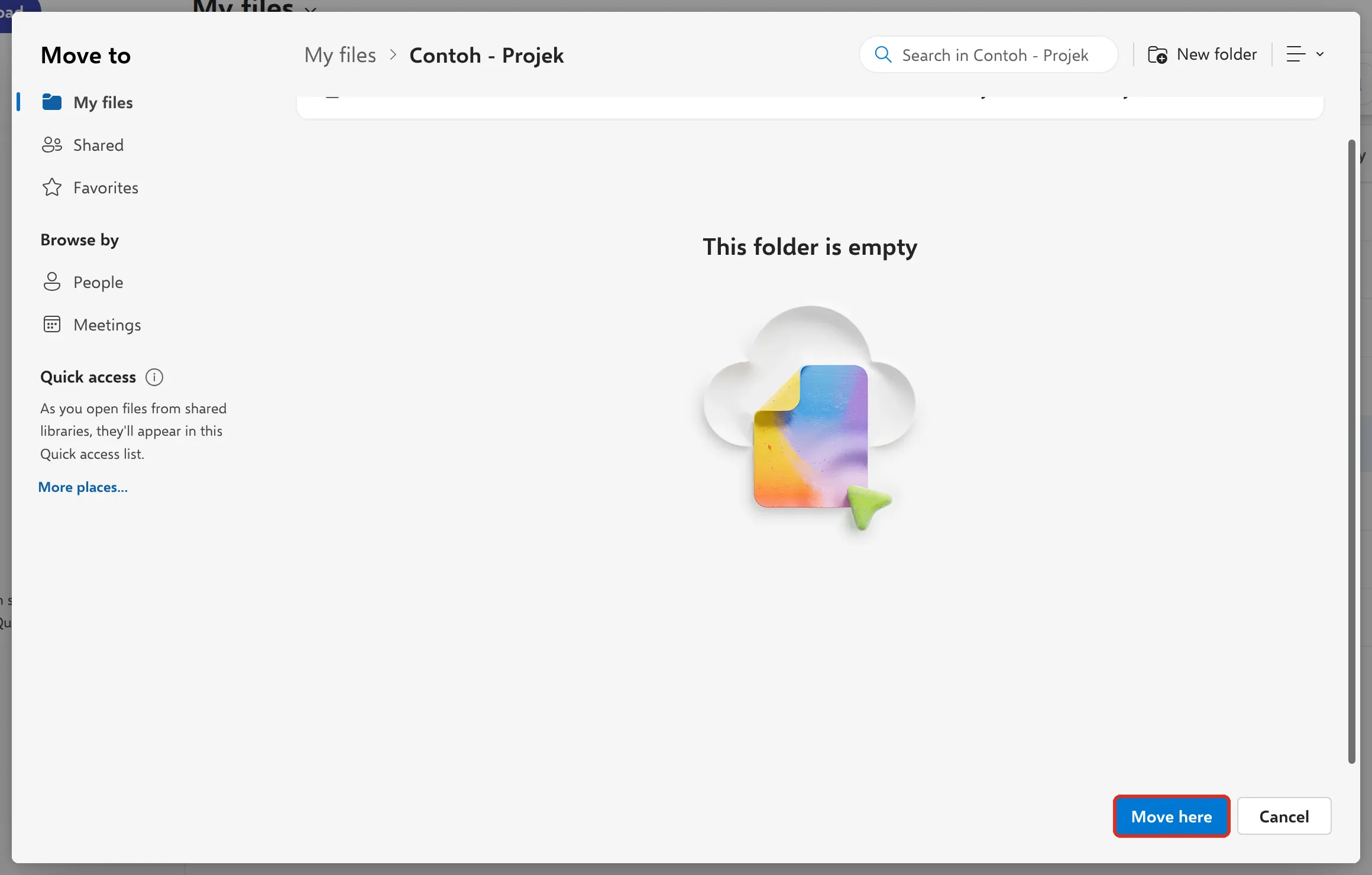
Copy to的用法一样。你也可以把文件拖到列表里的文件夹上来移动它。
移动文件后,你之前分享的链接可能会失效。如果你用链接分享过这个文件,移动后请确认链接还能打开。请看分享OneDrive文件或文件夹 & 停止分享。
更改列表的显示方式
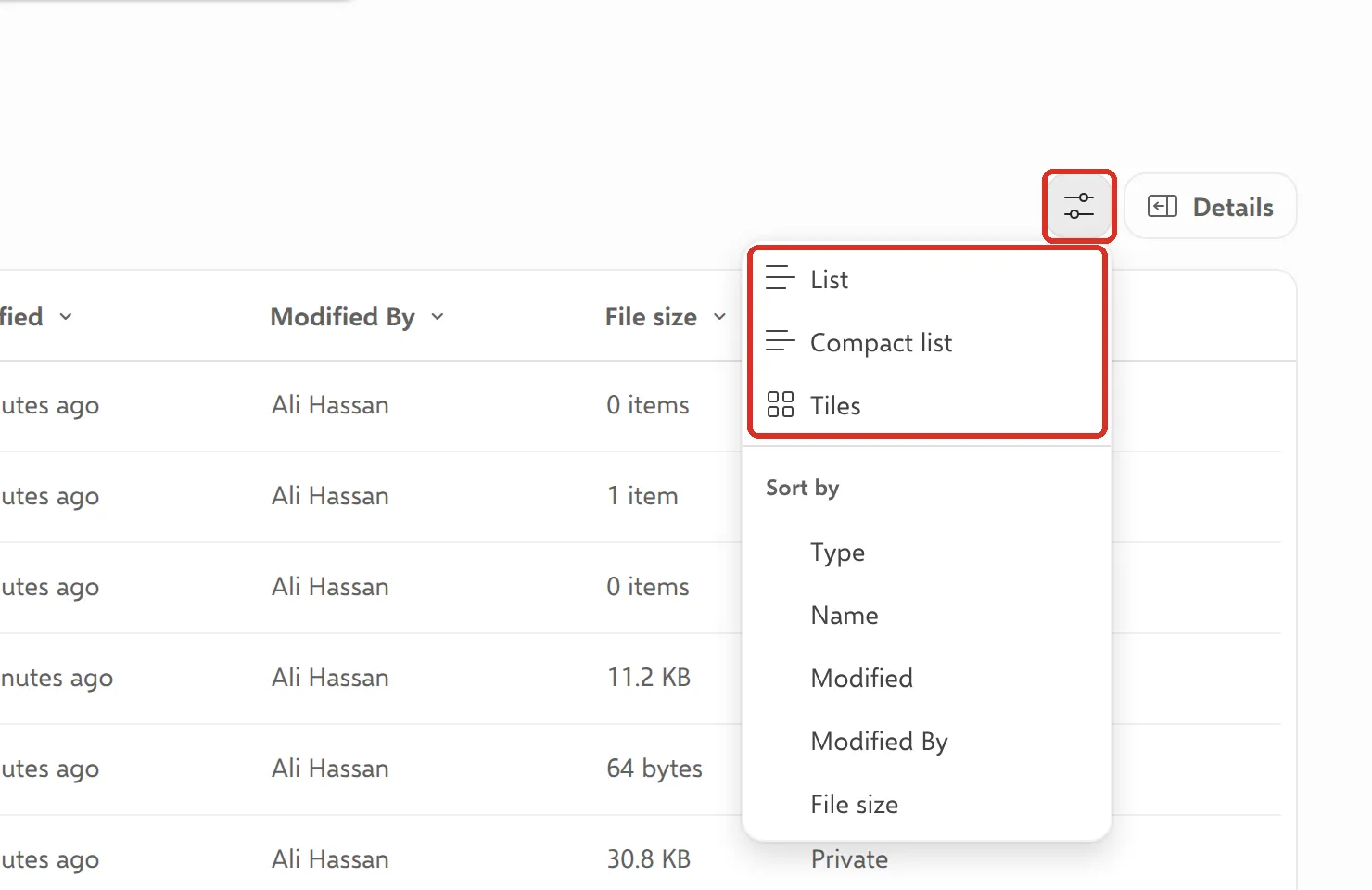
Section titled “更改列表的显示方式”点击右上角Details旁边的视图选项按钮来更改布局。菜单里有三种视图和排序方式:
- List:每行一个文件,显示修改日期、大小和分享状态。这是默认视图。
- Compact list:和List一样,但屏幕上可以显示更多文件。
- Tiles:大图标和预览,适合看照片。
- Sort by:按Type、Name、Modified、Modified By或File size排序。
文件夹名称下面的圆形按钮可以筛选列表,只显示Word、Excel、PowerPoint或PDF文件。
My files和Shared
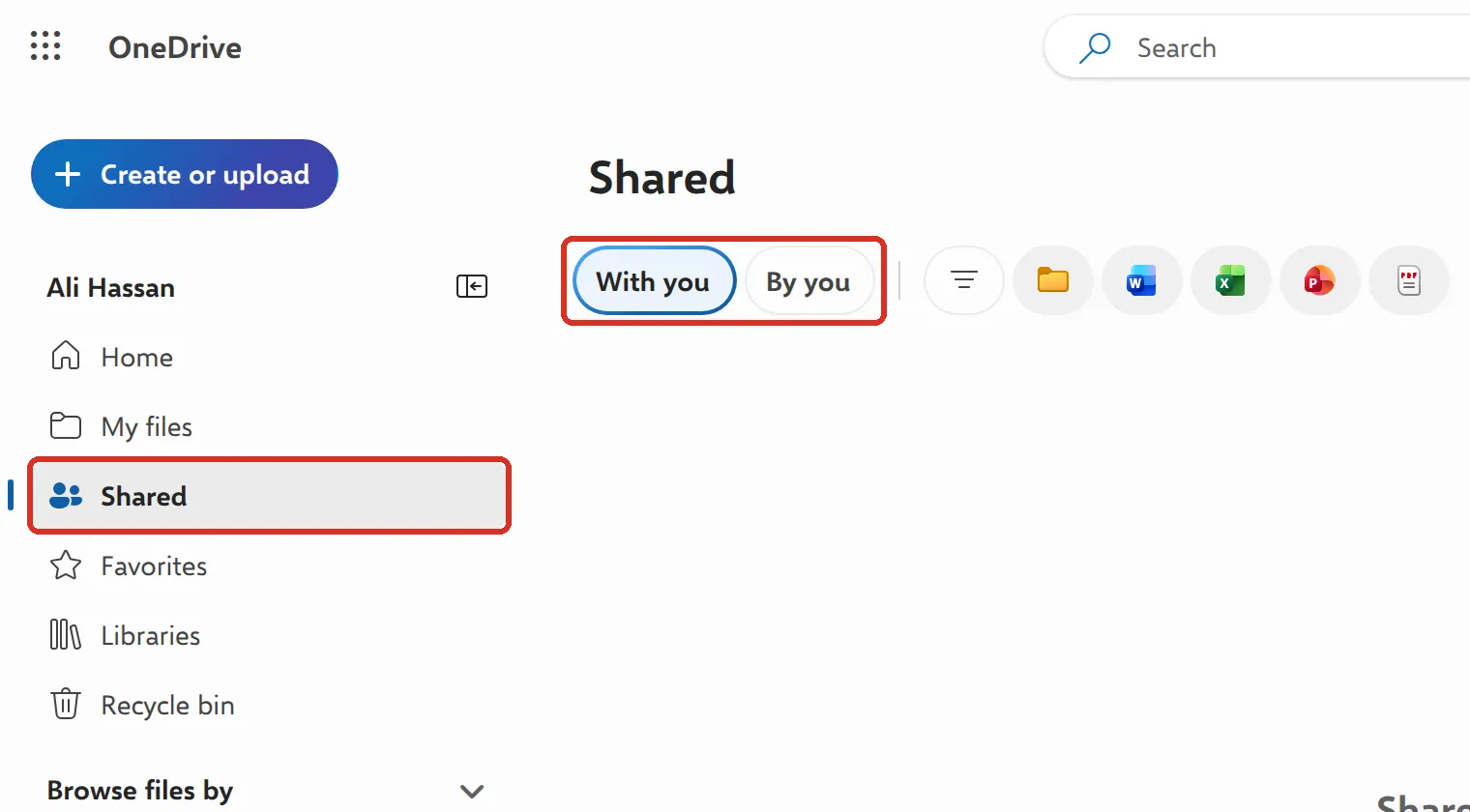
Section titled “My files和Shared”左边菜单把你自己的文件和别人分享给你的文件分开。找文件时请看对的地方:
- My files:你创建或上传的所有文件。在你分享之前,只有你看得到。
- Shared:别人分享给你的文件在With you标签页,你分享给别人的文件在By you标签页。别人分享给你的文件仍在拥有者的OneDrive里,不在你的My files里。
如果文件好像不见了,请看在OneDrive查找 & 恢复文件。
请通过WhatsApp联系我们的支持团队:+60 16-916 3324。
常见问题
Folder upload不见了,或点了没反应。
Microsoft支持在Microsoft Edge和Google Chrome上传整个文件夹。如果用其他浏览器,请先在OneDrive创建文件夹,再把文件上传进去,或从File Explorer或Finder把文件夹拖进来。
上传的文件有大小限制吗?
Microsoft表示,视你的浏览器而定,每个文件最大可以上传250 GB。很大的文件用电脑上的OneDrive同步上传会更快。
同事看不到我上传的文件。
My files里的文件在你分享之前只有你看得到。请看分享OneDrive文件或文件夹 & 停止分享。整个团队共用的文件,请改用SharePoint网站。请看SharePoint入门:团队网站 & 共享文件。