
 ChatGPT
 Claude
 Perplexity
 Google AI Mode
 Microsoft Copilot
 Grok
Grok Mistral Le Chat
第一次登录Microsoft 365
第一次登录时,前往m365.cloud.microsoft,输入你的工作电邮地址(例如aina@yourcompany.com)和管理员给你的临时密码,然后在Microsoft要求时设置你自己的密码。
你需要准备什么
Section titled “你需要准备什么”公司管理员为你创建账号时,会给你两样东西:
- 你的工作电邮地址,这也是你的Microsoft 365用户名。
- 临时密码。Microsoft已不再允许管理员从管理中心用电邮发送密码,所以你可能会收到打印本或PDF。
第一次登录最好用电脑,因为屏幕较大,比较容易跟着提示操作。
-
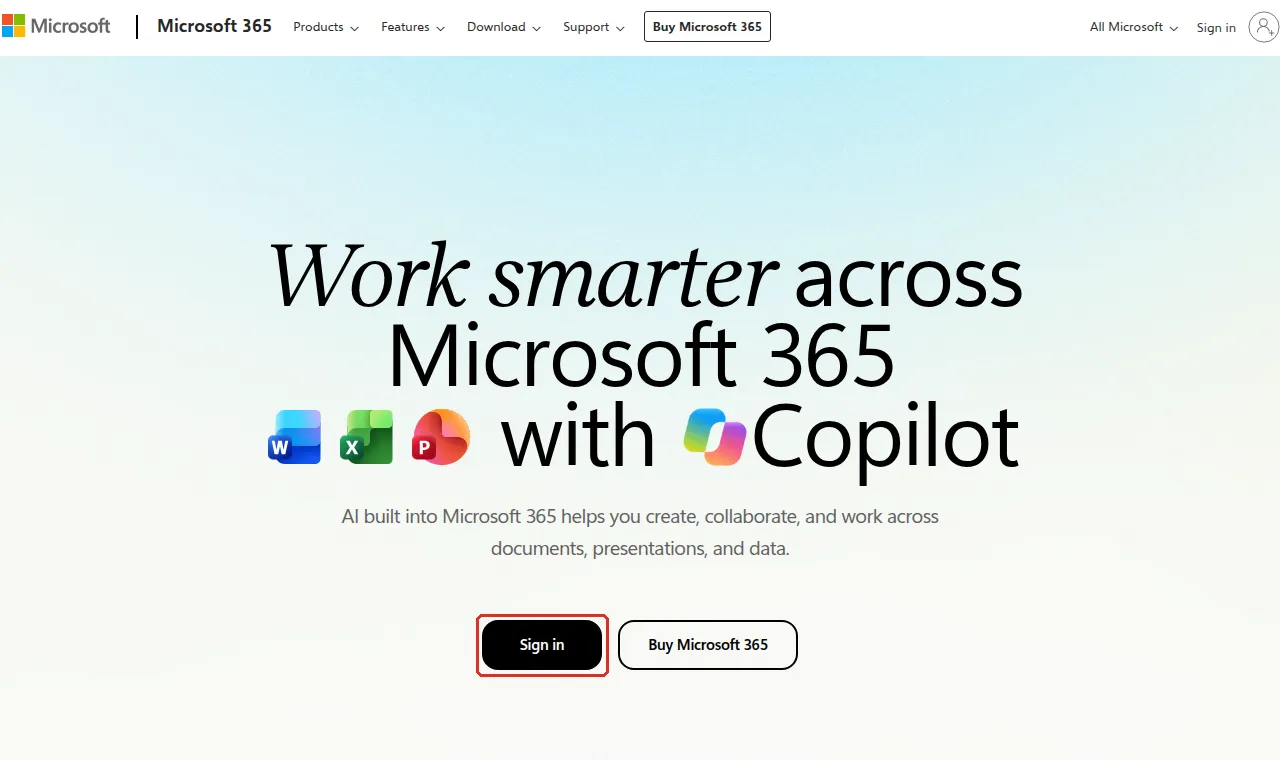
在浏览器打开m365.cloud.microsoft,然后点击Sign in。Microsoft自己的教程也会引导你到www.microsoft365.com,这个网址同样可以用。
-
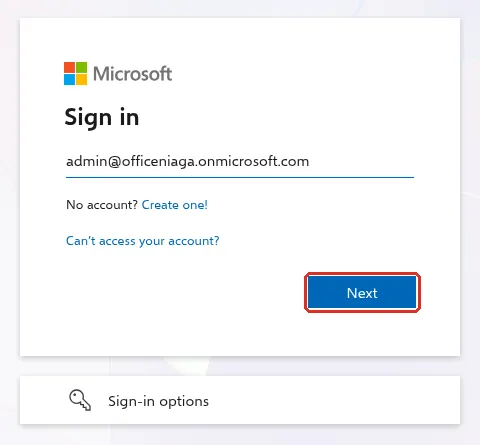
输入你的完整工作电邮地址,然后点击Next。
-
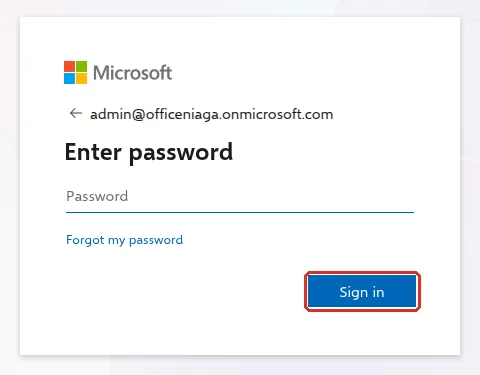
在Enter password页面输入临时密码,然后点击Sign in。
-
Microsoft会要求你更改密码。再输入一次临时密码,然后设置一个只有你知道的新密码,并输入两次。点击Sign in。
-
如果Microsoft显示Let’s keep your account secure或要求提供更多信息,请按照步骤设置Microsoft Authenticator App。完整步骤请看设置Microsoft Authenticator。
-
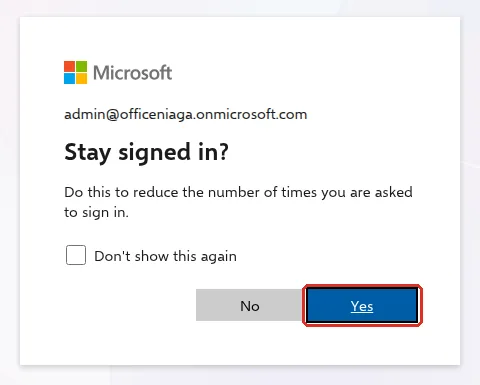
出现“Stay signed in?”时,如果是你自己的电脑,选择Yes;如果是共用电脑,选择No。
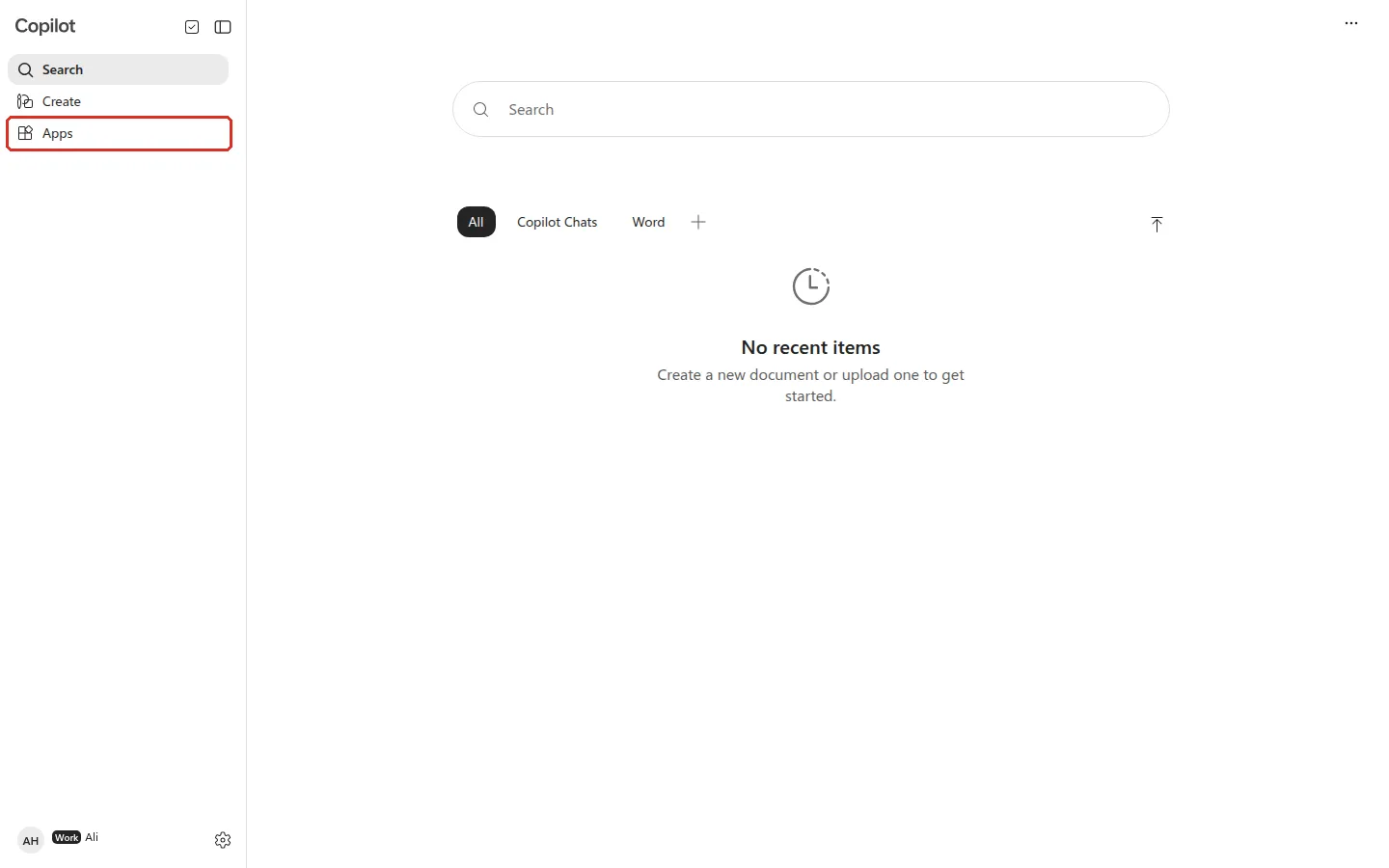
现在你会看到Microsoft Copilot主页(以前叫Microsoft 365 Copilot App,请看Microsoft 365网页主页)。点击左边的Apps,就能打开Outlook、Word、Excel和你配套里的其他App。
设置一个安全的密码
Section titled “设置一个安全的密码”Microsoft要求密码至少有8个字符,并包含以下四种中的三种:小写字母、大写字母、数字和符号。一句你记得住的短语,例如Nasi-Lemak-Pagi-2026,比一个单词加一个数字更安全。请勿重复使用个人账号的密码。
确认你在真正的Microsoft页面
Section titled “确认你在真正的Microsoft页面”诈骗电邮常常仿冒Microsoft的登录页面。Microsoft表示,任何以cloud.microsoft结尾的网站都是Microsoft的官方产品。如果电邮里的链接要求你登录,请自己输入网址。
接下来做什么
Section titled “接下来做什么”第一次登录后,大部分员工会做以下三件事:
- 如果你的配套包含这些App,在电脑上安装Microsoft 365 App。
- 设置手机上的Outlook和Teams。
- 添加你的电邮签名。
如果以后忘记密码,请看忘记密码。
请通过WhatsApp联系我们的支持团队:+60 16-916 3324。
常见问题
Microsoft说我的账号或密码错误,怎么办?
确认你输入的是完整的工作电邮地址,例如aina@yourcompany.com,而不是个人的Outlook.com或Hotmail地址。然后请公司管理员确认你的账号,并重设你的密码。输错10次后,Microsoft会暂时锁住账号,请等一分钟再试。
谁是我的管理员?
Microsoft对小型企业的说法是:给你用户名和密码的人,或者公司老板。如果没有人知道,请联系Office Niaga,并提供你公司的域名。
为什么我的新密码不被接受?
密码至少要有8个字符,并包含以下四种中的三种:小写字母、大写字母、数字和符号。你不能重复使用临时密码或上一个密码。