
 ChatGPT
 Claude
 Perplexity
 Google AI Mode
 Microsoft Copilot
 Grok
Grok Mistral Le Chat
录制Google Meet会议
录制Google Meet会议,可以分享给没出席的人,或留作培训用途。录像会保存到发起人的Google Drive。
检查你能否录制
Section titled “检查你能否录制”能否录制取决于你的配套、你的管理员和会议主持人。
- 配套:Business Standard、Business Plus和Enterprise配套包含录制功能,Business Starter不包含。你可以在我们的价格页面比较配套,或看添加许可证、升级配套或为Google Workspace续费更换配套。
- 管理员:你的Google Workspace管理员必须在Admin console允许录制。
- 主持人:如果你是主持人,你可以录制;如果主持人有录制权限,而且没有在Host controls锁定录制,你也可以录制。
- 设备:请用电脑或Android设备录制。iPhone无法开始录制。
开始 & 停止录制
Section titled “开始 & 停止录制”录制之前,请先取得所有人的同意,包括外部嘉宾和迟到的人。开始和停止录制时,会议里的每个人都会收到通知。
-
在电脑上加入会议。
-
点击右下角的Meeting tools,然后点击Record。在Business Starter,Record列在Unavailable or Premium下,无法使用。
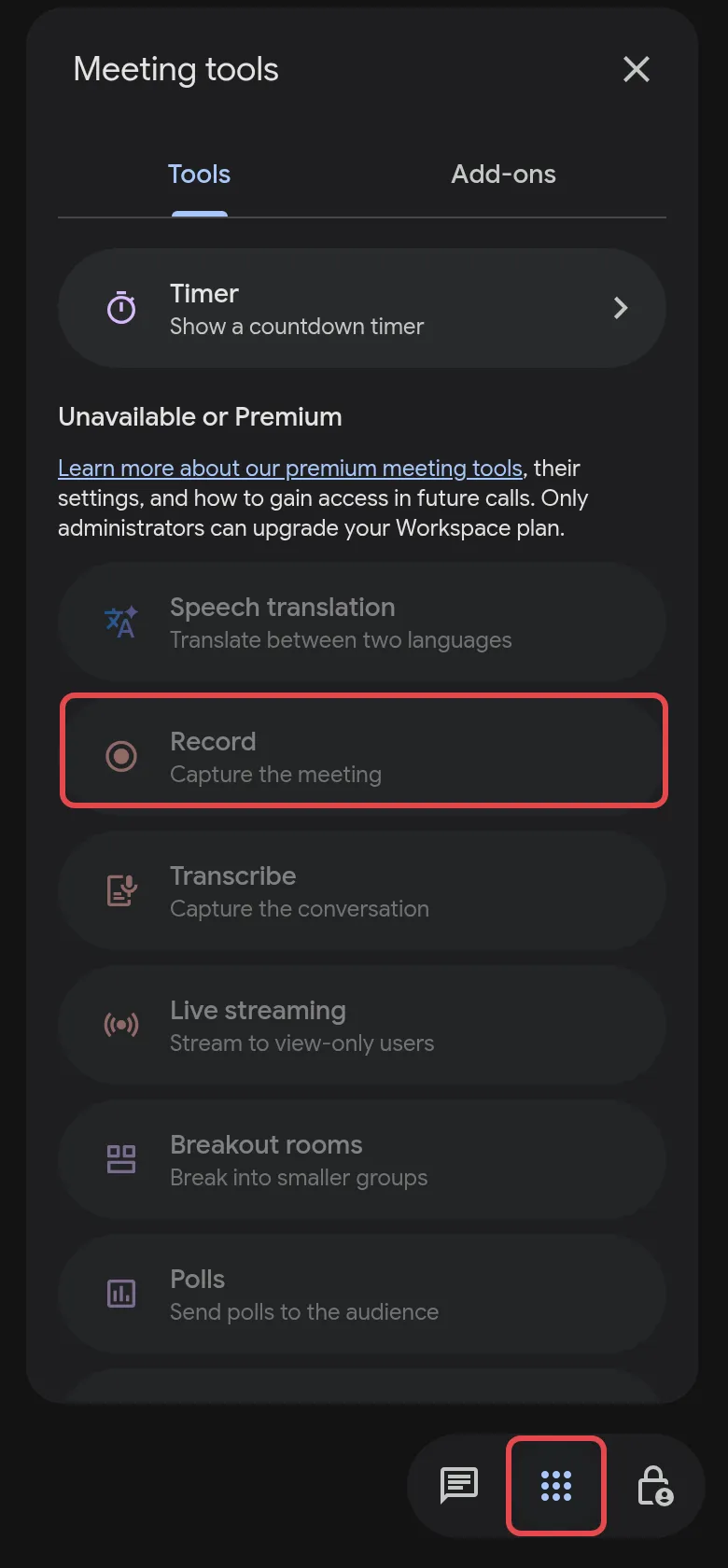
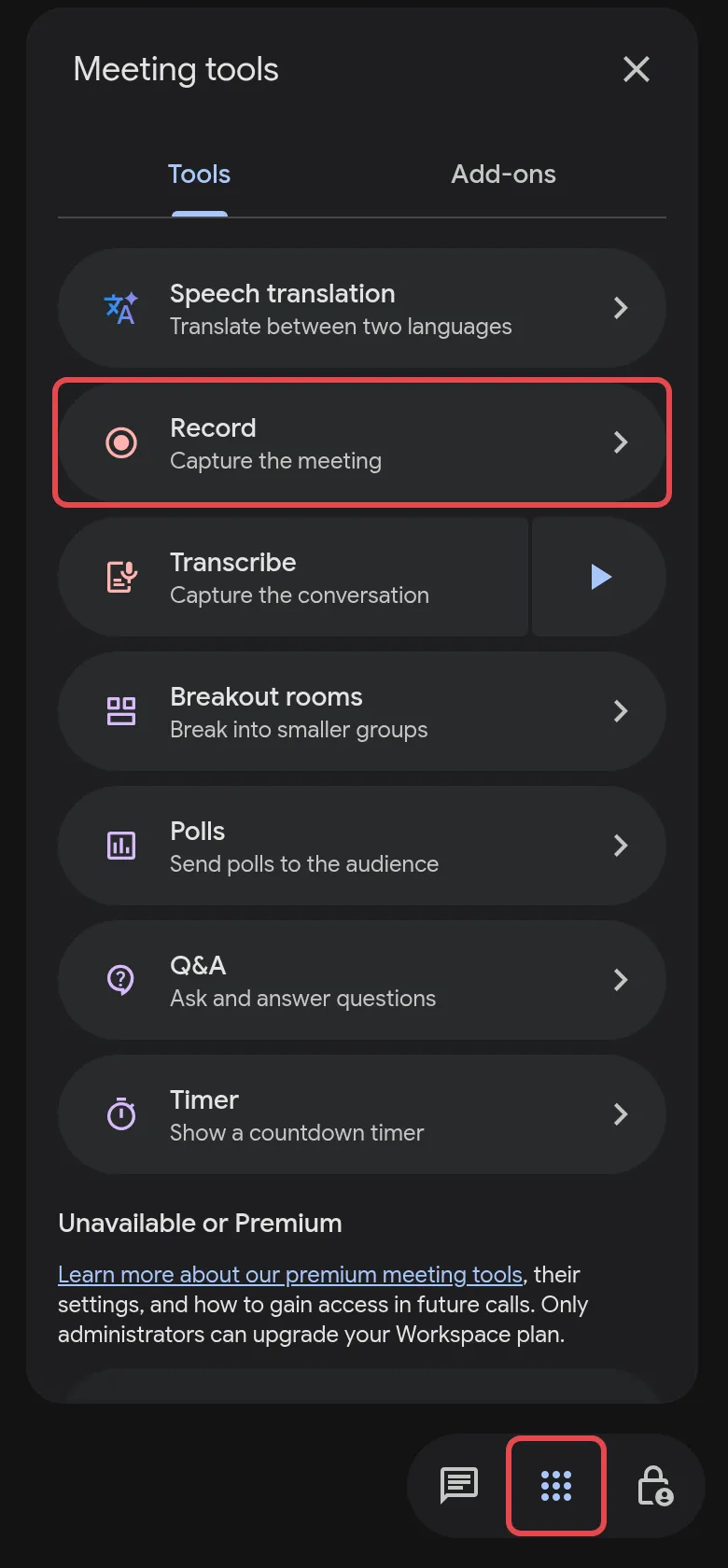
-
如果你想把字幕和视频一起保存,请选择字幕语言。Also start Take Notes with Gemini默认已勾选,如果你不要Gemini笔记,请取消勾选。
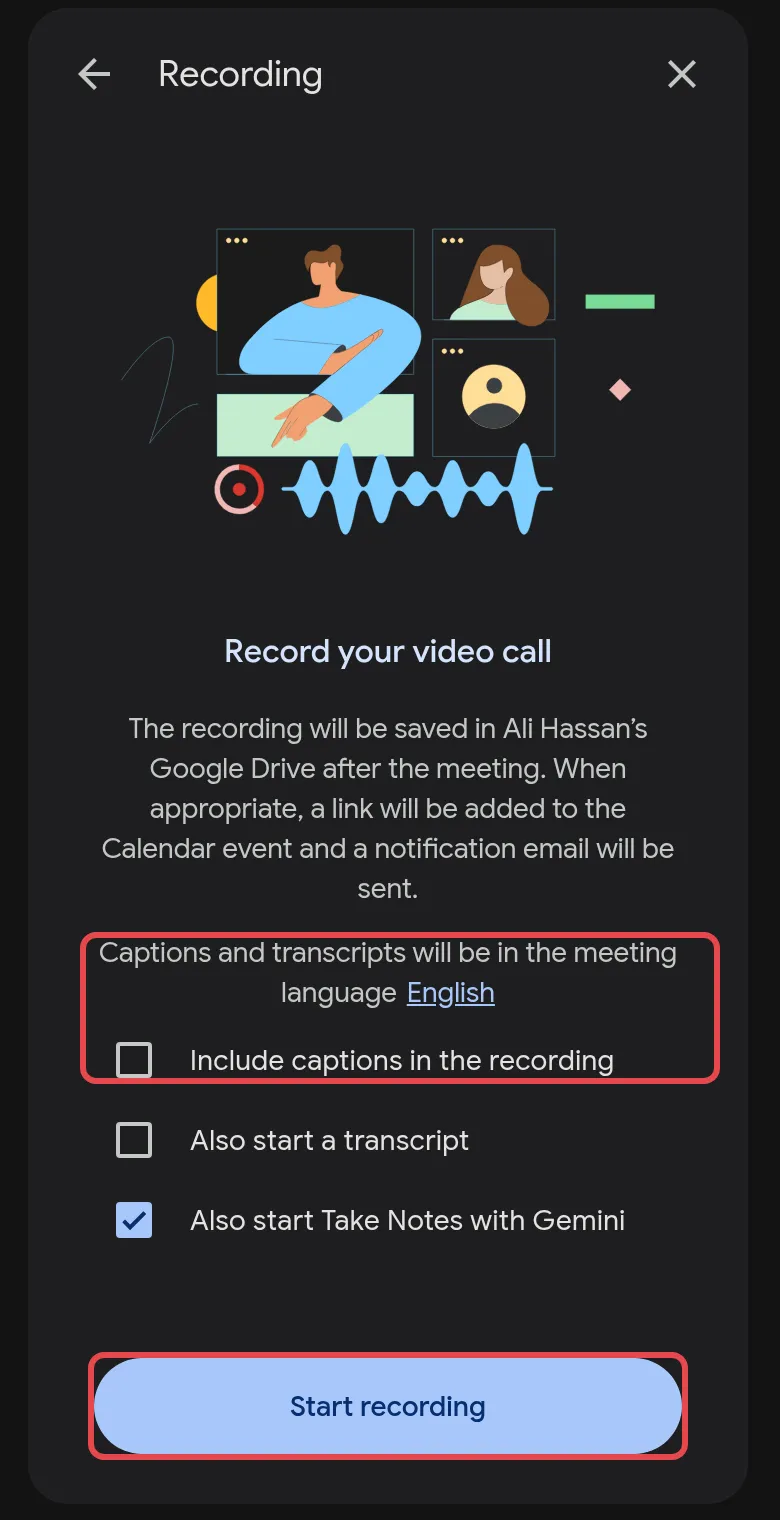
-
点击Start recording。Make sure everyone is ready弹出窗口会提醒你取得所有与会者的同意。点击Start。
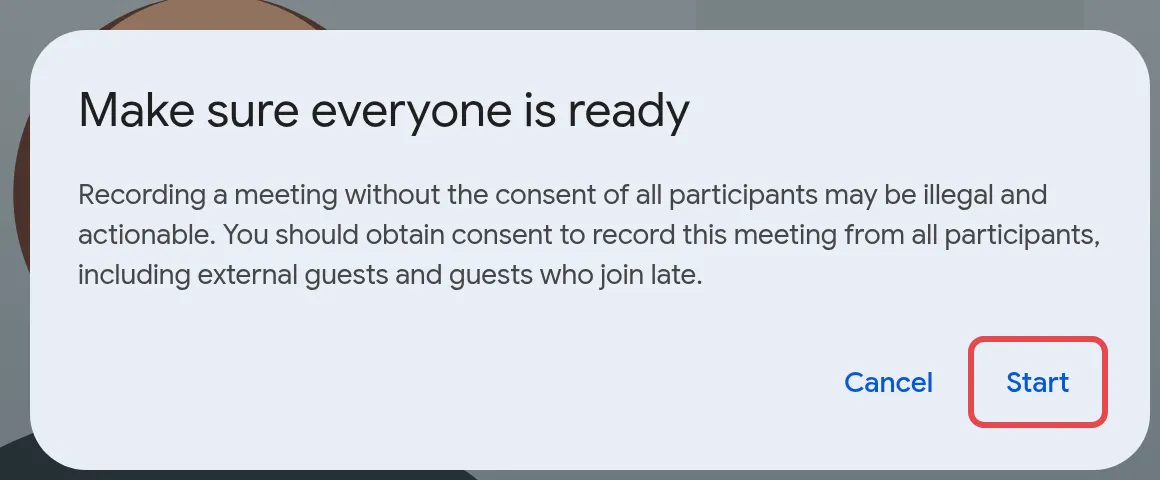
-
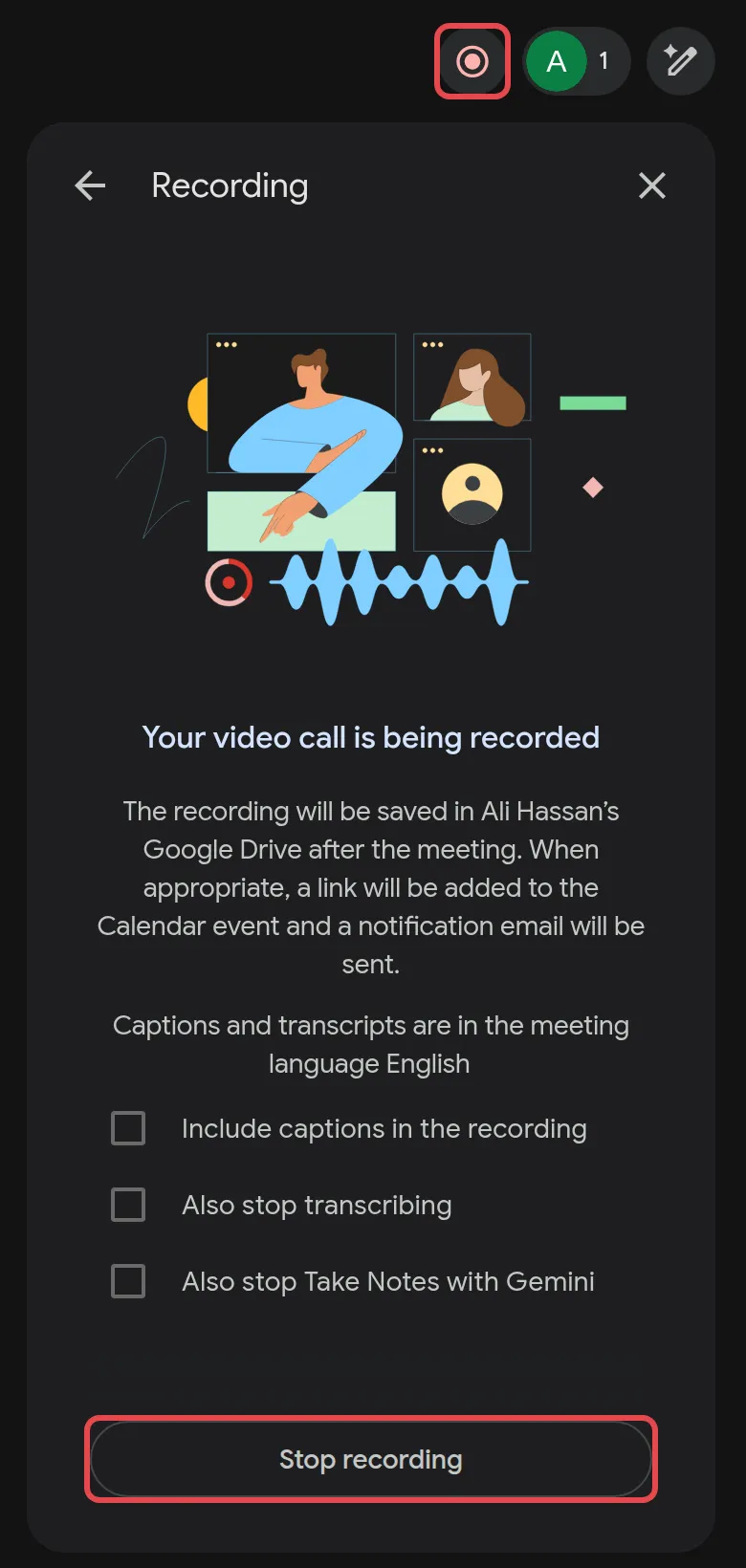
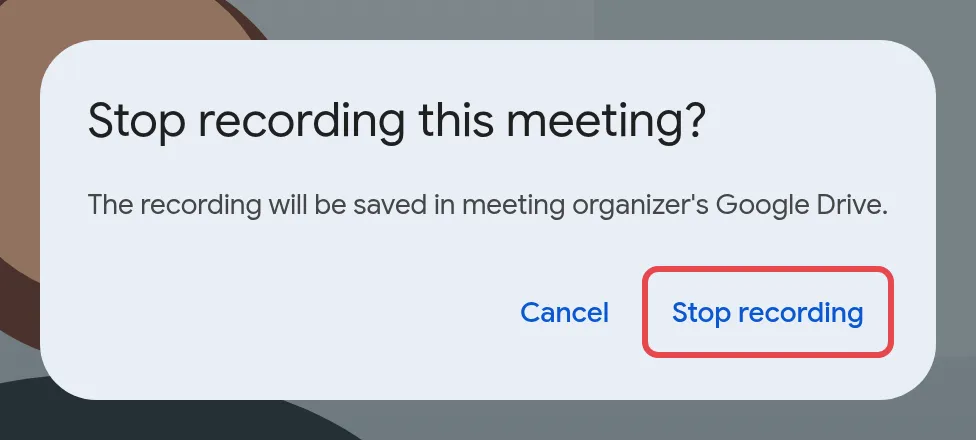
要停止,点击Meeting tools → Record → Stop recording,然后在弹出窗口再点击一次Stop recording。
找到 & 分享录像
Section titled “找到 & 分享录像”录像会保存到发起人的Drive,即使按录制的是其他人。
- Drive:在发起人的My Drive里,打开Google Meet文件夹。每个会议都有自己的子文件夹。2026年7月之前的录像在这个文件夹里的Legacy Meet Recordings。
- 电邮:发起人和开始录制的人会收到一封附有链接的电邮。
- Calendar:如果会议在Calendar里,录像链接会加进活动里,受邀的同事会自动获得访问权限。
要分享给别人,在Drive里右键点击录像,然后点击Share,和分享其他文件一样。请看分享Google Drive文件或文件夹 & 停止分享。
自动开始录制
Section titled “自动开始录制”如果某个会议每次都要录制,例如每周培训,可以设置让录制自动开始。重复活动的每一场会议都会沿用这个设置。
- 打开Calendar活动,点击Join with Google Meet旁边的Video call options。
- 点击Meeting records。
- 勾选Record the meeting,然后点击Save。
主持人或联合主持人在电脑上加入会议后,录制就会开始。
请通过WhatsApp联系我们的支持团队:+60 16-916 3324。
常见问题
我在会议里无法开始录制,为什么?
可能是你的配套不包含录制功能(在Business Starter,Record列在Unavailable or Premium下),你的管理员没有开启录制,或者主持人没有允许其他人录制。如果你用的是Business Starter,请向我们询问如何转到有录制功能的配套。
会议结束了,但我还没收到录像电邮。
录像需要时间处理,会议越长,处理越久。电邮会发给发起人和开始录制的人。在Drive里,文件准备好之前会显示Still processing。
录制自己停了,发生什么事?
录制在以下情况会停止:录满8小时、所有人都离开会议,或发起人的Drive或公司的存储空间已满。请看Google Workspace存储空间满了:查看用量 & 释放空间。