
 ChatGPT
 Claude
 Perplexity
 Google AI Mode
 Microsoft Copilot
 Grok
Grok Mistral Le Chat
开始或加入Google Meet视频会议
Google Meet在电脑的浏览器里运行,不需要安装任何东西。在手机上,请用Google Meet或Gmail App。
按你收到邀请的方式选择。每种方式最后都会进入预览画面,你可以在那里检查镜头和麦克风。
- 从Google Calendar:点击活动,然后点击Join with Google Meet,再点击Join now。
- 从链接(在电邮、Calendar邀请或聊天信息里):点击链接,然后点击Join now。
- 用会议代码:前往meet.google.com,在顶部的Enter a code or nickname输入代码,点击Join,然后点击Join now。

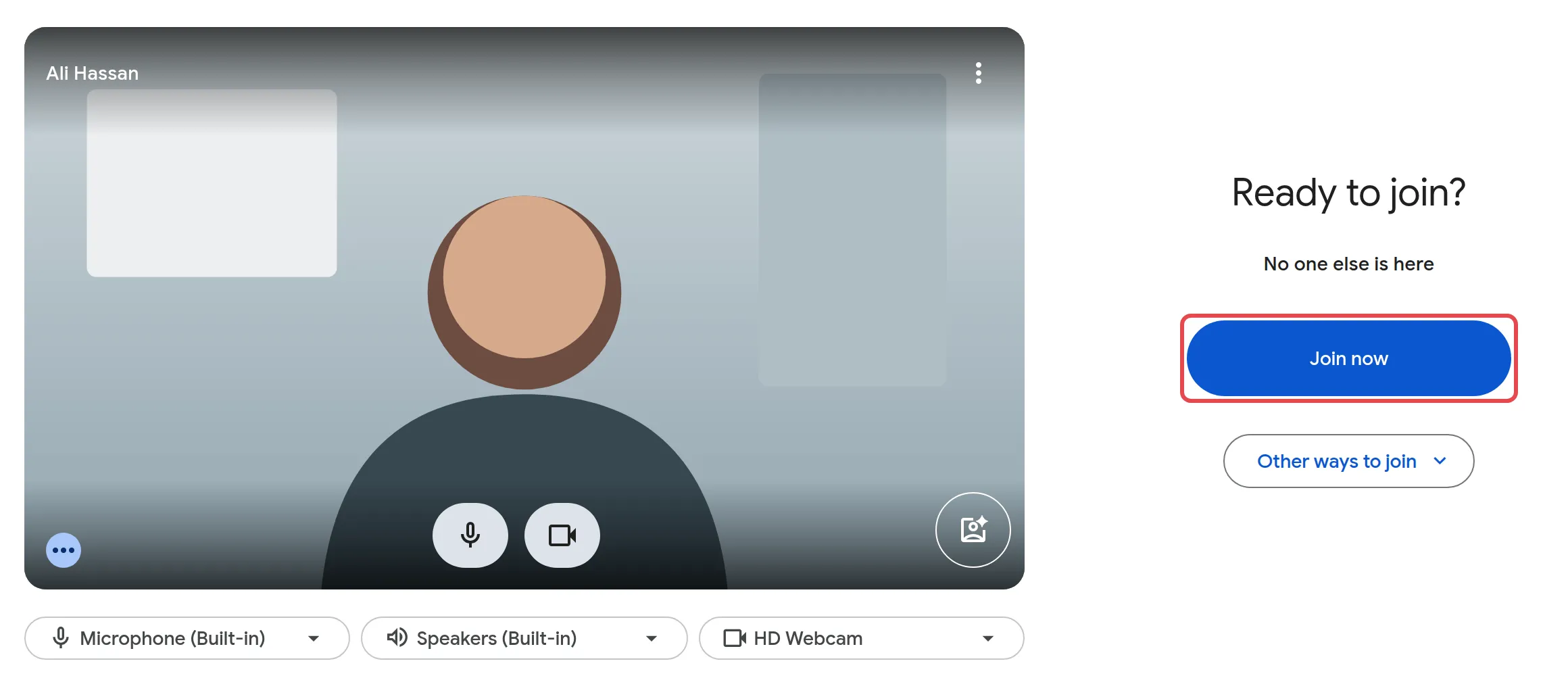
如果你不在邀请名单里,你会看到Ask to join,需要会议里的人让你进来。
从Google Meet开始会议
Section titled “从Google Meet开始会议”想马上开个简短的会议,或想拿一个链接发给别人,就用这个方法。
-
前往meet.google.com。主页会显示你当天的会议,左边有Meetings和Calls。
-
点击顶部Enter a code or nickname输入框旁边的New。
-
选择其中一项:
- Create a meeting for later:给你一个链接,复制后发给别人。
- Start an instant meeting:马上开始会议。
- Schedule in Google Calendar:打开一个附有Meet链接的Calendar活动。
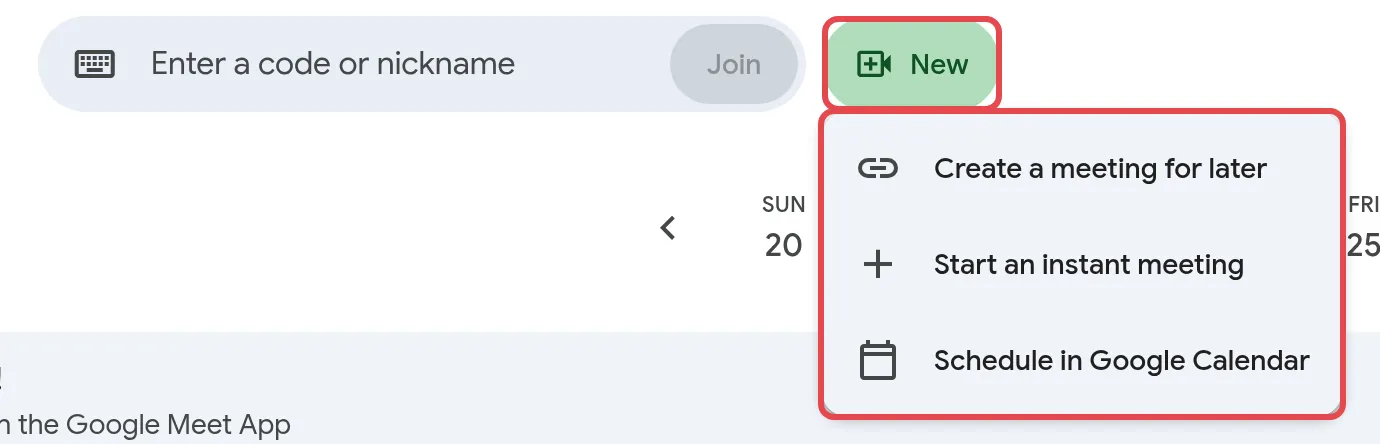
在Gmail里,你也可以点击左边菜单的Meet,然后点击New meeting。
预先安排的会议,最好在Calendar创建活动:参加者会收到邀请,会议链接也会保存在活动里。请看创建Calendar活动、邀请与会者 & 添加Google Meet。
控制谁可以进入
Section titled “控制谁可以进入”主持人决定谁不用请求就能加入。你可以在会议前或会议中设置。
-
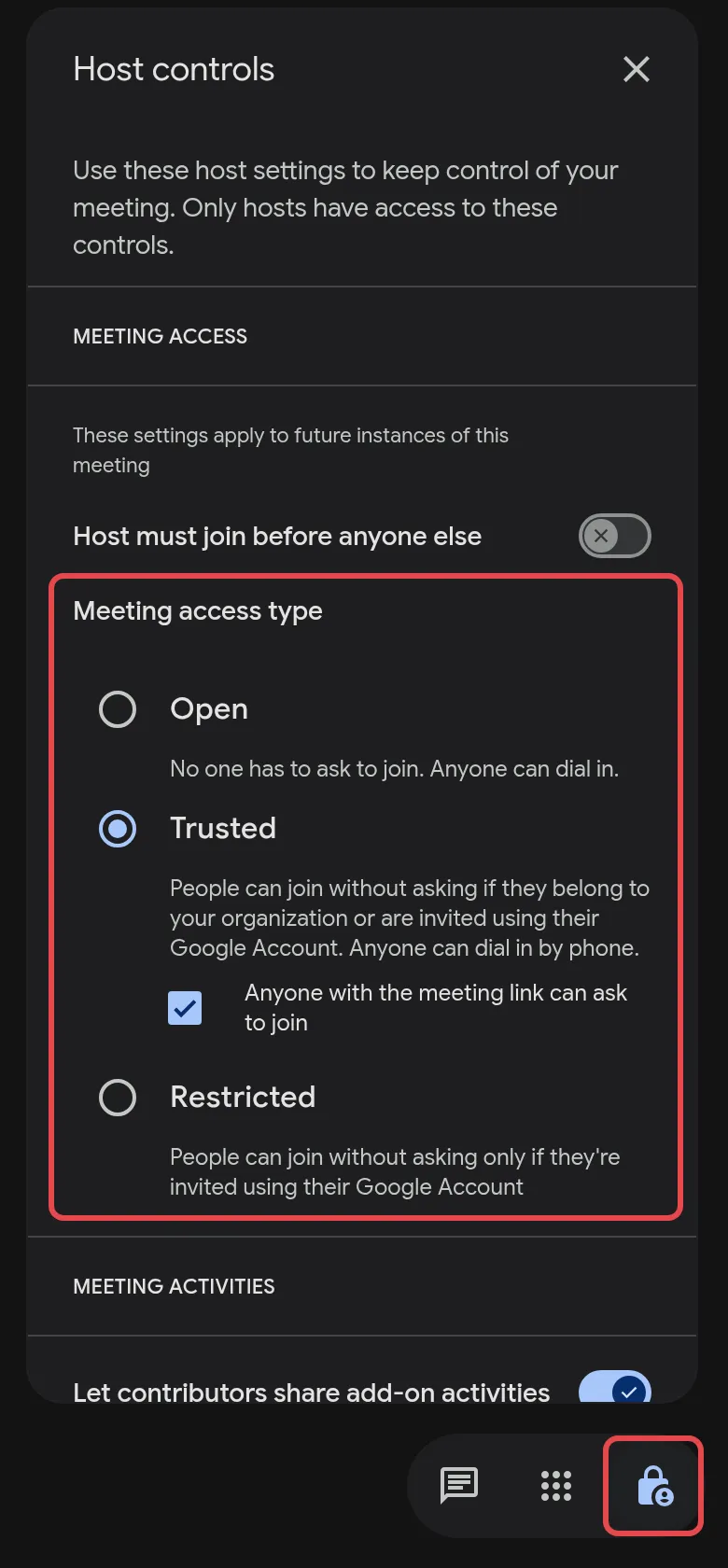
在会议里,点击右下角的Host controls。会议开始前,打开Calendar活动,点击Join with Google Meet旁边的Video call options,然后点击Host controls。
-
往下滑到Meeting access,选择其中一项:
- Open:任何有链接的人都能直接加入,不用请求。
- Trusted:你的同事和在Calendar邀请里的人可以直接加入,其他人要请求。
- Restricted:只有通过Calendar或由主持人邀请的人可以直接加入。
请通过WhatsApp联系我们的支持团队:+60 16-916 3324。
常见问题
没有Google账号的客户可以加入吗?
可以。客户点击链接,输入名字,然后点击Ask to join。会议里你公司的人再让他进来。你的管理员可以关闭这个功能,如果外人进不来,请问问管理员。
有人说镜头或麦克风不能用。
浏览器必须获准使用镜头和麦克风。浏览器第一次询问时,点击Allow。如果你之前封锁了,请在浏览器的网站设置里允许meet.google.com使用镜头和麦克风,然后重新载入页面。也请关闭其他可能正在使用镜头的App。
为什么有些人要请求才能进入?
这取决于会议的访问设置。同事和在Calendar邀请里的人通常可以直接加入,其他人则要请求加入。主持人可以在Host controls → Meeting access更改这个设置。