
 ChatGPT
 Claude
 Perplexity
 Google AI Mode
 Microsoft Copilot
 Grok
Grok Mistral Le Chat
在Webmail日历添加活动
Webmail把日历里的每一项称为appointment(活动)。每个活动会在自己的窗口打开,你可以在那里填写主题、时间、地点和提醒。
你可以在任何日历视图添加活动。
-
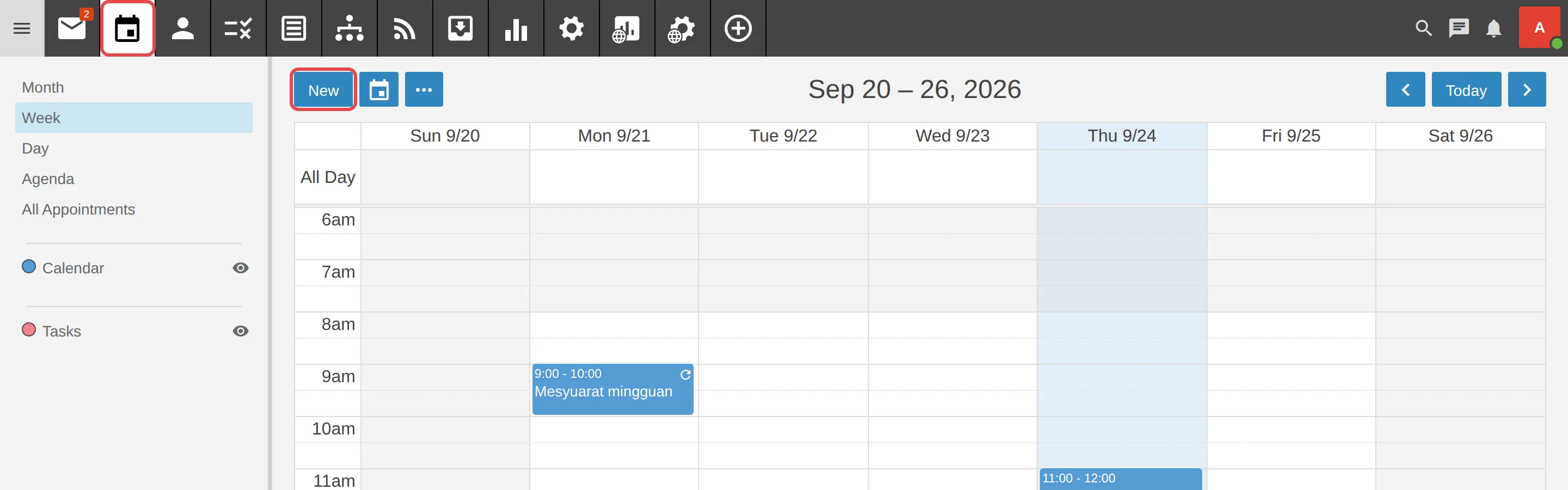
登录Webmail,点击顶部栏的Calendar图标,然后点击New。新的活动窗口会打开。
-
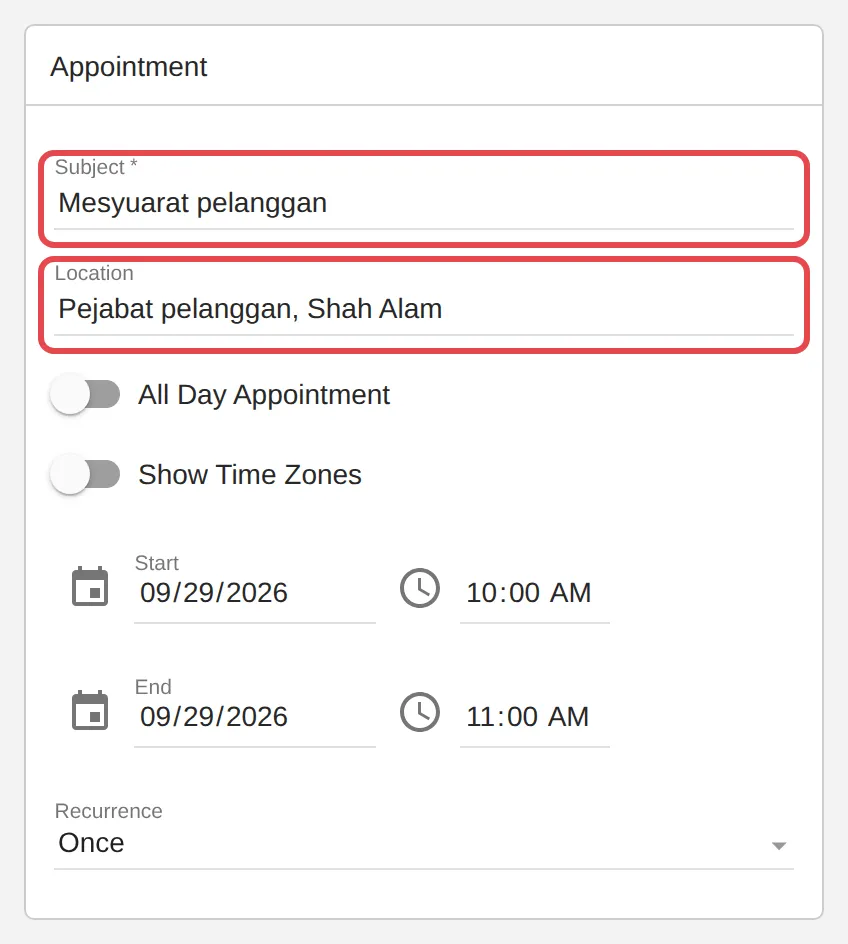
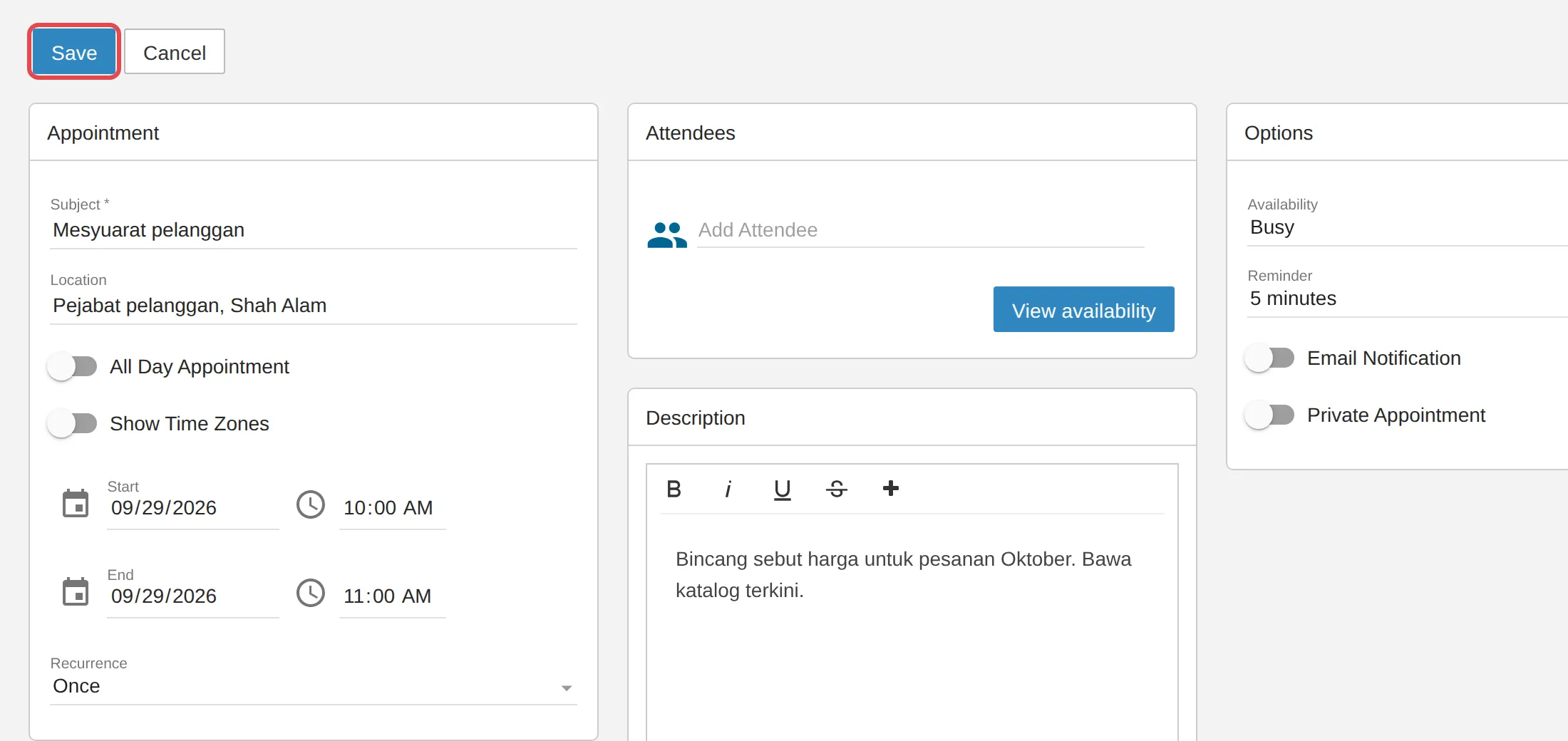
输入Subject,例如“Mesyuarat pelanggan”。如果会议在别的地方举行,请在Location输入地点。
-
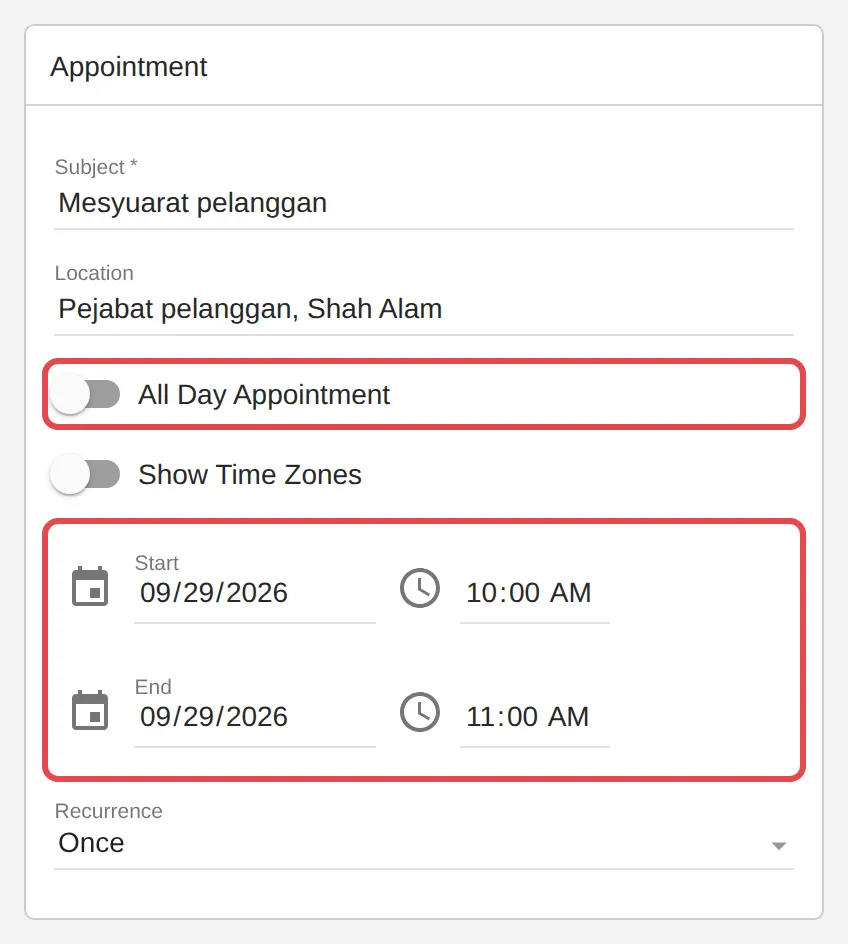
设置Start和End的日期和时间。如果是全天的事,例如请假或公共假期,请改为开启All Day Appointment。
-
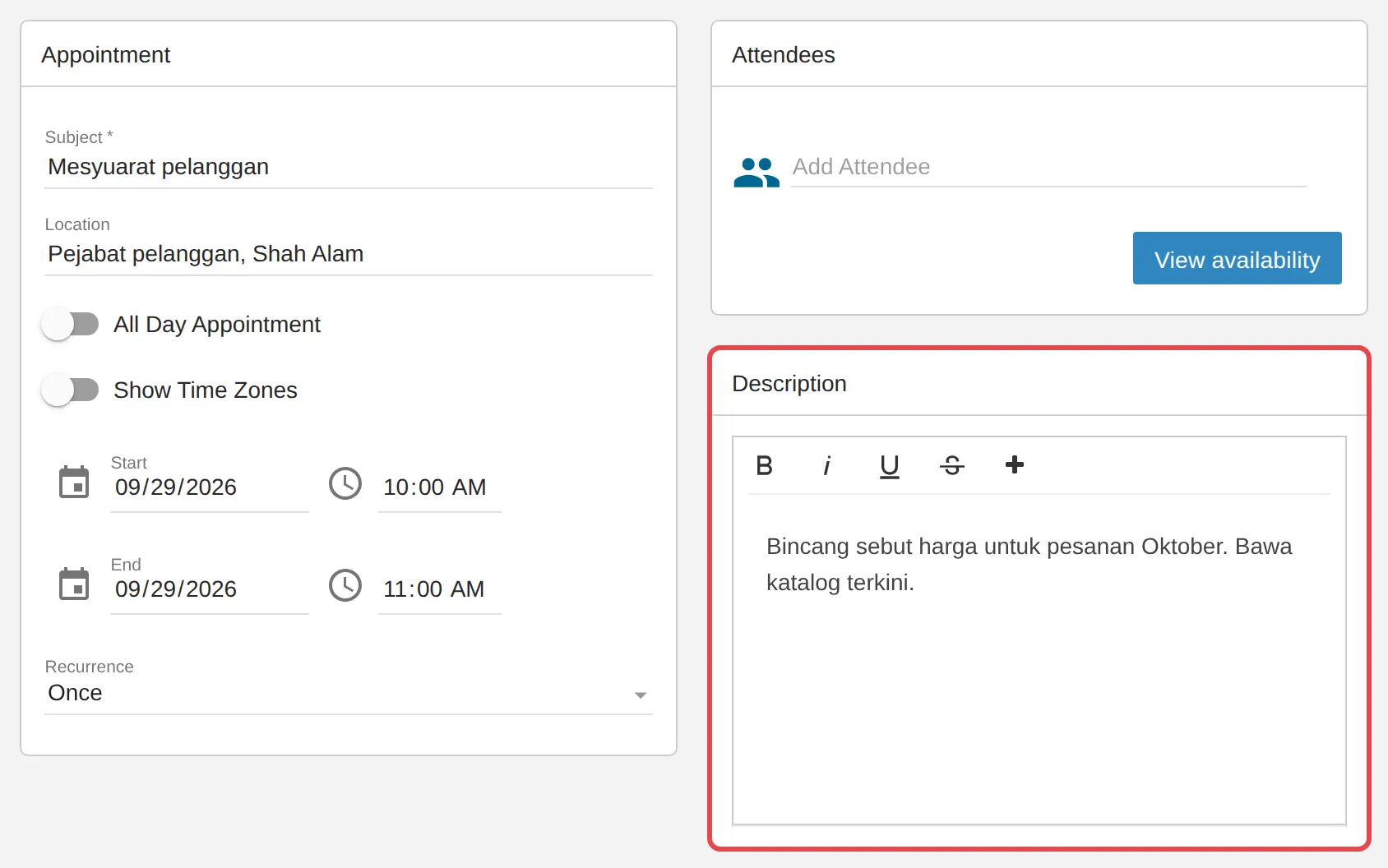
在Description框里添加备注,例如议程或需要带的东西。
-
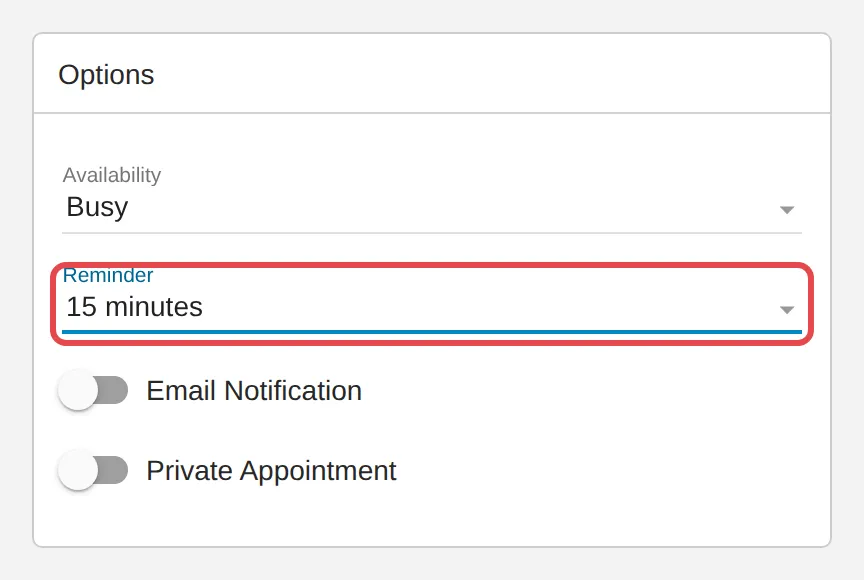
在Options下的Reminder选择提醒时间,从None到提前2 weeks都可以。新活动默认为5 minutes。
-
点击窗口左上方的Save。
-
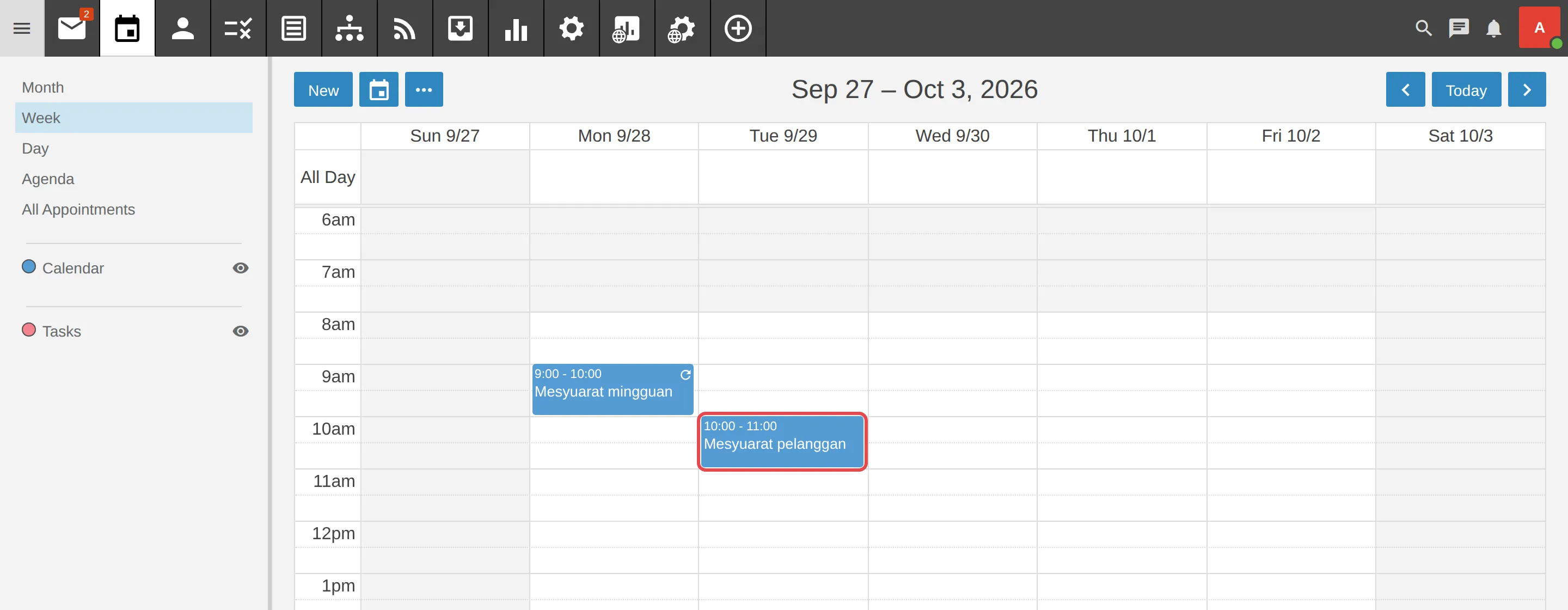
活动会出现在日历上你选择的时间。
窗口里的其他选项
Section titled “窗口里的其他选项”这些选项都在同一个活动窗口里。
- Recurrence让活动每天、每周、每月或每年重复。请看在Webmail设置重复活动。
- Attendees向其他人发送邀请。请看邀请同事开会 & 回复邀请。
- Availability让查看你日历的同事看到你是Busy(忙碌)还是Free(空闲)。
- Private Appointment对你共享日历的人隐藏活动详情。他们只会看到这段时间已被占用。
- Show Time Zones让你用另一个时区设置开始和结束时间,例如和海外客户通话时。
以后如果要更改活动,请在日历上点击它,做好更改后点击Save。如果要删除,请打开它并点击Delete。
请通过WhatsApp联系我们的支持团队:+60 16-916 3324。
常见问题
Save按钮是灰色的,为什么不能保存?
Subject是唯一必填的栏位。输入主题后,Save就会变成蓝色。
为什么我的全天活动显示为Free?
开启All Day Appointment后,Availability会自动改成Free,这样全天的项目(例如公共假期)不会占用你的时间。如果你想让同事看到你在忙,请改回Busy。
活动的时间看起来不对。
请检查你账号的时区。详情请看设置时区 & 营业时间。