
 ChatGPT
 Claude
 Perplexity
 Google AI Mode
 Microsoft Copilot
 Grok
Grok Mistral Le Chat
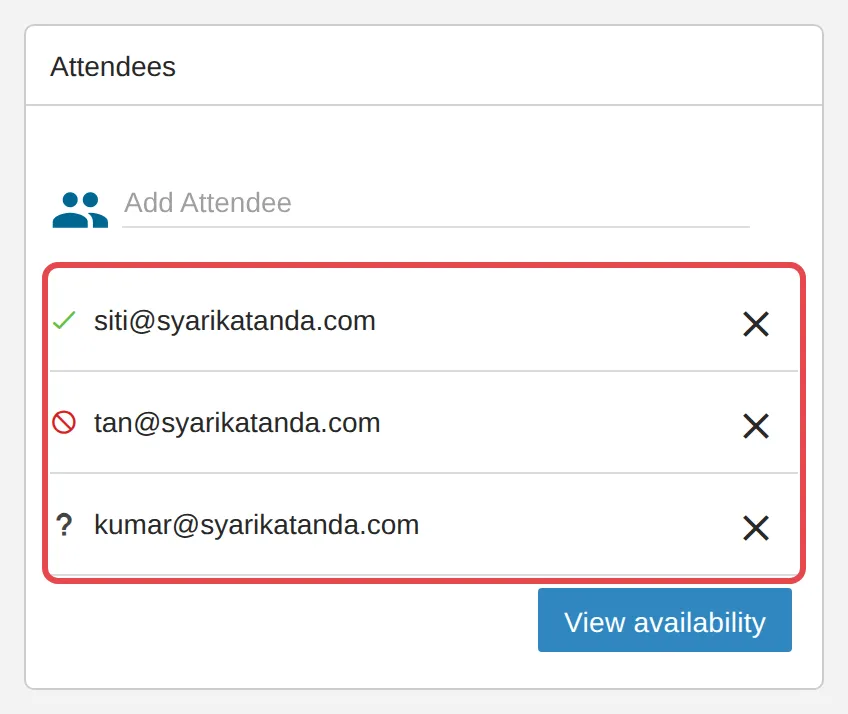
在活动里添加与会者,Webmail就会发电邮邀请每个人。他们用Accept或Decline回复,你可以在Attendees卡片里看到每个人的回复。
邀请同事参加活动
Section titled “邀请同事参加活动”你是发起人,所以以后只有你可以更改这个会议。
-
登录Webmail,点击顶部栏的Calendar图标,然后点击New。填写Subject、Start和End,做法和在Webmail日历添加活动一样。
-
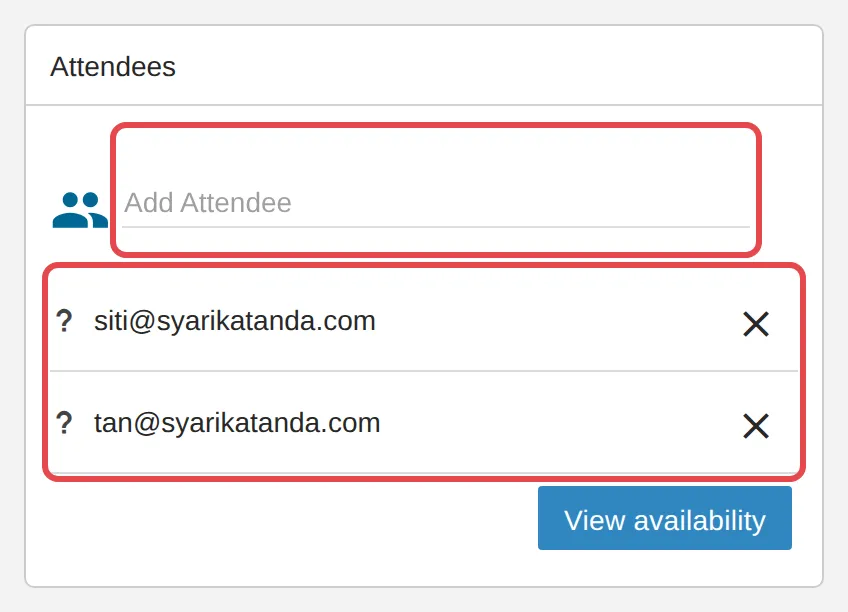
在Attendees卡片的Add Attendee输入电邮地址,然后按Enter。你输入时,Webmail会从你的联系人和公司通讯录建议名字。每个人都重复这个步骤。如果要从联系人里选择,请点击栏位左边的人物图标。
-
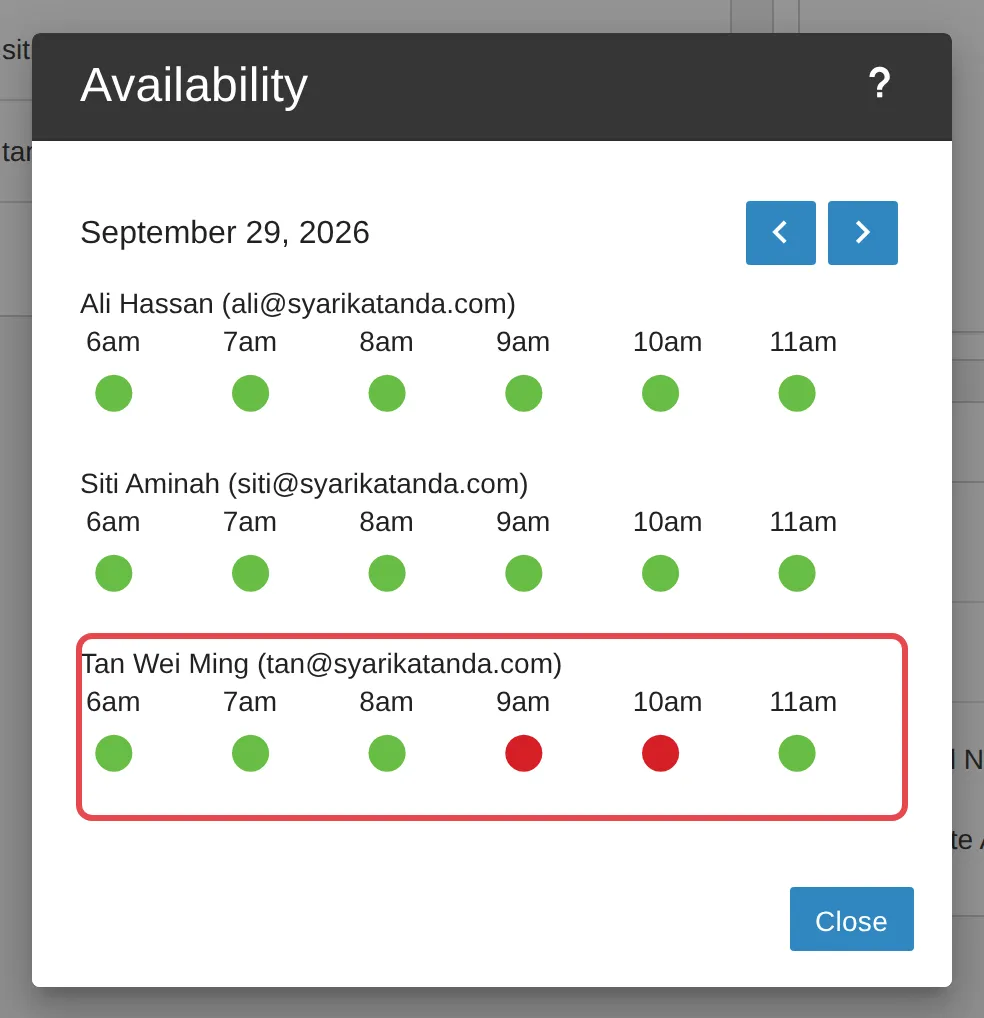
点击View availability,查看同事是否有空。每个人都有一行显示你会议前后的时段:绿点表示有空,红点表示忙碌。用箭头查看其他日子,然后点击Close。
-
点击Save。Webmail会把邀请发给每位与会者。
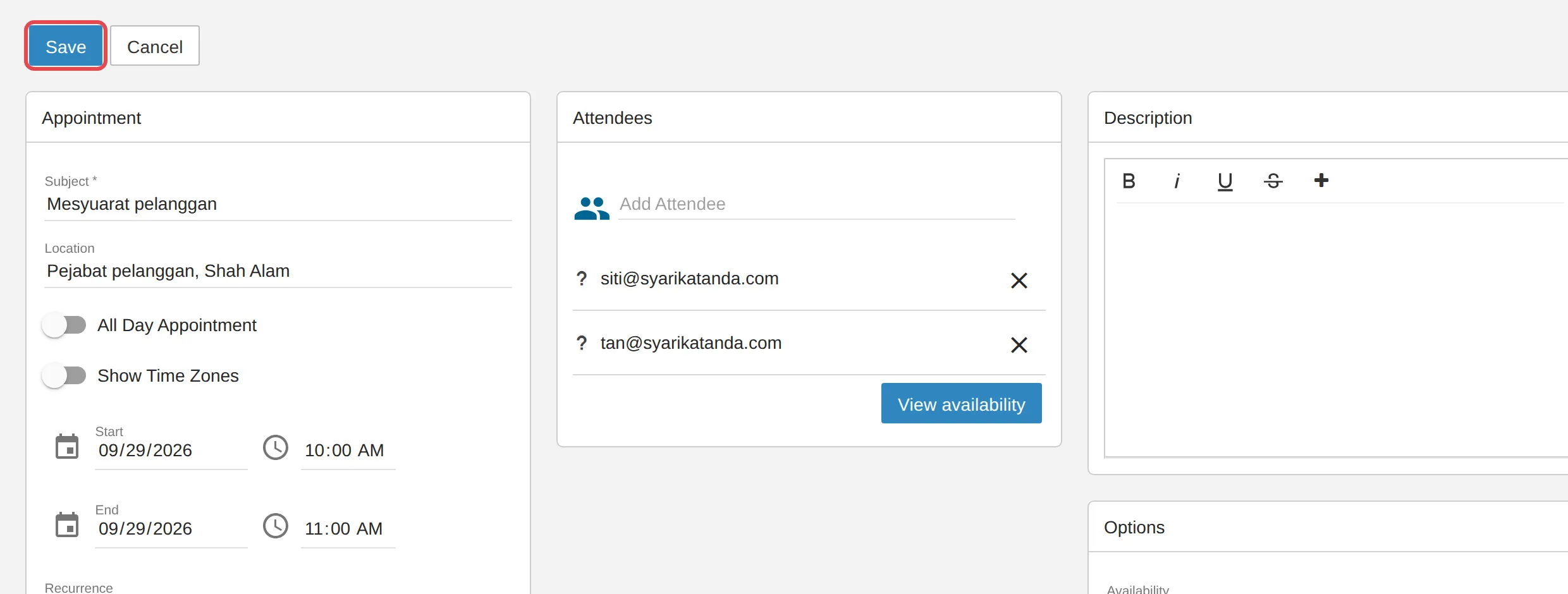
如果要移除某人,请在保存前点击他地址旁边的X。如果你之后更改时间并保存,与会者会收到更新后的邀请。
邀请会像其他电邮一样出现在你的Inbox里。
-
打开电邮。电邮会写着You have been invited to attend an event.,并显示主题、与会者、时间和地点。
-
如果要给发起人留言,请在Reply框里输入,例如“我会迟到10分钟”。
-
点击Accept把会议加入你的日历,不能出席就点击Decline。Check Availability会先显示你自己在那段时间的日历,Details会打开完整的活动。
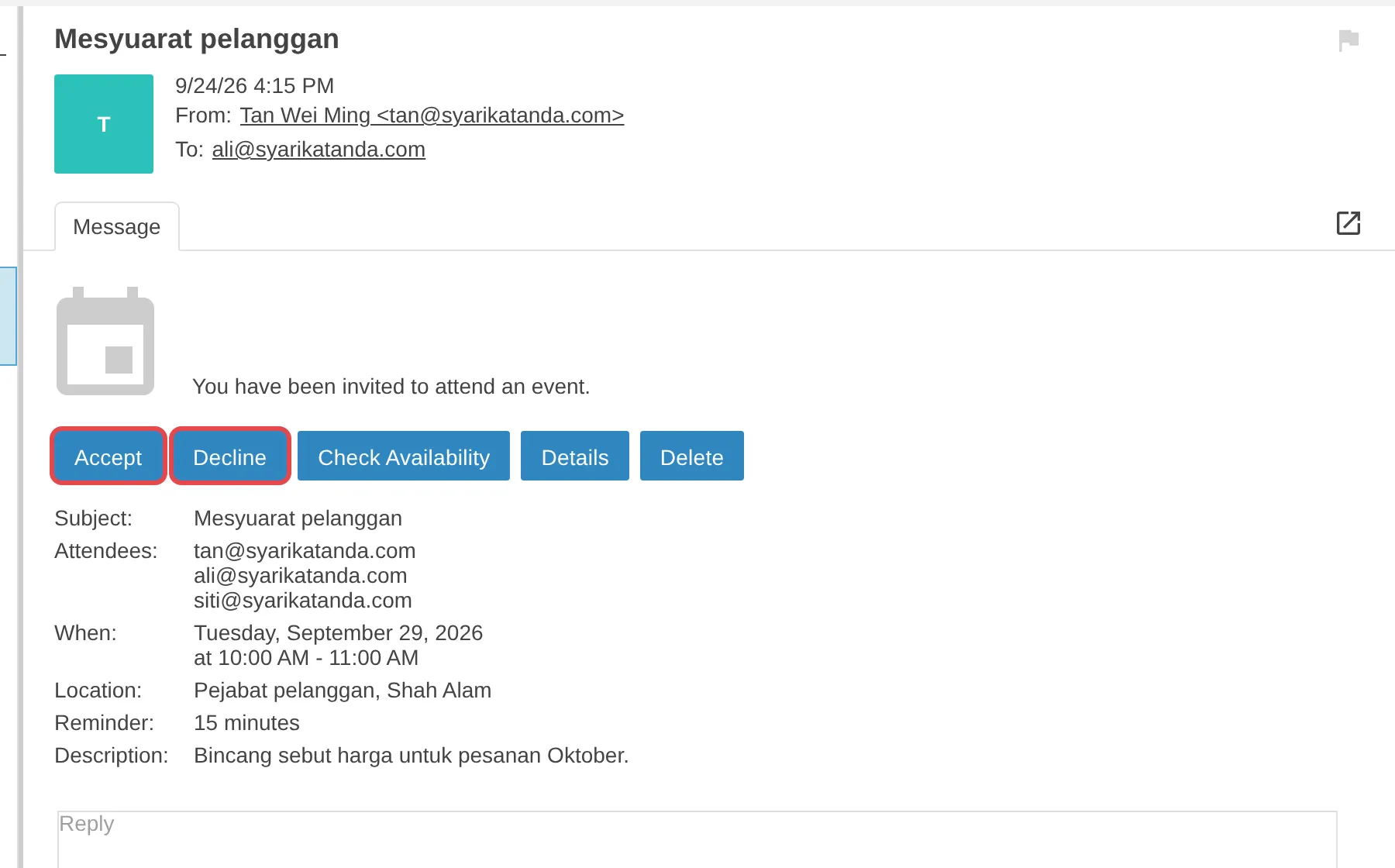
在你回复之前,会议也会以虚线边框显示在你的日历上。你也可以在日历上打开它,或右键点击它,然后选择Accept或Decline。
查看谁已回复
Section titled “查看谁已回复”每当有人回复,发起人都会收到一封电邮,回复也会记录在活动里。
-
在日历上点击会议,打开它。
-
查看Attendees卡片里每个地址旁边的图标:绿色勾号表示已接受,红色禁止标志表示已拒绝,问号表示还没回复。把鼠标移到图标上,可以看到它的名称。
请通过WhatsApp联系我们的支持团队:+60 16-916 3324。
常见问题
View availability显示某人为Availability Unknown。
只有使用你公司域名Office Niaga Mail地址的同事,才会显示是否有空。外部地址(例如Gmail)的日历,Webmail无法查看,所以请直接问对方。
有人邀请了我,但会议没有出现在我的日历上。
打开邀请电邮,点击Accept。在你回复之前,会议在日历上会显示为虚线边框,并附有提示You have not responded to this event yet.
与会者可以更改会议时间吗?
不可以。Only the organizer of an event can edit it. 与会者可以接受或拒绝,也可以在Reply框里留言,建议另一个时间。