
 ChatGPT
 Claude
 Perplexity
 Google AI Mode
 Microsoft Copilot
 Grok
Grok Mistral Le Chat
在Webmail设置重复活动
重复(recurring)活动只需保存一次,就会出现在每个重复的日期上,例如每周的团队会议。在Webmail里,你可以一起更改整个系列,或删除其中一天。
你可以在创建活动时设置,或以后打开活动更改系列。
-
登录Webmail,点击顶部栏的Calendar图标,然后点击New。填写Subject以及第一次会议的Start和End,做法和在Webmail日历添加活动一样。
-
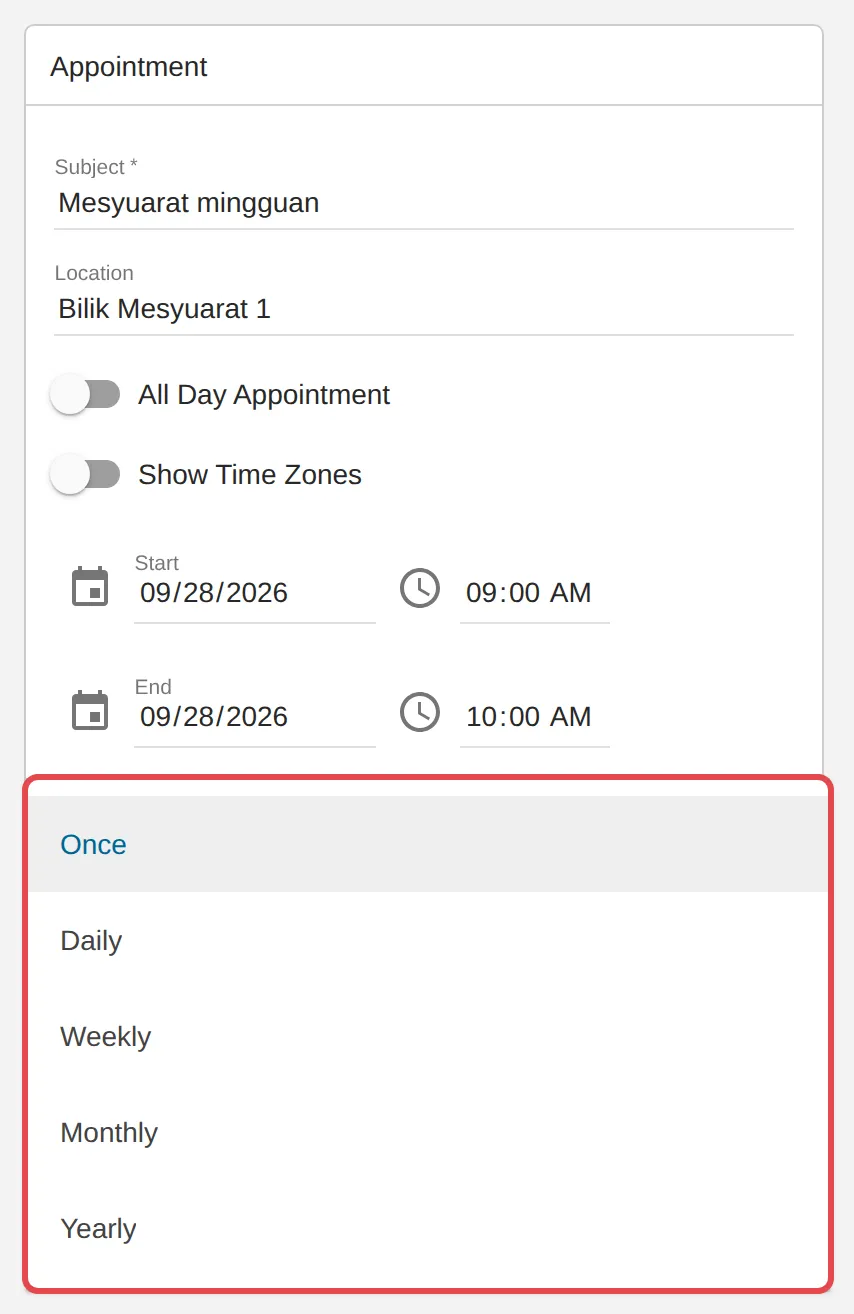
打开Recurrence列表,选择Daily、Weekly、Monthly或Yearly。默认的Once表示不重复。
-
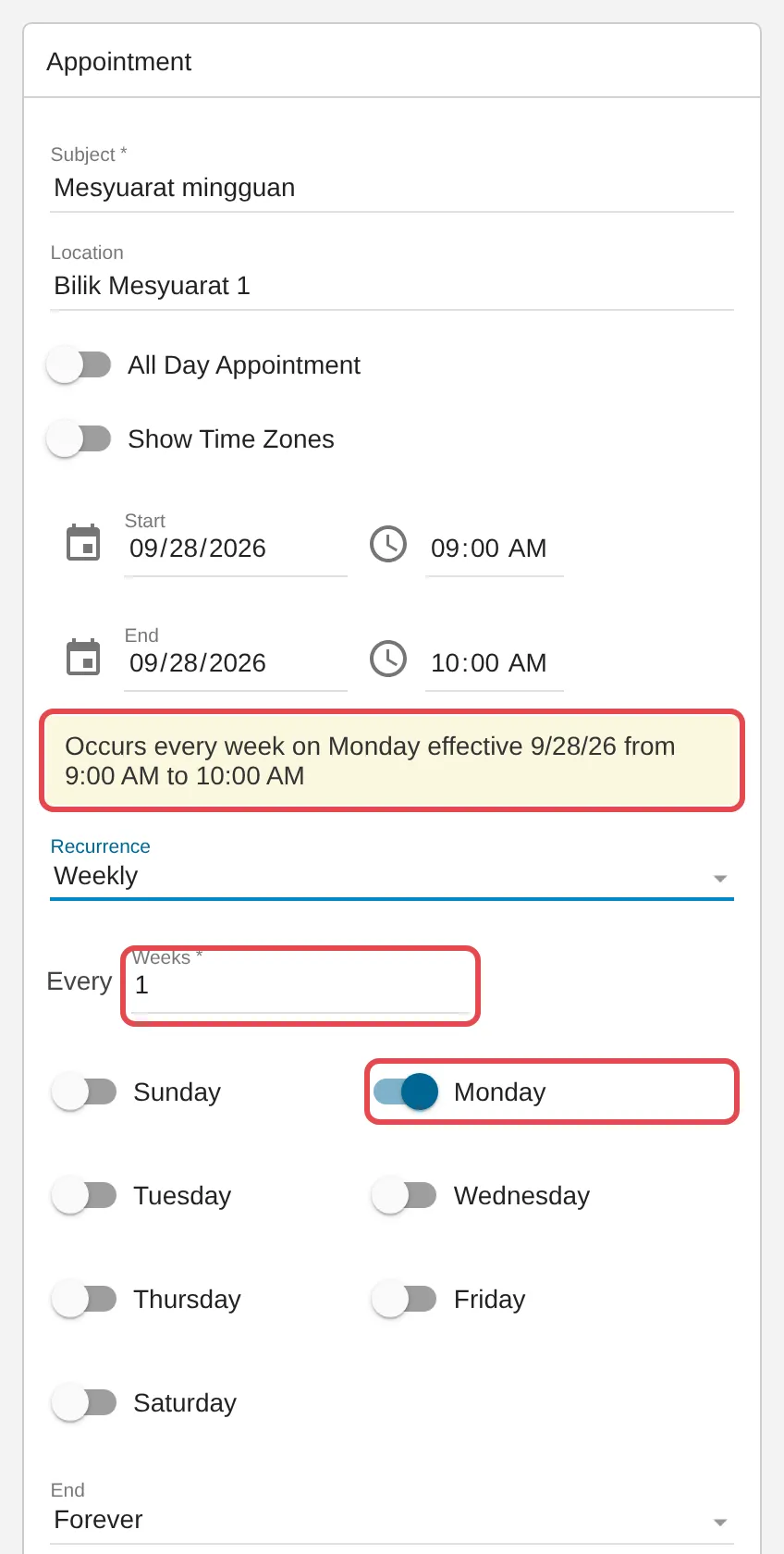
设置重复的频率。选择Weekly时,在Weeks输入数字(1表示每周,2表示隔周),并开启会议所在的每一天,例如Monday。Recurrence上方的黄色框会总结设置,例如“Occurs every week on Monday”。
-
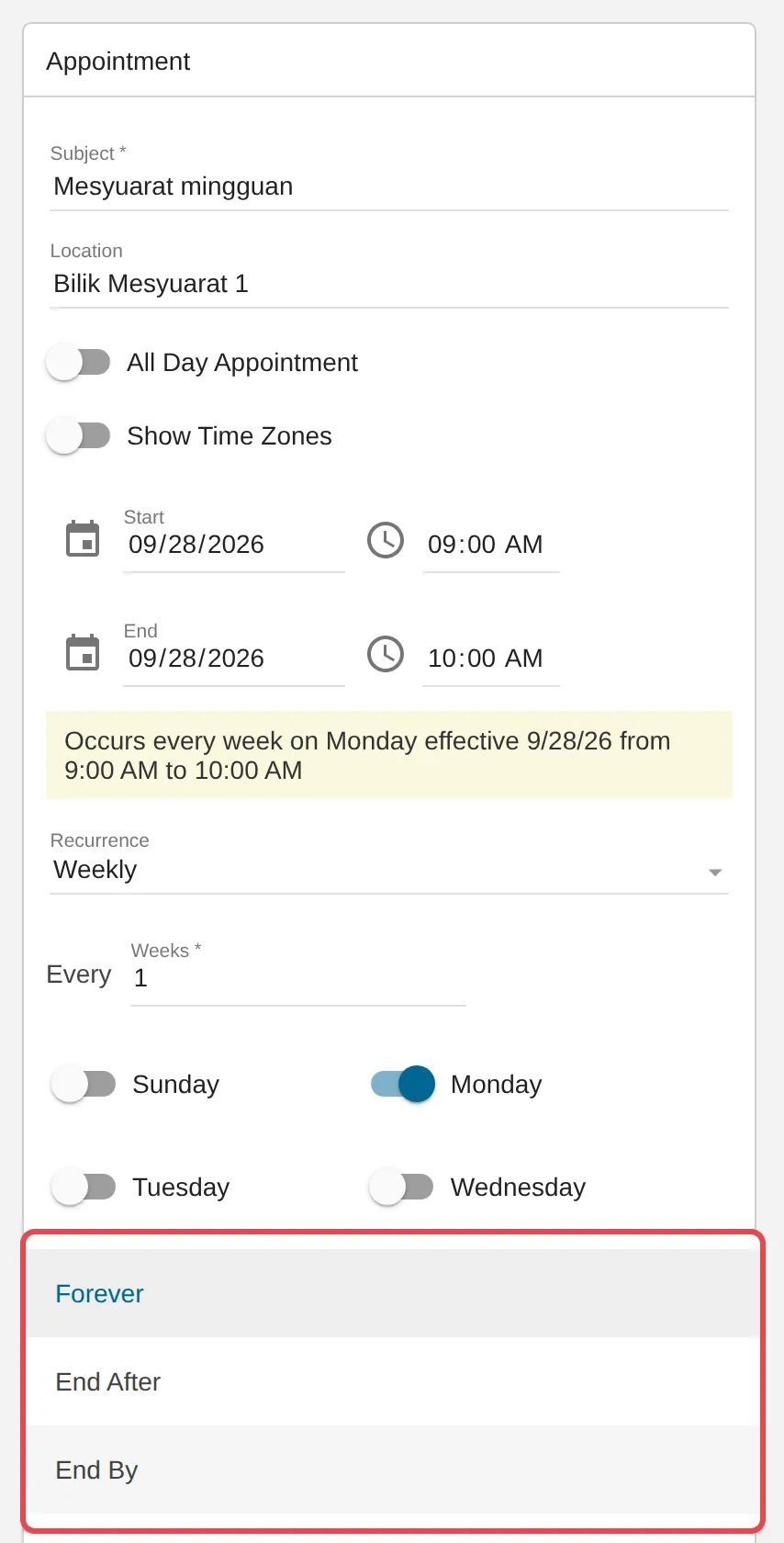
打开End列表,选择系列何时结束:Forever(永不结束)、End After若干次Occurrences,或End By某个日期。
-
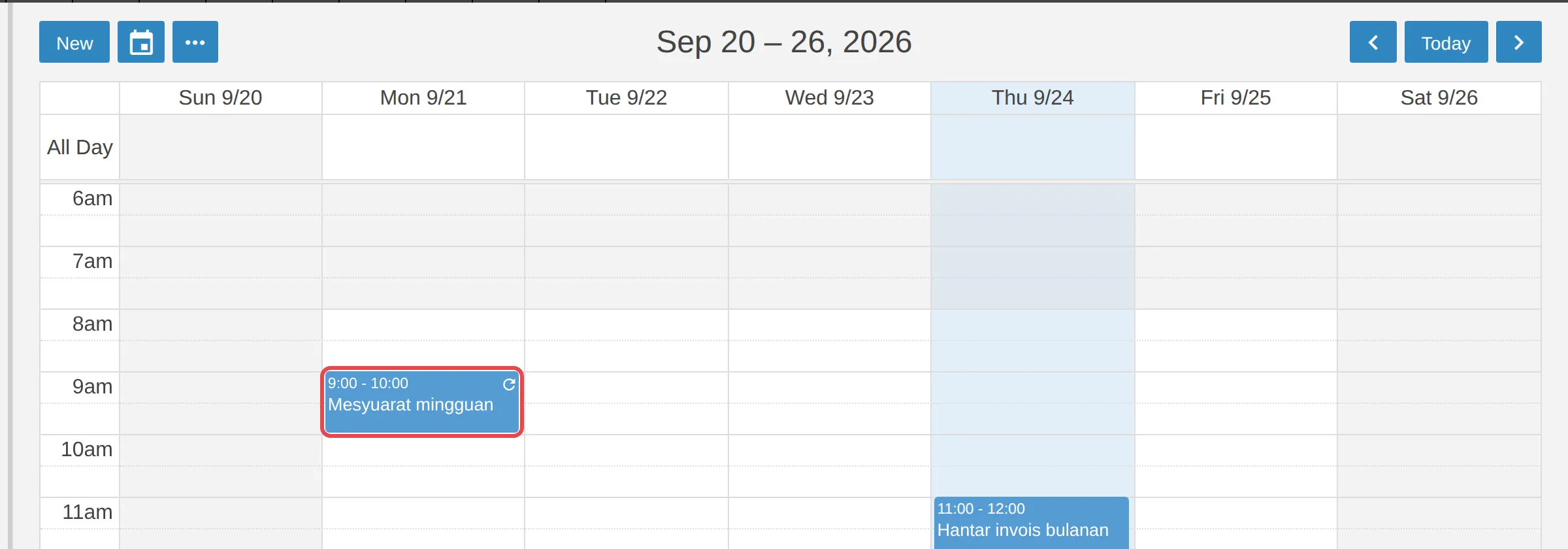
点击Save。日历上的每个日期都会显示一个圆形箭头图标。
Monthly和Yearly还有一个Frequency列表,其中Specific Day表示每次在同一日期重复,例如24日。
更改整个系列
Section titled “更改整个系列”要更改系列的时间、重复方式或详情,必须在系列上更改,而不是在某一天上更改。
-
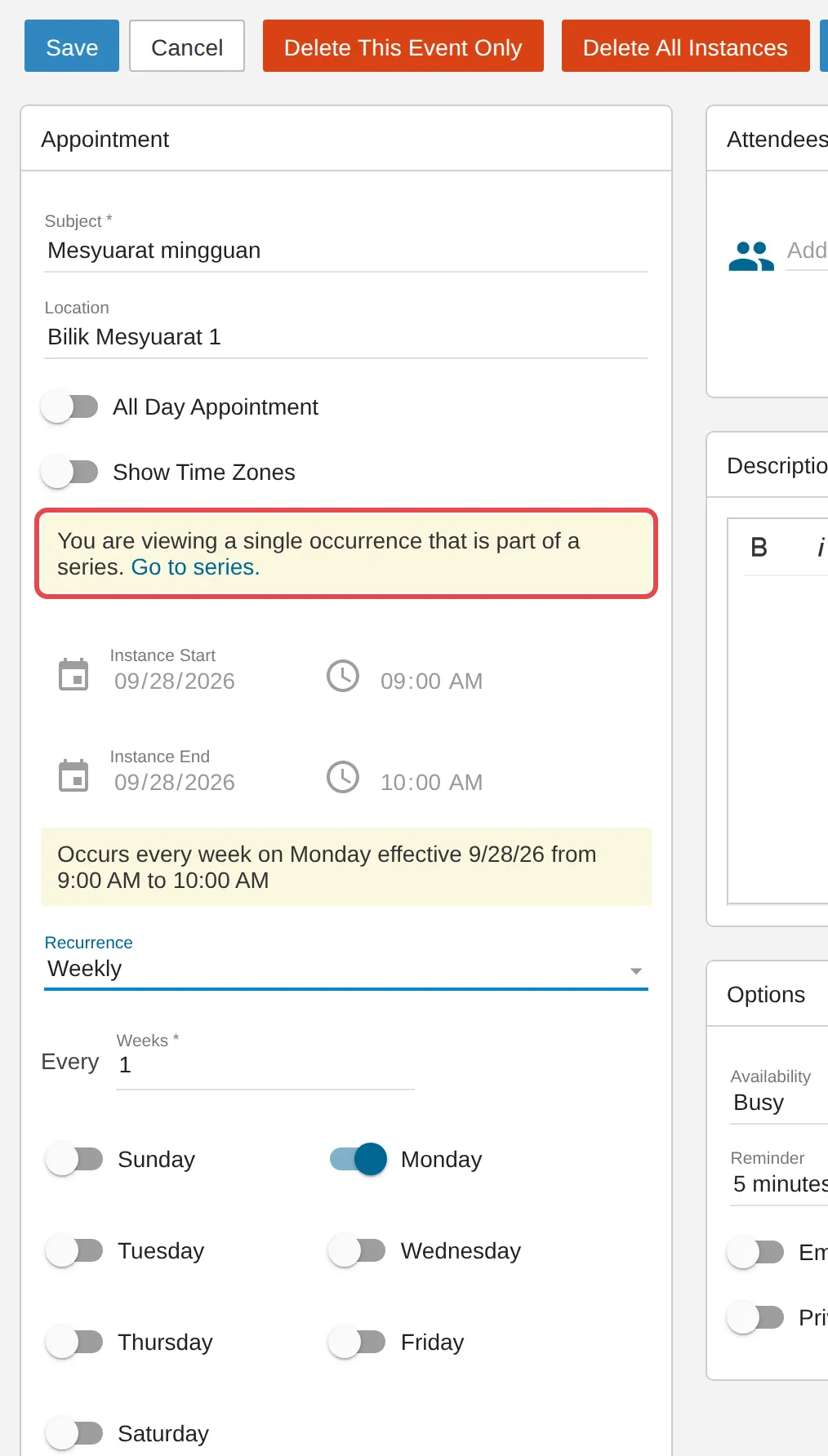
在日历上点击重复活动的任何一天。黄色提示会写着You are viewing a single occurrence that is part of a series.,而那一天的Instance Start和Instance End是锁定的。
-
点击提示里的Go to series.。窗口会重新载入,显示整个系列。
-
做好更改,例如新的开始时间或不同的日子,然后点击Save。系列里的每一天都会跟着更改。
如果你邀请了与会者,他们会收到更新后的邀请。
删除某一天或整个系列
Section titled “删除某一天或整个系列”你可以只删除某一天,例如刚好碰上公共假期的会议,其他日期不受影响。
-
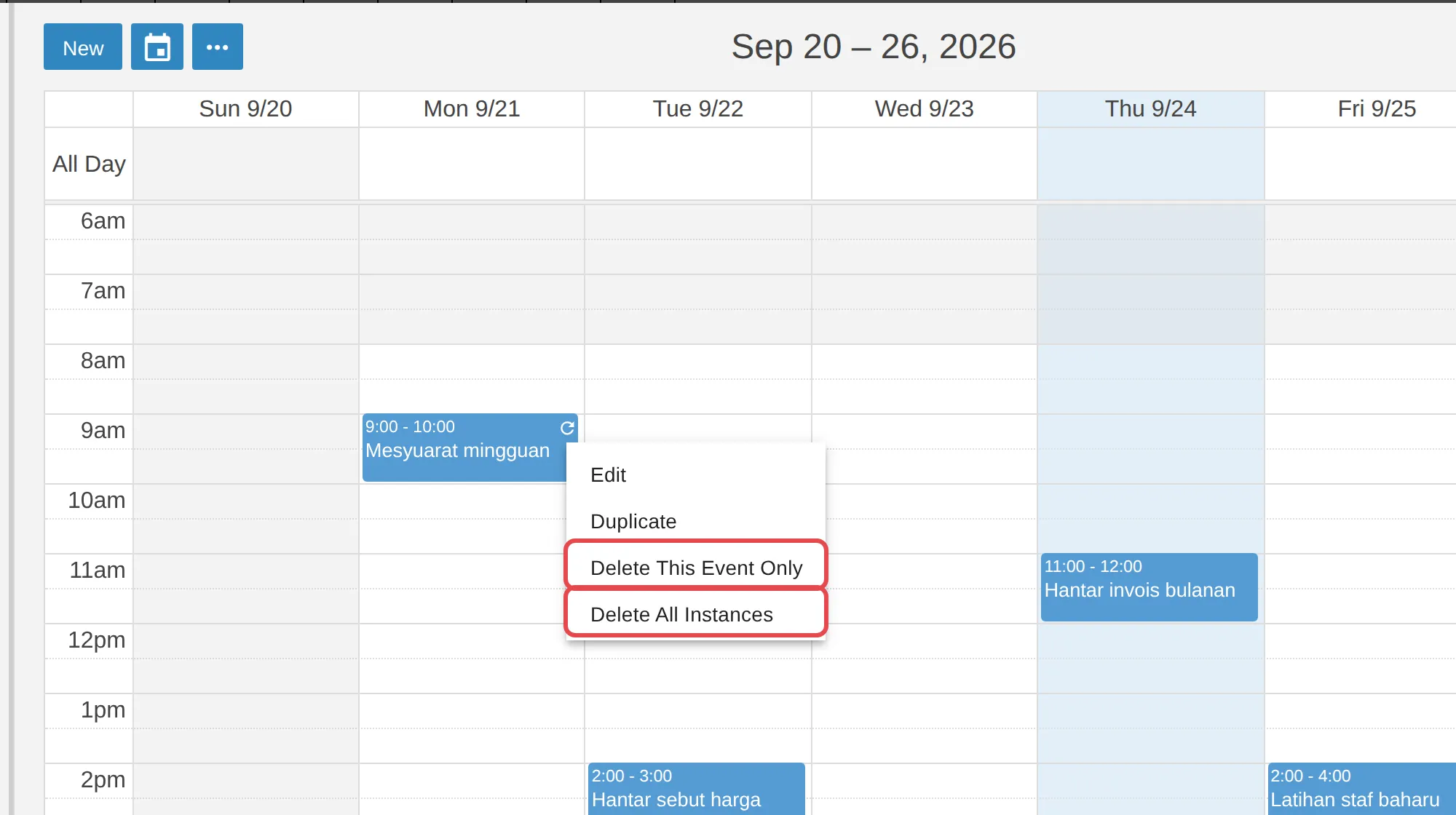
在日历上右键点击那一天。
-
点击Delete This Event Only只删除那一天,或点击Delete All Instances删除整个系列。
-
点击Delete确认。如果你邀请了别人,请开启Notify attendees通知他们。
当你打开系列里的某一天时,活动窗口顶部也有这两个按钮。
请通过WhatsApp联系我们的支持团队:+60 16-916 3324。
常见问题
我可以只把每周系列里的一次会议改到别的时间吗?
Webmail做不到。打开系列里的某一天时,它的开始和结束时间是锁定的。你可以用Delete This Event Only删除那一天,再在新时间创建一个单次活动;或者用Go to series.更改整个系列。
怎样让重复活动在某个日期后停止?
打开系列里的任何一天,点击Go to series.,把End设为End By并选择最后一天,然后点击Save。